
Senest opdateret: februar 2026
Hvad kan Copilot i Outlook gøre?
Copilot kombinerer styrken ved store sprogmodeller (LLM'er) med Outlook-data for at hjælpe dig med at forblive produktiv på arbejdspladsen.
Prioriter din indbakke: Gennemgår dine mails, efterhånden som de kommer i din indbakke, og tildeler en prioritet (høj, lav, normal) og giver en årsag til, hvorfor denne mail kan være vigtig for dig. Du kan få mere at vide under Prioriter min indbakke.
Nye handlinger til sortering af mail: Administrer hurtigt dine meddelelser med handlinger som fastgør, markér med flag, arkivér, slet og markér som læst eller ulæst. Disse handlinger virker på både individuelle og flere mails og hjælper dig med at holde styr på din indbakke, uanset om du gennemser meddelelser i tekst. Du kan få mere at vide under Testér mail med Microsoft Copilot i Outlook.
Opret og få vist regler: Brug Copilot Chat til at oprette nye Outlook-regler eller få vist dine eksisterende regler ved hjælp af naturligt sprog, hvilket gør det nemmere automatisk at organisere indgående mails. Du kan få mere at vide under Opret og få vist Outlook-regler med Microsoft Copilot.
Opsummer**: Udtrækker hurtigt vigtige punkter fra mailtråde.
Du kan få flere oplysninger under Opsummer en mailtråd med Copilot i Outlook.
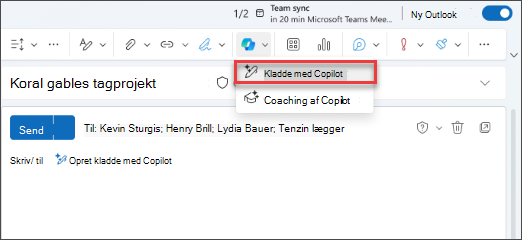
Opret kladde med Copilot: Genererer mailkladder i fuld længde fra prompter baseret på trådkontekst og organisationsoplysninger. Du skal blot skrive /, vælge Opret kladde med Copilot og angive din prompt i dialogboksen.
Du kan få mere at vide under Opret en mail med Copilot i Outlook.
Coaching med Copilot: Giver feedback på mailkladder ved at foreslå forbedringer af tone, stemning og tydelighed. Hvis du kan lide forslagene Coach giver, kan du anvende dem direkte i mailkladden ved at vælge Anvend alle forslag
Du kan få mere at vide under Mailcoaching med Copilot i Outlook.
Chat med Copilot: Før samtaler om oplysninger, der er specifikke for din organisation, og oplysninger, der er tilgængelige på internettet. Copilot-vinduet åbnes ud for det eksisterende Outlook-vindue, så du kan interagere og chatte med Copilot, mens du fortsætter med at bruge Outlook.
Du kan få mere at vide under Chat med Copilot i Outlook
Temaer fra Copilot: Genererer temaer genereret af kunstig intelligens baseret på brugernes kontekst, stilpræferencer og interesser. Åbn Oprettelse af det brugerdefinerede tema for at bygge dit eget tema, eller klik på et af de andre felter for at anvende et standard Copilot-tema.
Du kan få mere at vide under Opret et Outlook-tema med Copilot
Bemærk
Funktionen er tilgængelig for kunder med en Microsoft Copilot-licens (arbejde). Du kan få oplysninger om, hvordan du får Copilot, på Hvor kan jeg få Microsoft Copilot?
Planlæg møder eller begivenheder ved hjælp af chat: Du kan bruge Copilot-chat i Outlook til at planlægge møder med op til to andre personer eller føje andre begivenheder, f.eks. fokustid, til din kalender.
Du kan få mere at vide under Chat med Copilot i Outlook
Disse funktioner understøttes ikke på signerede eller krypterede mails, på mails med IRM og på nogle MIP-mærkede mails. Hvis du vil have en omfattende vejledning til brug af Copilot i Outlook, skal du se Velkommen til Copilot i Outlook.
Forbered dig til dit møde: Forbered dig på dit møde med Copilot er en funktion, der hjælper brugerne med at ankomme bedre forberedt til deres møde ved at indsamle og opsummere vigtige oplysninger om et møde, identificere handlingspunkter og opsummere forudlæsninger og kommunikation, f.eks. mails og chats, der er relateret til mødet.
Du kan få mere at vide under Forbered dig på dit møde med Copilot
Anbefal tidspunkter for at gå ind på kontoret: Hvis du har et hybridarbejdsmiljø, hvor du er på kontoret nogle dage og arbejder hjemmefra andre dage, kan Copilot automatisk foreslå dage, der kan være bedst for dig at gå ind på kontoret baseret på de møder, du har, eller arbejdsplanerne for andre i dit team.
Copilot-stemme: Copilot-stemmen er udviklet til professionelle på farten og leverer en finpudset og intelligent måde at holde styr på din mail og kalender på, som du kan lytte til og tale med, mens du pendler, går eller multitasker. Brugere kan angive tempoet og dybden af samtaler, mens de udfører handlinger i realtid.
Vælg en overskrift nedenfor for at få flere oplysninger
Hvordan får jeg adgang til Copilot i Outlook?
- Opsummering fra Copilot er tilgængelig via knappen Opsummer øverst i hver meddelelsestråd.
-
Kladde med Copilot og Coaching fra Copilot er tilgængelige fra Copilot-knappen
 på båndet, når du er ved at udarbejde en meddelelse.
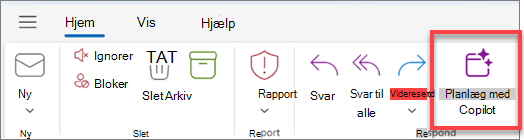
- Du kan oprette en mødeindkaldelse med Copilot ved at åbne en mailtråd og bruge knappen Planlæg med Copilot på båndet.
-
- Chat med Copilot er tilgængelig, når du vælger Copilot-ikonet i navigationsoverskriften. Denne indstilling er kun tilgængelig for virksomheder med et Microsoft Copilot-abonnement. Log på med din Microsoft-konto, eller gå til Hvor kan jeg få Microsoft Copilot? for at få mere at vide.
- Temaer fra Copilot er tilgængelige under Indstillinger for udseende.
- Forberedelse til mødet kan findes i mødets kalenderelement i Outlook.
Hvordan blev Copilot evalueret?
Copilot i Outlook blev evalueret via omfattende manuelle og automatiske test. Flere evalueringer blev udført ved hjælp af brugerdefinerede datasæt for stødende og skadelige prompter (brugerspørgsmål) og tekst- og billedsvar. Desuden evalueres Copilot i Outlook løbende med brugerfeedback online.
Du kan finde flere oplysninger på Programkort: Microsoft Copilot for at få mere at vide.
Hvad er begrænsningerne for Copilot i Outlook?
Copilot-scenarier i Outlook er kun tilgængelige for en brugers primære postkasse. De er ikke tilgængelige i en brugers arkivpostkasse, gruppepostkasser eller delte postkasser samt stedfortræderpostkasser, som vedkommende har adgang til. Copilot-scenarier understøttes ikke for postkasser, der ikke er hostet på Exchange Online.
Copilot i Outlook kan ikke få adgang til krypterede mails med S/MIME- eller dobbeltnøglekryptering.
Det er kun muligt at chatte med Copilot i Outlook, hvis du bruger en arbejds- eller skolekonto, og du bruger det nye Outlook til Windows eller Outlook på internettet.
Lige nu kan temaer fra Copilot genereres baseret på et interessant sted, din aktuelle placering eller dit vejr. Tilgængelige typografier omfatter realistisk, oliemaleri og tegneserie. Yderligere tematyper, typografier og åbne prompter understøttes ikke i øjeblikket.
I møder, hvor der ikke deles relateret indhold, f.eks. manglende dokumenter, der er delt med deltagere, eller mangel på tidligere mails og chatoversigt mellem deltagere, giver funktionen Forbered muligvis ikke en omfattende oversigt og kan svare med generiske svar. Copilot genererer heller ikke en oversigt for møder med indhold, der indeholder potentielt skadeligt eller stødende indhold.
Som med alt indhold, der er genereret af kunstig intelligens er det et godt værktøj til at komme i gang, men det er vigtigt, at du gennemser, redigerer og bekræfter alt, hvad der oprettes for dig.
Hvilke sprog understøtter Copilot?
Mange sprog understøttes i Copilot-scenarier. Du kan finde flere oplysninger på Understøttede sprog til Microsoft Copilot.
Når du opsummerer eller prioriterer mail, forsøger Copilot at identificere sproget for den pågældende mail og opsummere på det pågældende sprog.
Vigtig
- Sprogregistrering i Summarize er i øjeblikket tilgængelig på Android, iOS og Mac. Det kommer til Windows og internettet i fremtiden.
- Min indbakke understøtter i øjeblikket kun niveau 1-sprog. Andre sprog vil snart være tilgængelige.
Kan jeg tilpasse indstillingerne for Copilot i Outlook?
For Opret kladde med Copilot kan du vælge, hvilke tone- og længdeindstillinger Copilot bruger til at generere indhold. Se mere om, hvordan du opretter en kladde til en mail med Copilot i Outlook.
Berettigede brugere af MicrosoftCopilot for Sales kan hente relevante oplysninger fra deres CRM- eller ERP-værktøjer, mens de opsummerer og opretter kladder til mails. I Outlook på internettet og det nye Outlook til Windows får du vist en rulleliste i oplevelserne Opret kladde med Copilot og Oversigt fra Copilot for at aktivere dette salgsfokus. Salgsfokus er standardindstillingen for mails med eksterne modtagere.
For temaer fra Copilot kan du style dit tema og vælge en opdateringsfrekvens for at gøre dit tema dynamisk.
For opsummeringsmail på Android, iOS og Mac kan du ændre opsummeringssproget til at være det samme som dit app er på, i stedet for det sprog, mailen er på. Denne indstilling bevares ikke, når du lukker Outlook, men næste gang du starter Outlook vil Copilot som standard opsummere på mailens sprog.
For Prioriter min indbakke kan du tilføje tilpasninger i Indstillinger for at fortælle Copilot, hvilke emner du vil have skal angive som høj eller lav prioritet. Du kan få mere at vide under Prioriter min indbakke.
Hvor kan jeg få mere at vide om beskyttelse af personlige oplysninger?
Copilot og Microsoft 365 er bygget på Microsofts omfattende tilgang til sikkerhed, overholdelse af angivne standarder og beskyttelse af personlige oplysninger.
Du kan få flere oplysninger om beskyttelse af personlige oplysninger ved at se følgende oplysninger:
- Hvis du bruger Microsoft Copilot i din organisation (med din arbejds- eller skolekonto), skal du se Data, beskyttelse af personlige oplysninger og sikkerhed for Microsoft Copilot.
- Hvis du bruger Copilot i Microsoft 365-apps til hjemmet som en del af Copilot Pro (med din personlige Microsoft-konto), skal du se Copilot Pro: Microsoft 365-apps og beskyttelse af dine personlige oplysninger.
Hvordan installeres Copilot i Outlook?
For det nye Outlook til Windows og internettet rulles Copilot direkte ud til Standard Release-miljøer, når den har opfyldt kravene i forhåndsmeddelelsen.
Bliver Copilot i Outlook rullet ud ved hjælp af den målrettede udgivelsesversion?
Nej, Copilot i Outlook udrulles til målrettet udgivelse og Standard udgivelse på samme tid.