- Vælg den ønskede samtale i klassisk Outlook eller det nye Outlook.
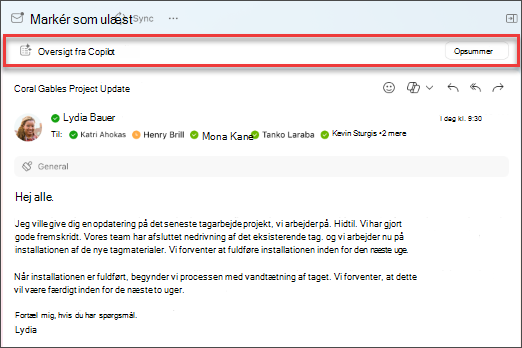
- Vælg Oversigt efter Copilot (eller der står måske Opsumér) øverst i mailtråden. Copilot scanner tråden for at søge efter vigtige punkter og oprette en oversigt for dig.
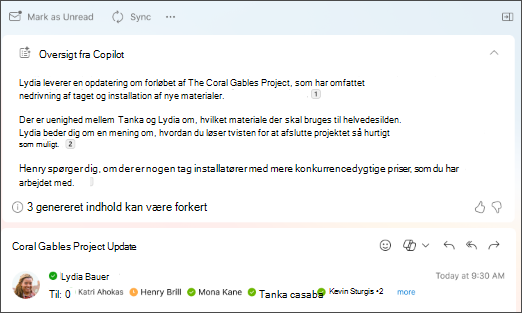
- Oversigten vises øverst i mailen og kan også indeholde nummererede citater, der fører dig til den tilsvarende mail i tråden, når den er valgt.
- Hvis du bruger det nye Outlook, og mailen har vedhæftede filer (PDF, PowerPoint eller Word), kan du vælge Opsummer en fil. Vent på, at oversigterne bliver genereret, og gennemgå dem derefter for at få en hurtig oversigt over, hvad du har fået sendt.
- Vælg den ønskede samtale i Outlook på internettet.
- Vælg Oversigt efter Copilot (eller der står måske Opsumér) øverst i mailtråden. Copilot scanner tråden for at søge efter vigtige punkter og oprette en oversigt for dig.
- Oversigten vises øverst i mailen og kan også indeholde nummererede citater, der fører dig til den tilsvarende mail i tråden, når den er valgt.
- Hvis mailen har vedhæftede filer (PDF, PowerPoint eller Word), kan du vælge Opsummer en fil. Vent på, at oversigterne bliver genereret, og gennemgå dem derefter for at få en hurtig oversigt over, hvad du har fået sendt.
Bemærk
Microsoft Copilot i Outlook er kun tilgængelig i den nyeste version af Outlook til Mac. Ældre versioner af Outlook understøttes ikke. Se Outlook til Mac.
- Vælg den ønskede samtale i Outlook til Mac.
- Vælg Opsummer i feltet Oversigt af Copilot øverst i mailtråden. Copilot scanner tråden for at søge efter vigtige punkter og oprette en oversigt for dig.
- Oversigten vises øverst i mailen og kan også indeholde nummererede citater, der fører dig til den tilsvarende mail i tråden, når den er valgt.
Bemærk
På Mac bruger funktionen Opsummer som standard sproget i den mail, den sammenfatter. Du kan vælge at ændre opsummeringssproget, så det svarer til sproget i menuer og knapper i Outlook, men denne ændring bevares ikke. Når du har genstartet, går Outlook summarize tilbage til at opsummere på sproget i mailen.
Bemærk
De angivne billeder fungerer som eksempler for iOS, men vejledningen gælder for både iOS- og Android-enheder.
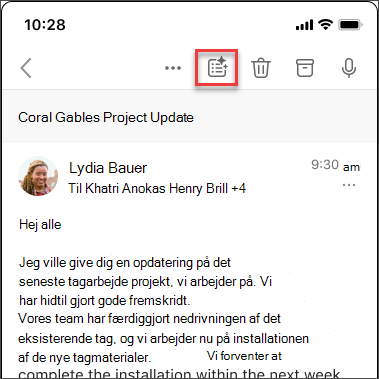
- Vælg den ønskede samtale i dit Outlook til iOS- eller Outlook til Android-program. Vælg Copilot-ikonet
 på værktøjslinjen.
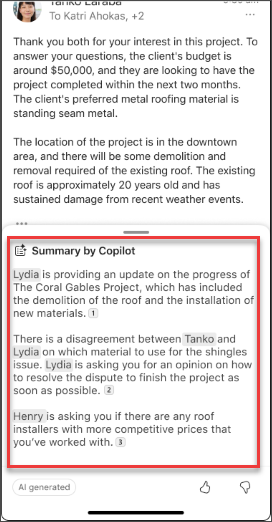
- Copilot scanner tråden for at søge efter vigtige punkter og oprette en oversigt for dig.
- Når du er færdig, kan du få vist oversigten under mailen.
Bemærk
På iOS og Android bruger funktionen Opsummer som standard sproget i den mail, den sammenfatter. Du kan vælge at ændre opsummeringssproget, så det svarer til sproget i menuer og knapper i Outlook, men denne ændring bevares ikke. Når du har genstartet, går Outlook summarize tilbage til at opsummere på sproget i mailen.
Få mere at vide
Skriv en kladde til en mail med Copilot i Outlook
Mailcoaching med Copilot i Outlook
Hvor kan jeg få Microsoft Copilot?
Microsoft Copilot hjælp & læring