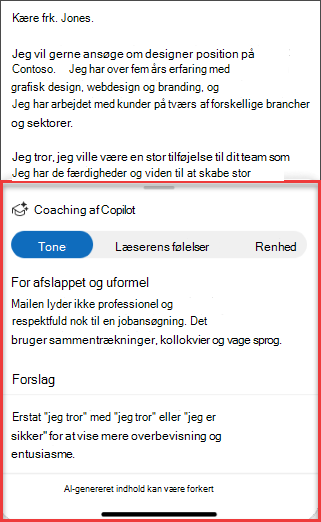
Har du en vigtig mail, du skal skrive, og vil du gerne føle dig sikker på, at den effektivt udtrykker din tilsigtede meddelelse? Med Copilot i Outlook kan du få nyttige forslag til, hvordan du justerer tonen, tydeligheden og læserens synspunkt, før du trykker på Send.
- I det nye Outlook til Windows eller det klassiske Outlook til Windows skal du vælge Hjem > Ny mail > Mail. Skriv mailen.
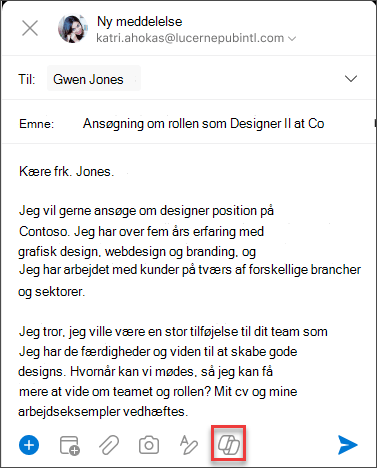
- Vælg Copilot-ikonet
 på værktøjslinjen. Vælg Coaching af Copilot i rullemenuen.
- Copilot gennemgår din mail og kommer med forslag til forbedring af tonen, tydeligheden og læserens synspunkt.
- Hvis du vil anvende alle Copilots forslag på én gang, skal du blot klikke på knappen Anvend alle forslag . Dette gendanner din mailtekst ved hjælp af de anbefalede forbedringer. Hvis du foretrækker at inkorporere forslag enkeltvis, kan du gøre det manuelt.
- Når du er tilfreds, kan du sende din mail.
Bemærk
Microsoft Copilot i Outlook er kun tilgængelig i den nyeste version af Outlook til Mac. Ældre versioner af Outlook understøttes ikke. Se Outlook til Mac.
- I Outlook til Mac skal du vælge Ny mail. Skriv mailen.
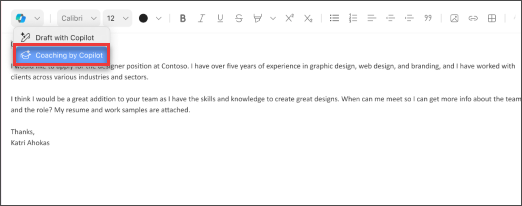
- Vælg Copilot-ikonet på skriveværktøjslinjen. Vælg Coaching af Copilot i rullemenuen.
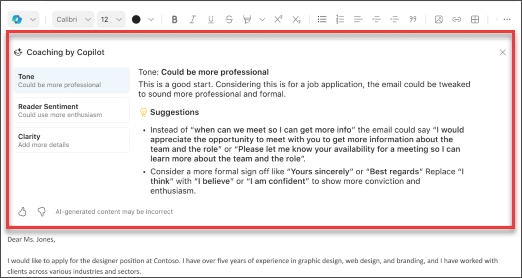
- Copilot gennemgår din mail og kommer med forslag til forbedring af tonen, tydeligheden og læserens synspunkt.
- Hvis du vil anvende alle Copilots forslag på én gang, skal du blot klikke på knappen Anvend alle forslag . Dette gendanner din mailtekst ved hjælp af de anbefalede forbedringer. Hvis du foretrækker at inkorporere forslag enkeltvis, kan du gøre det manuelt.
- Når du er tilfreds, kan du sende din mail.
Bemærk
De angivne billeder fungerer som eksempler for iOS, men vejledningen gælder for både iOS- og Android-enheder.
- Vælg Ny mail i dit Outlook til iOS- eller Outlook til Android-program. Skriv mailen.
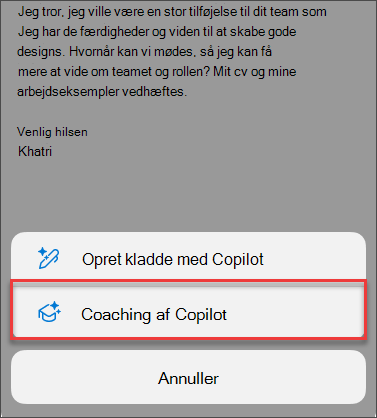
- Vælg Copilot-ikonet på skriveværktøjslinjen. Vælg Coaching fra Copilot i menuen.
- Copilot gennemgår din mail og kommer med forslag til forbedring af tonen, tydeligheden og læserens synspunkt. Du kan også generere ny feedback ved at trykke på knappen Regenerer.
- Hvis du vil anvende alle Copilots forslag på én gang, skal du blot vælge Anvend alle forslag. Dette gendanner din mailtekst ved hjælp af de anbefalede forbedringer. Hvis du foretrækker at inkorporere forslag enkeltvis, kan du gøre det manuelt.
- Når du er tilfreds, kan du sende din mail.
Få mere at vide
Skriv en kladde til en mail med Copilot i Outlook
Opsummer en mailtråd med Copilot i Outlook
Hvor kan jeg få Microsoft Copilot?
Microsoft Copilot hjælp & læring