En digital signatur, der er vedhæftet en mail, tilbyder et andet lag af sikkerhed ved at give modtageren sikkerhed for, at du – ikke en bedrager – har signeret indholdet af mailen. Din digitale signatur, som indeholder dit certifikat og din offentlige nøgle, stammer fra dit digitale id. Og det digitale id fungerer som dit unikke digitale mærke og signalerer modtageren, at indholdet ikke er blevet ændret under overførslen. Hvis du vil have yderligere beskyttelse af personlige oplysninger, kan du også kryptere mails.
Hvad er forskellen mellem en digital signatur og en standardsignatur?
En digital signatur er ikke det samme som en signatur, du rutinemæssigt medtager i en udgående meddelelse. Alle kan kopiere en mailsignatur, som i bund og grund er en afsluttende hilsen, der kan tilpasses. Men en digitalt signeret meddelelse kan kun komme fra ejeren af det digitale id, der bruges til at signere den. Det digitale id giver bekræftelse af afsenderens ægthed, hvilket er med til at forhindre forfalskning af meddelelser.
Få et digitalt id fra et nøglecenter, der kan bruges i det nye Outlook
Du skal have et digitalt id (certifikater), der er udstedt af et uafhængigt nøglecenter. Din organisation kan dog have politikker, der kræver en anden procedure. Kontakt din netværksadministrator for at få flere oplysninger.
Importere eller eksportere et digitalt id (certifikater) i det nye Outlook
Før du kan importere et digitalt id (certifikater), skal du allerede have det digitale id og vide, hvor det er på din enhed. Brug følgende vejledning til enten at importere eller eksportere et digitalt id i det nye Outlook.
Importér et digitalt id
- Vælg Indstillinger>Mail > S/MIME.
- Under Digitale id'er (certifikater) skal du vælge Importér for at importere et digitalt id.
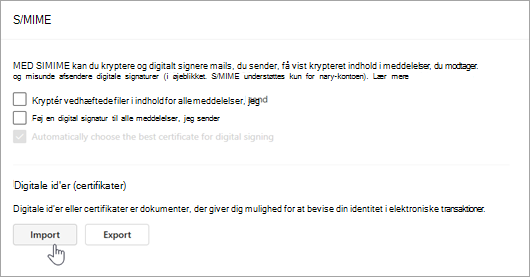
- Vælg Gennemse for at finde det digitale id, og angiv den adgangskode, du brugte, da du eksporterede certifikatet til denne fil.
- Hvis du vil eksportere et digitalt id, skal du klikke på Eksportér i S/MIME-indstillinger. Du skal angive en adgangskode for at beskytte disse oplysninger. Hvis du ikke kan se et bestemt certifikat på listen, kan det skyldes, at det ikke kunne eksporteres på oprettelsestidspunktet.
Eksportér et digitalt id
- Hvis du vil eksportere et digitalt id, skal du vælge Indstillinger>Mail > S/MIME.
- Vælg Eksportér.
- Vælg Gennemse i ruden Eksportér digitalt id for at finde id'et.
- Angiv en adgangskode for at beskytte disse oplysninger. Hvis du ikke kan se et bestemt certifikat på listen, kan det skyldes, at det ikke var markeret som Eksporterbar på oprettelsestidspunktet.
Signere en enkelt meddelelse digitalt
- I meddelelsen under fanen Indstillinger i Flere indstillinger skal du vælge Signer denne meddelelse digitalt.
Hvis du ikke kan se knappen Signer meddelelse, har du muligvis ikke konfigureret et digitalt id til at signere meddelelser digitalt, eller det er ikke aktivt for dig.
- Compose meddelelsen, og send den derefter.
Signer alle meddelelser digitalt i det nye Outlook
Vælg Indstillinger>Mail > S/MIME
Vælg Føj en digital signatur til alle meddelelser, jeg sender. Hvis denne indstilling ikke er tilgængelig, betyder det, at din administrator administrerer denne indstilling på dine vegne.
Bemærk
Indstillingerne i det nye Outlook og Outlook på internettet synkroniseres. Det betyder, at alle ændringer, der foretages i det nye Outlook, afspejles i Outlook på internettet og omvendt.
I det klassiske Outlook kan du:
Få et digitalt id fra et eksternt nøglecenter
Du skal have et digitalt id, der er udstedt af et uafhængigt nøglecenter.
Din organisation kan dog have politikker, der kræver en anden procedure. Kontakt din netværksadministrator for at få flere oplysninger.
Tilbage til toppen
Importér, eksportér eller slet et digitalt id i det klassiske Outlook
Før du importerer et digitalt id, skal du have det digitale id eller eksportere det fra en anden placering. Følg disse instruktioner for både at importere og eksportere et digitalt id i det klassiske Outlook.
Vælg Indstillingerfor Center for sikkerhed og rettighedsadministration> under fanen Filer.
Under Microsoft Outlook Center for sikkerhed og rettighedsadministration skal du vælge Indstillinger for Center for sikkerhed og rettighedsadministration.
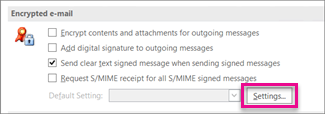
På fanen Mailsikkerhed under Krypteret mail skal du vælge Indstillinger.
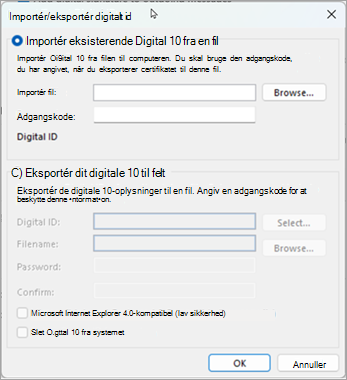
Under Digitale id'er (certifikater) skal du vælge Importér/Eksportér.
Hvis du vil importere et digitalt id, skal du vælge Gennemse for at finde sikkerhedsprofilen. Du skal angive den adgangskode, du brugte, da du eksporterede certifikatet til denne fil.
Hvis du vil eksportere et digitalt id, skal du vælge alternativknappen ud for Eksportér dit digitale id til en fil. Du skal angive en adgangskode for at beskytte disse oplysninger.
Hvis du vil slette et digitalt id, skal du markere afkrydsningsfeltet ud for Slet digitalt id fra system.
Vælg OK.
Tilbage til toppen
Angiv det digitale id, der skal bruges i klassisk Outlook
Du kan vælge at have mere end ét digitalt id – ét til din digitale signatur, som på mange områder kan have juridisk betydning, og et andet til kryptering.
Vælg Indstillingerfor Center for sikkerhed og rettighedsadministration> under fanen Filer.
Under Microsoft Outlook Center for sikkerhed og rettighedsadministration skal du vælge Indstillinger for Center for sikkerhed og rettighedsadministration.
På fanen Mailsikkerhed under Krypteret mail skal du vælge Indstillinger.
Bemærk
Hvis du har et digitalt id, vil de indstillinger, der vedrører brugen af det digitale id, blive konfigureret automatisk. Hvis du vil bruge et andet digitalt id, skal du følge de resterende trin i proceduren.
Under Indstillinger for sikkerhedsindstillinger skal du vælge Ny.
Skriv et navn i feltet Navn på sikkerhedsindstillinger .
Vælg S/MIME på listen Cryptography Format. Afhængigt af din certifikattype kan du vælge Exchange Security i stedet.
Vælg Vælg ud for feltet Signeringscertifikat, og vælg derefter et certifikat, der er gyldigt til digital signering.
Bemærk
Hvis du vil vide, om certifikatet er beregnet til digital signering og kryptering, skal du vælge Vis certifikat i dialogboksen Vælg certifikat. Et passende certifikat til kryptografiske meddelelser (f.eks. digital signering) kan f.eks. være "Beskytter mails".
Markér afkrydsningsfeltet Send disse certifikater med signerede meddelelser , medmindre du kun sender og modtager signerede meddelelser i organisationen.
Bemærk
De indstillinger, du vælger, bliver standardindstillingerne, når du sender krypterede meddelelser. Hvis disse indstillinger ikke skal bruges som standard for alle krypterede meddelelser, skal du fjerne markeringen i afkrydsningsfeltet Standardsikkerhedsindstilling for dette kryptografiske meddelelsesformat .
Tilbage til toppen
Hvis du vil sende og modtage krypterede mails, skal både afsenderen og modtageren dele deres digitale id-certifikater med hinanden.
- Åbn en meddelelse, der er digitalt signeret som angivet på meddelelseslisten med et signaturikon.
- Vælg og hold (eller højreklik) på navnet i feltet Fra , og vælg derefter Føj til Outlook-kontakter.
- Hvis du allerede har en post for denne person, skal du markere og holde (eller højreklikke) på personens navn i feltet Fra. Vælg Rediger kontakt, og vælg derefter Gem & Luk.
Tilbage til toppen
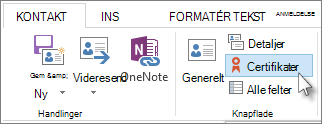
- Vælg People på navigationslinjen.
- Vælg personens navn, og vælg derefter Certifikater under fanen Kontakt.
Tilbage til toppen
Signer en enkelt meddelelse digitalt i det klassiske Outlook
Vælg Signer i meddelelsen under fanen Indstillinger i gruppen Kryptér.
Hvis du ikke kan se knappen Signer meddelelse , skal du gøre følgende:
- Vælg Indstillinger i meddelelsen.
- I gruppen Flere indstillinger skal du vælge
 i nederste højre hjørne.
- Vælg Sikkerhedsindstillinger, og markér derefter afkrydsningsfeltet Føj digital signatur til denne meddelelse .
- Vælg OK, og vælg derefter Luk.
Hvis du ikke kan se knappen Signer meddelelse , har du muligvis ikke konfigureret et digitalt id til at signere meddelelser digitalt, og du skal gøre følgende for at installere en digital signatur.
- Vælg Indstillinger forCenter for sikkerhed og rettighedsadministration> i menuen Filer.
- Under Microsoft Outlook Sikkerhedscenter skal du vælge Indstillinger for> SikkerhedscenterMailsikkerhed
- Vælg Importér/eksportér for at importere et digitalt id fra en fil på computeren.
Compose meddelelsen, og send den derefter.
Tilbage til toppen
Signer alle meddelelser digitalt i det klassiske Outlook
Vælg Indstillingerfor Center for sikkerhed og rettighedsadministration> under fanen Filer.
Under Microsoft Outlook Center for sikkerhed og rettighedsadministration skal du vælge Indstillinger for Center for sikkerhed og rettighedsadministration.
Markér afkrydsningsfeltet Føj digital signatur til udgående meddelelser under Krypteret mail under fanen Mailsikkerhed.
Hvis det er tilgængeligt, kan du vælge en af følgende indstillinger:
- Hvis du ønsker, at modtagere, der ikke har S/MIME-sikkerhed, skal kunne læse meddelelsen, skal du markere afkrydsningsfeltet Send en signeret meddelelse med klar tekst ved afsendelse af signerede meddelelser . Afkrydsningsfeltet er som standard markeret.
- Markér afkrydsningsfeltet Anmod om S/MIME-kvittering for alle S/MIME-signerede meddelelser for at bekræfte, at den digitalt signerede meddelelse blev modtaget uændret af de tilsigtede modtagere. Du kan anmode om en meddelelse om, hvem der har åbnet meddelelsen, og hvornår den blev åbnet. Når du sender en meddelelse, der bruger en S/MIME-anmodning om kvittering for returnering, returneres disse bekræftelsesoplysninger som en meddelelse, der sendes til din indbakke.
Hvis du vil ændre yderligere indstillinger, f.eks. vælge mellem flere certifikater, der skal bruges, skal du vælge Indstillinger.
Vælg OK i hver åben dialogboks.
Tilbage til toppen
Særlige tilfælde: Få et digitalt id til at sende meddelelser ved hjælp af Microsoft Exchange
Hvis du vil have et Exchange Server digitalt id – f.eks. via nøgleadministrationstjenesten – skal administratoren af din Exchange-konto have sikkerhed kørende på serveren og give dig en særlig adgangskode, der kaldes et token. Kontakt Exchange-administratoren for at få flere oplysninger.
Under fanen Filer, >Indstillinger forCenter for sikkerhed og rettighedsadministration>
Under Microsoft Outlook Center for sikkerhed og rettighedsadministration skal du vælge Indstillinger for Center for sikkerhed og rettighedsadministration.
På fanen Mailsikkerhed under Digitale id'er (certifikater) skal du vælge Få et digitalt id.
Vælg Konfigurer sikkerhed for mig på Exchange>OK
Skriv dit navn i boksen Navn på digitalt id.
Skriv i boksen Id den særlige adgangskode, som Exchangeadministratoren har tildelt dig.
Skriv en adgangskode i dialogboksen Microsoft Office Outlook Sikkerhedsadgangskode, og skriv derefter adgangskoden igen i boksen Bekræft adgangskode.
Bemærk
Du modtager en meddelelse i din Indbakke fra Exchange-administratoren om, at du skal angive den adgangskode, du har oprettet i dette trin.
I den dialogboks, der vises, skal du angive din adgangskode, markere afkrydsningsfeltet Husk adgangskode i og derefter angive det antal minutter, som Outlook skal huske din adgangskode.
I meddelelsen Rodcertifikatlager , der vises, skal du vælge Ja.
Tilbage til toppen
Få et digitalt id fra et nøglecenter, der kan bruges i Outlook på internettet
Du skal have et digitalt id, der er udstedt af et uafhængigt nøglecenter. Din organisation kan dog have politikker, der kræver en anden procedure. Kontakt din netværksadministrator for at få flere oplysninger.
Signer en enkelt meddelelse digitalt i Outlook på internettet
- I meddelelsen under fanen Indstillinger i Flere indstillinger skal du vælge Signer denne meddelelse digitalt.
- Compose meddelelsen, og send den derefter.
Signer alle meddelelser digitalt i Outlook på internettet
Vælg Indstillinger>Mail > S/MIME
Vælg Føj en digital signatur til alle meddelelser, jeg sender. Hvis denne indstilling ikke er tilgængelig, betyder det, at din administrator administrerer denne indstilling på dine vegne.
Bemærk
Indstillingerne i det nye Outlook og Outlook på internettet synkroniseres. Det betyder, at alle ændringer, der er foretaget i Outlook på internettet, afspejles i det nye Outlook og omvendt.
Se også
Bekræft den digitale signatur i en signeret mail
Find digitale id- eller digitale signaturtjenester
Åbne krypterede og beskyttede meddelelser
Send S/MIME- eller Microsoft Purview-krypterede mails i Outlook
Konfigurer Outlook til at bruge S/MIME-kryptering
Få mere at vide om sikring og beskyttelse af mails i Outlook
