
Når du har brug for at beskytte beskyttelsen af personlige oplysninger i en mail, skal du kryptere den. Kryptering af en mail i Outlook betyder, at den konverteres fra læsbar almindelig tekst til forvrænget krypteringstekst. Det er kun modtageren, der har den private nøgle, der svarer til den offentlige nøgle, der bruges til at kryptere meddelelsen, der kan dekryptere meddelelsen til læsning. Enhver modtager uden den tilsvarende private nøgle får vist tekst, der ikke kan tydes.
Bemærk
Hvis du vil bruge kryptering, skal din konto have et kvalificerende Microsoft 365-abonnement. Sammenlign alle Microsoft 365-planer.
Vælg, hvilken type kryptering der skal bruges
Afhængigt af hvilken type kryptering der er tilgængelig i din organisation, kan du vælge mellem at sende en meddelelse, der er krypteret med S/MIME eller med Microsoft Purview-meddelelseskryptering. Det kan være vigtigt at overveje, hvordan modtageren får adgang til din mail.
S/MIME kræver, at modtageren låser meddelelsen op med et certifikat på sin computer. De skal muligvis have adgang til Keystore for at få et certifikat. Hvis der findes et certifikat, bliver meddelelsen dekrypteret, når den åbnes.
Microsoft Purview-meddelelseskryptering kan læses direkte i det nye Outlook, Outlook på internettet, Outlook til iOS og Android, Outlook til Windows version 2019 og nyere og Microsoft 365. Hvis modtageren bruger en anden mailtjeneste, får vedkommende vist en meddelelse med en vejledning i, hvordan du åbner meddelelsen.
Sørg for, at din meddelelse er modtaget uændret
Du kan anmode om en krypteret kvittering for at bekræfte, at en mail blev modtaget uændret. Den indeholder også oplysninger om, hvem der har åbnet meddelelsen, og hvornår den blev åbnet. Disse bekræftelsesoplysninger returneres som en meddelelse i din indbakke. Da anmodninger om S/MIME-kvitteringer skal indeholde en digital signatur, skal du konfigurere Outlook til at bruge kryptering og digitale signaturer til at anmode om en S/MIME-kvittering.
Hvis du vil sende en meddelelse med kryptering, skal du vælge en vejledning baseret på den version af Outlook, du bruger. Hvilken version af Outlook har jeg?
Bemærk
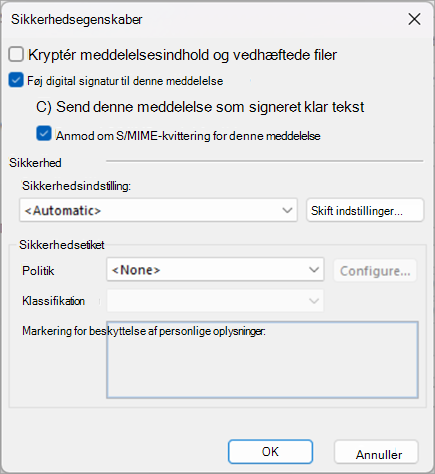
Før du kan sende en krypteret mail i Outlook, skal du konfigurere Outlook til at bruge kryptering og digitale signaturer.
I det nye Outlook kan du:
Kryptér en enkelt meddelelse, og anmod om kvitteringer | Kryptér alle meddelelser ved hjælp af S/MIME | Kryptér en meddelelse med Microsoft Purview-meddelelseskryptering
Kryptér en enkelt meddelelse, og anmod om kvitteringer ved hjælp af S/MIME i det nye Outlook
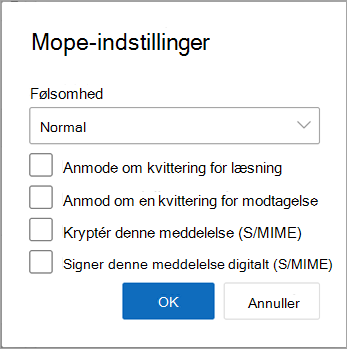
Du kan tilføje eller fjerne digital kryptering fra en enkelt meddelelse, du skriver. Følg disse instruktioner for at få adgang til indstillingerne for Anmod om en kvittering for læsning, Anmod om en kvittering for modtagelse, og signer denne meddelelse digitalt.
Bemærk
For at sende S/MIME-krypterede mails til eksterne modtagere skal brugeren installere modtagerens certifikat på den lokale computer.
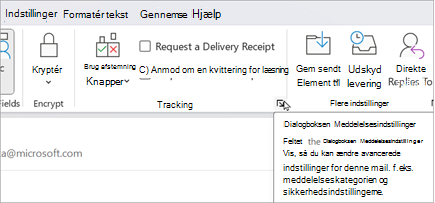
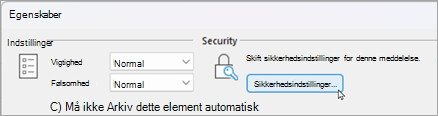
Vælg Indstillinger>Flere indstillinger på båndet i en mail.
I Meddelelsesindstillinger kan du vælge følsomhedsniveauet samt indstillinger for læse- eller leveringskvittering og S/MIME-beskyttelse. Vælg mellem følgende indstillinger. Bemærk, at hvis du anmoder om en kvittering, skal du også markere afkrydsningsfeltet Signer denne meddelelse digitalt .
Anmode om kvittering for læsning
Anmod om en kvittering for modtagelse
Kryptér denne meddelelse (S/MIME)
Signer denne meddelelse digitalt (S/MIME)
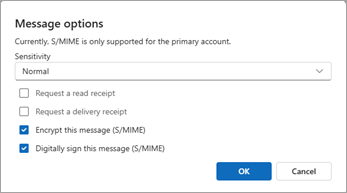
Vælg OK.
Hvis du krypterer en udgående meddelelse, og den nye Outlook ikke kan bekræfte, at alle modtagerne kan dekryptere meddelelsen, får du vist en advarsel, der fremhæver de modtagere, der muligvis ikke kan læse den krypterede meddelelse. Du kan sende meddelelsen alligevel, fjerne disse modtagere eller prøve igen for at kontrollere igen.
Afslut skrivning af din mail, og vælg derefter Send.
Har du brug for hjælp til at få vist en krypteret meddelelse? Se Få vist og besvar krypterede meddelelser i Outlook.
Kryptér alle meddelelser ved hjælp af S/MIME i det nye Outlook
Vælg
 >Mail>S/MIME.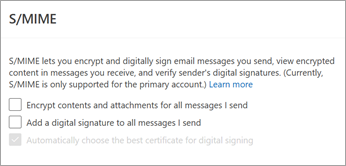
Vælg mellem:
Kryptér indhold og vedhæftede filer for alle meddelelser, jeg sender: Krypterer automatisk alle udgående meddelelser.
Føj en digital signatur til alle meddelelser, jeg sender : Signerer alle udgående meddelelser digitalt.
Vælg automatisk det bedste certifikat til digital signering: Gør det muligt for Outlook at vælge et basiscertifikat. Hvis dette ikke er markeret, bliver du bedt om at vælge det rigtige certifikat.Vælg OK.
Bemærk
Alle udgående meddelelser omfatter nye mails, svar og videresendelser.
Kryptér en meddelelse med Microsoft Purview-meddelelseskryptering i det nye Outlook
Microsoft Purview-meddelelseskryptering med IRM-beskyttelse bør ikke anvendes på en meddelelse, der allerede er signeret eller krypteret ved hjælp af S/MIME. Hvis du i stedet vil anvende IRM-beskyttelse, skal S/MIME-signatur og kryptering fjernes fra meddelelsen (se ovenfor). Det samme gælder for IRM-beskyttede meddelelser. skal du ikke signere eller kryptere dem ved hjælp af S/MIME.
Bemærk
Ny Outlook understøtter Microsoft 365-meddelelseskryptering, så længe din mailserver har en Office 365 Enterprise E3-licens. Hvis ikke, kan du kryptere meddelelser ved hjælp af S/MIME.
- Vælg Indstillinger i en mail, og vælg derefter Kryptér.
- Vælg den kryptering, der har de begrænsninger, du vil gennemtvinge, f.eks . Kryptér eller Videresend ikke.
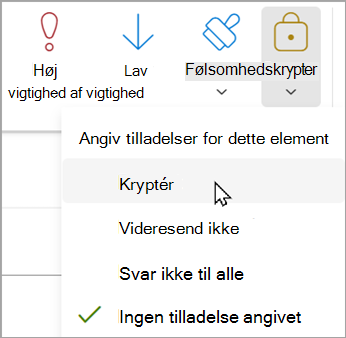
- Afslut skrivning af din mail, og vælg derefter Send.


Se også
Konfigurer Outlook til at bruge S/MIME-kryptering
Åbne krypterede og beskyttede meddelelser
Send krypterede meddelelser med et Microsoft 365-abonnement til privat eller familie
Sikre meddelelser med et digitalt id i Outlook
Få mere at vide om sikring og beskyttelse af mails i Outlook
Markér din mail som Normal, Personlig, Privat eller Fortrolig i Outlook