
Senest opdateret: 17. december 2018
Bemærk
Hvis du ikke kan se en "Clutter"-mappe i din postkasse, har du muligvis indstillingen Fokuseret indbakke. Læs Fokuseret indbakke til Outlook for at få flere oplysninger.
Slå Clutter fra i Outlook 2016
I Outlook 2016 skal du højreklikke på mappen Clutter og vælge Administrer Clutter. (Hvis du ikke kan se indstillingen Administrer Clutter, er Clutter muligvis blevet deaktiveret for din organisation, eller måske bruger du Fokuseret indbakke nu. Se næste afsnit for at få flere indstillinger.)
Log på Outlook på internettet med din arbejds- eller skolekonto. Du kan finde hjælp i Log på Outlook på internettet.
Dette fører dig direkte til siden Clutter-indstillinger.Du skal enten fjerne markeringen i afkrydsningsfeltet Frasorter elementer, der er defineret som Clutter eller vælge indstillingen Frasorter ikke elementer, der er defineret som Clutter afhængigt af, hvilken indstilling du får vist på siden for Clutter-indstillinger.
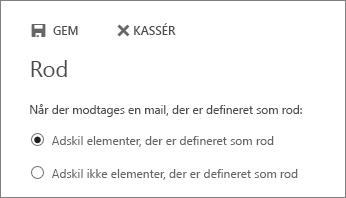
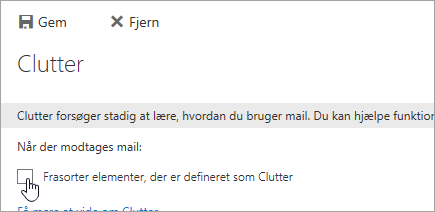
Klik på Gem for at slå Clutter fra.
Mappen Clutter forbliver i Outlook, selv efter at du har deaktiveret funktionen.
Slå Clutter fra i Outlook på internettet
Log på Outlook på internettet. Du kan få hjælp under Log på Outlook på internettet.
Øverst på siden skal du vælge appstarteren
 >Outlook.
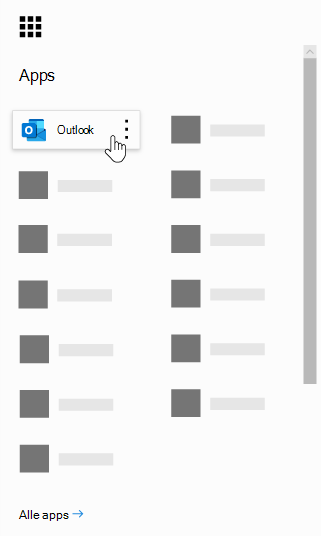
Øverst på siden skal du vælge Indstillinger
 , og vælg Mail under Dine appindstillinger.
Under Automatisk behandling skal du vælge Clutter.
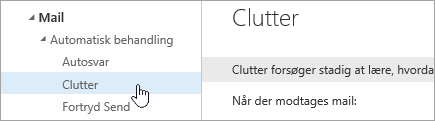
Du skal enten fjerne markeringen i afkrydsningsfeltet Frasorter elementer, der er defineret som Clutter eller vælge indstillingen Frasorter ikke elementer, der er defineret som Clutter afhængigt af, hvilken indstilling du får vist på siden for Clutter-indstillinger.
Klik på Gem for at slå Clutter fra.
Mappen Clutter forbliver i Outlook, selv efter at du har deaktiveret funktionen.
Slå Clutter til
Tip
Hvis du er Microsoft 365-administrator og har mulighed for at slå Clutter til eller fra forsvandt for dine brugere, skal du se Konfigurer Clutter for din organisation for at få vejledning til at genaktivere Clutter.
Hvis Fokuseret indbakke er aktiveret for din organisation, virker Clutter ikke. Hvis du foretrækker at bruge Clutter frem for Fokuseret indbakke, skal du bruge følgende trin.
Trin til at slå Clutter til:
- Log på Outlook på internettet. Du kan få hjælp under Log på Outlook på internettet.
- Øverst på siden skal du vælge appstarteren >Outlook.
- Øverst på siden skal du vælge Indstillinger , og under Dine appindstillinger skal du vælge Maillayout>>Fokuseret indbakke. Vælg Sortér ikke meddelelser.
- Opdater din browser.
- Gå tilbage til Indstillinger Indstillinger på navigationslinjen, og Clutter-indstillingerne bør nu være tilgængelige: >Mail>Automatisk behandling>Clutter.
- Vælg Adskil elementer, der er defineret som Clutter>Save.
Se Også
Brug af Clutter til at sortere meddelelser med lav prioritet i Outlook