
I Outlook 2016 til Windows kan "Clutter" hjælpe dig med at filtrere mails med lav prioritet, hvilket sparer tid til dine vigtigste meddelelser. Hvis Clutter ikke er noget for dig, kan du slå det fra.
Mailserveren holder styr på de mails, du læser, og dem, du ikke læser. Når du aktiverer den, bruges Clutter automatisk. Efterhånden som du modtager nye mails, placeres de meddelelser, som der er stor sandsynlighed for, at du vil ignorere, i mappen "Clutter".
Bemærk
Hvis du ikke kan se en "Clutter"-mappe i din postkasse, har du muligvis indstillingen Fokuseret indbakke. Læs Fokuseret indbakke til Outlook for at få flere oplysninger.
Find mail, der er blevet flyttet til mappen Clutter i Outlook
- Vælg mappen Clutter i Outlook. Du kan se dine mails der.
- Du kan trække mails fra mappen Clutter til din Indbakke.
- Hvis du flytter en mail ind eller ud af mappen Clutter fra en af dine enheder, er det nok til at give signal til Clutter-systemet om, at et element er Clutter eller ikke er clutter. Hvis du f.eks. flytter en mail til mappen Clutter i skrivebordsversionen af Outlook eller til mailappen på din telefon, registrerer Clutter-systemet handlingen for alle dine mailapps. Du behøver ikke at gøre dette enkeltvis i hver app.
Sådan administrerer du dine indstillinger for Clutter
- Hvis du har Outlook 2016 til Windows, skal du højreklikke på mappen Clutter og vælge Administrer Clutter.
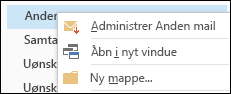
Du bliver omdirigeret til Outlook på internettet. - Log på med dit Microsoft 365-bruger-id og din adgangskode. Du går derefter direkte til siden med indstillinger for Clutter .
Hjælp Clutter til hurtigere at lære dine præferencer at kende
Det kan tage nogle dage, før Clutter helt har tilpasset sig til dine præferencer, da systemet registrerer dine valg og bruger disse oplysninger til at identificere lignende meddelelser i fremtiden. Men du kan hjælpe Clutter med hurtigere at lære dine valg at kende ved at udføre nogle enkle handlinger.
Hvis du får vist en mail med lav prioritet i din indbakke, skal du højreklikke på meddelelsen og vælge Flyt til Clutter eller trække mailen fra din indbakke og slippe den i mappen Clutter.
Outlook på internettet Outlook 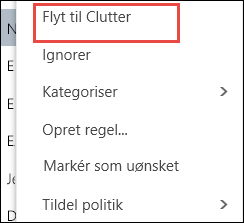
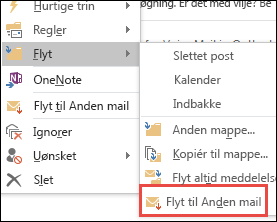
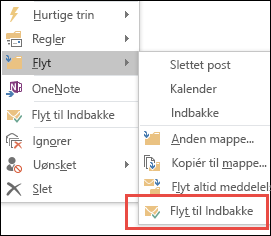
Hvis du ser en meddelelse, der fejlagtigt er blevet sendt til Clutter, skal du højreklikke på meddelelsen og vælge Flyt til indbakke eller trække mailen fra mappen Clutter og slippe den i indbakken.
Outlook på internettet Outlook 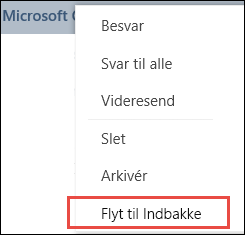
Hvordan Clutter filtrerer meddelelser
Clutter og uønsket mail filtreres fra, før de når din indbakke. Uønsket mail evalueres og filtreres først, derefter behandler Outlook reglerne (hvis du har konfigureret nogen). Baseret på din tidligere adfærd analyserer Clutter derefter de resterende meddelelser og bortfiltrer de typer meddelelser, du normalt ignorerer eller ikke reagerer på.
Meddelelser fra bestemte personer vil aldrig blive identificeret som Clutter:
- Dig
- Alle i din ledelseskæde
- Dine direkte underordnede
Clutter ser på forskellige aspekter af meddelelser for at forstå, hvad du typisk ikke læser. F.eks.:
- Afsenderen
- Om du deltog i samtalen
- Om du er den eneste modtager
- Vigtighed
Når dine læsevaner ændrer sig, lærer og tilpasser Clutter sig.
Aktivere eller deaktivere Clutter
Du skal slå Clutter til i Outlook på internettet, så du kan bruge det både i Outlook på internettet og Outlook.
Log på Outlook på internettet. Du kan få hjælp under Log på Outlook på internettet.
Bemærk
Du kan ikke slå Clutter til i lightversionen af Outlook på internettet. Du kan dog skifte til den fulde version ved at navigere til Indstillinger>– generel>lightversion og fjerne markeringen i afkrydsningsfeltet Brug lightversionen af Outlook på internettet.
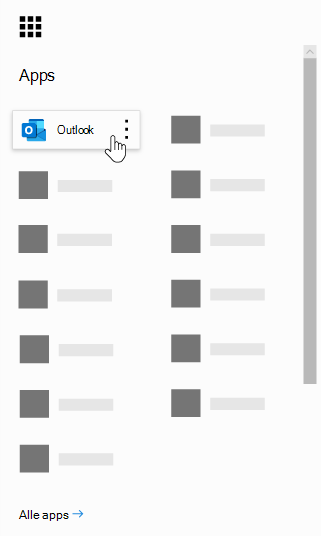
I øverste venstre hjørne på siden skal du vælge appstarteren
 >Outlook.
På navigationslinjen skal du gå til
 >Indstillinger>Mail>Automatisk behandling>Clutter.
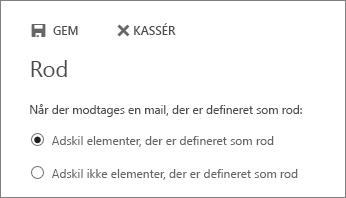
Vælg Adskil elementer, der er defineret som Clutter>Gem
 .
.
Bemærk
- Du kan når som helst slå Clutter fra ved at vælge Frasorter ikke elementer, der er defineret som Clutter.
- Mappen Clutter forbliver i Outlook, selv efter at du har deaktiveret funktionen.
Vigtig
Hvis du har købt Office 2016 til Windows som et engangskøb, og du ikke har et Microsoft 365-abonnement, har du ikke adgang til visse funktioner, f.eks. Clutter. Fremover vil der være regelmæssige opdateringer med nye funktioner, hvor du skal have et Microsoft 365-abonnement for at bruge dem.