
Bemærk
Planner Agent-chat i Basic Plans er kun tilgængelig i Frontier. Hold øje med vores køreplan for at få flere oplysninger om datoer for generel tilgængelighed, efterhånden som de bliver tilgængelige. Denne artikel gælder ikke for Planner-agentchatoplevelsen i premium-abonnementer. Få mere at vide om Planner-agentchatoplevelsen i premium-abonnementer.
Planner Agentchat, der nu er tilgængelig i Frontier, transformerer, hvordan du arbejder i Planner ved at gøre din plan til et interaktivt arbejdsområde drevet af kunstig intelligens.
Med chat i grundlæggende planer kan du hurtigt få svar, generere indhold og lede arbejdet ved hjælp af enkle prompter – så du bruger mindre tid på at navigere i din plan og mere tid på at gøre fremskridt.
I grundlæggende planer er chat en fleksibel måde at:
Stil spørgsmål om din plan
Forstå risici og prioriteter
Opret opgaver eller fulde planer
Opdater opgaver hurtigt
Du kan bruge chat når som helst, mens du arbejder i din plan.
Krav
Sådan bruger du Planner-agentchat i grundlæggende abonnementer:
Du skal have en Microsoft Copilot-licens. Få mere at vide om licenser med Microsoft Planner
Planner-agentchat er i øjeblikket tilgængelig for kunder, der er tilmeldt Frontier-programmet.
Få adgang til Planner-agentchat
Sådan åbner du chat:
Opret eller åbn en basisplan i Planner
Vælg Copilot-knappen i nederste højre hjørne af din plan
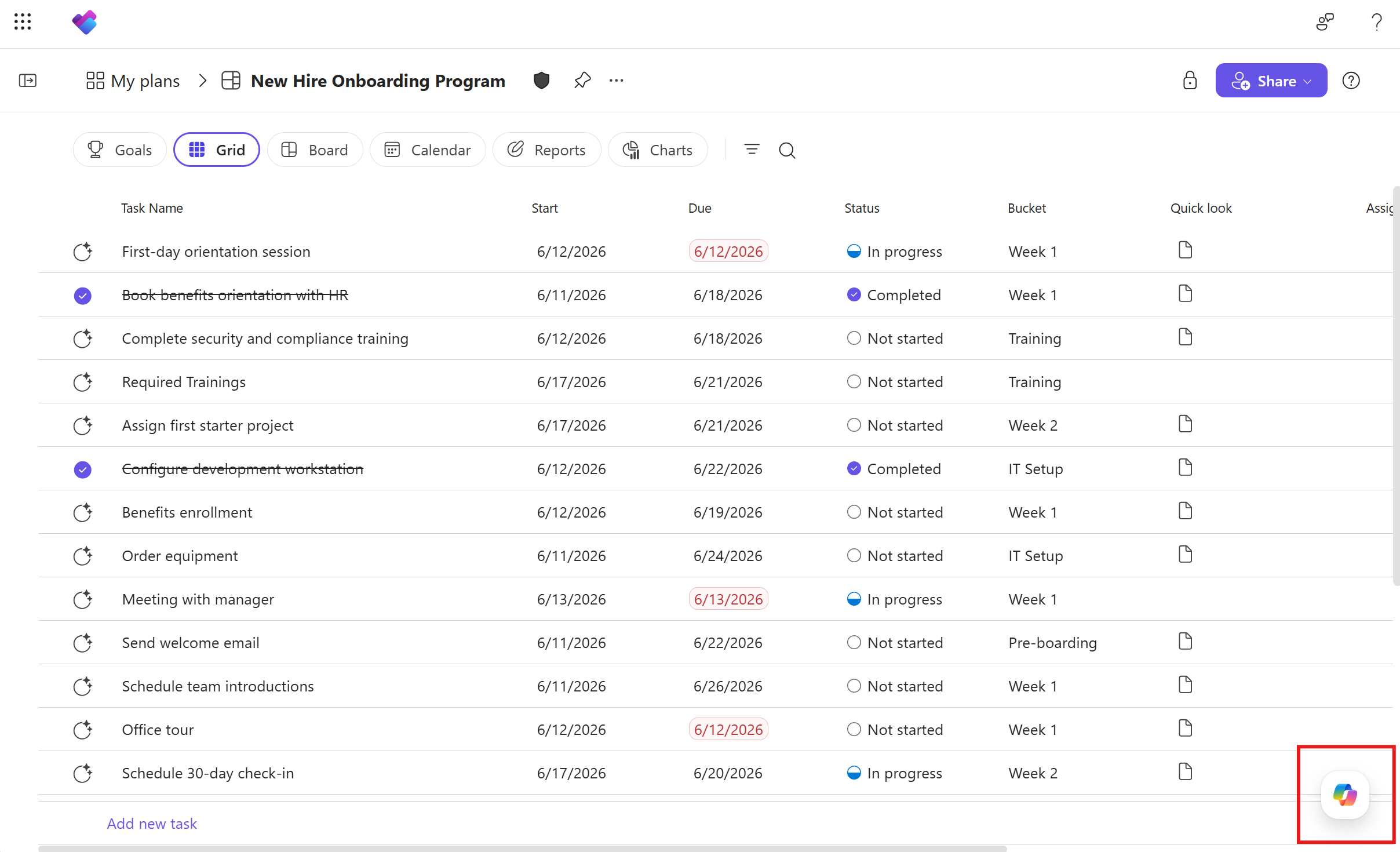
Fra chat kan du også tilføje kontekst, f.eks. filer eller supplerende materialer, for at forbedre agentens svar.
Brug chat til at arbejde med dit abonnement
Du kan bruge Planner Agent-chat til at guide arbejdet på tværs af din plan i realtid.
Stil spørgsmål om din plan
Brug chat til hurtigt at forstå dit arbejdes tilstand. Her er nogle eksempler:
"Hvad er mine højest prioriterede opgaver?"
"Opsummer fremskridt i denne uge."
"Hvilke opgaver er blokeret?"
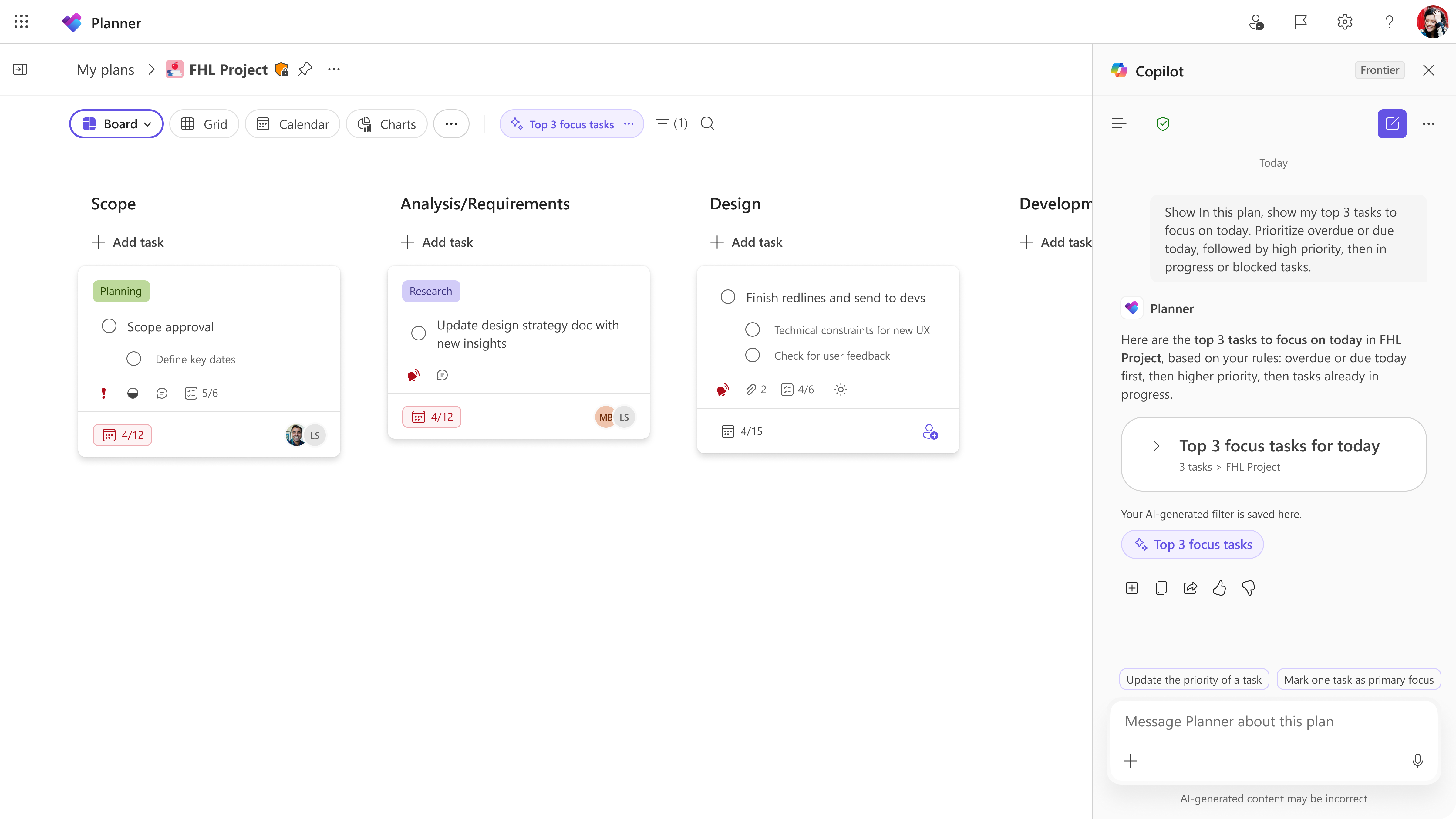
Planner Agent sammenfatter oplysninger fra din plan for at give et svar og filtrerer automatisk din visning, så fokus forbliver på de opgaver, der er vigtigst i øjeblikket.
Bemærk
Dette AI-genererede filter ændrer ikke din plan – det justerer midlertidigt din visning for at hjælpe dig med at fokusere på de mest relevante opgaver. Du kan til enhver tid slå dette filter til eller fra ved at klikke på AI-filterpillen. Eller, hvis du vil fjerne den helt, skal du vælge X'et. Du skal bede agenten igen, hvis du vil bringe det samme AI-filter tilbage i fremtiden.
Generér eller opdater indhold
Du kan bede agenten om at hjælpe med at oprette eller finjustere planens indhold, f.eks.:
Kladde nye opgaver eller opdeling af arbejde
Oprette oversigter eller rapporter
Revision af output baseret på feedback
Planner-agent bruger din plankontekst til at generere relevante output.
Tips til effektive prompter
Sådan får du de bedste resultater ud af Planner-agentchat:
Vær specifik for, hvad du vil have agenten til at gøre. Jo flere detaljer, der er angivet, jo mere sandsynligt er det, at outputtet lever op til dine forventninger.
Inkluder relevant kontekst eller filer, når det er nødvendigt. Hvis du vil referere til denne kontekst, skal du skrive / din prompt og begynde at angive et filnavn. Agenten viser relevante filer, som du kan vælge for at basere dit svar på det pågældende indhold.
Gentag med opfølgende prompter for at finjustere outputtet
Hvis du angiver mere kontekst, kan det forbedre nøjagtigheden og relevansen af resultaterne.
Bemærk
Planner Agentchat i grundlæggende planer er den samme agent, der er tilgængelig i Microsoft Copilot. Få mere at vide om den komplette liste over tilgængelige funktioner.