
Når du sletter et element fra et SharePoint-dokumentbibliotek eller en SharePoint-liste, fjernes det ikke straks fra SharePoint. Slettede elementer flyttes til webstedets papirkurv i et stykke tid. I dette tidsrum kan du gendanne de elementer, du har slettet til deres oprindelige placering, eller fjerne dem for at frigøre lagerplads.
Vigtig
SharePoint-papirkurven er anderledes end papirkurven i Windows. Hvis du vil gendanne lokale filer, der er slettet fra skrivebordet eller apps, kan du prøve Windows-papirkurven først. Hvis du vil placere papirkurven i Windows på skrivebordet, skal du se Vis eller skjul Papirkurv.
Bemærk
Hvis du leder efter papirkurven for OneDrive, skal du gå til dit OneDrive-websted og vælge Papirkurv i venstre rude.
Hvis du vil have mere at vide om at gendanne elementer i webstedets papirkurv, skal du se Gendan elementer i papirkurven på et SharePoint-websted.
Slette et element fra webstedets papirkurv
Sådan slettes elementer fra Papirkurv på SharePoint-websted
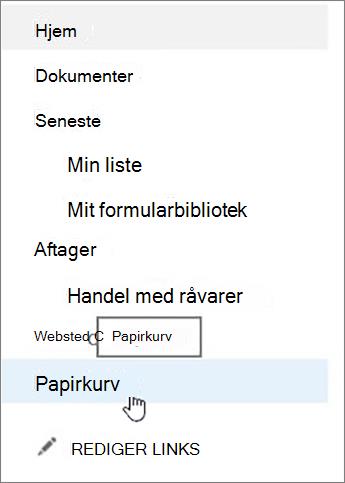
Klik på Papirkurv på værktøjslinjen Hurtig start til venstre på skærmen.
Hvis du ikke kan se Papirkurv på værktøjslinjen Hurtig start, skal du følge disse trin:Klik på knappen Indstillinger
 , og klik derefter på Webstedsindhold.
Indstillingen Papirkurv findes i den øverste højre del af siden Webstedsindhold .

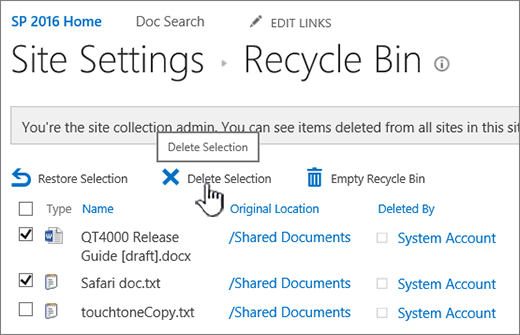
Klik på feltet til venstre for de elementer eller filer, du vil slette eller gendanne, på siden Papirkurv .
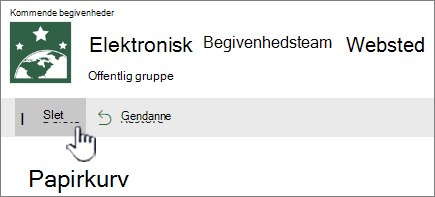
Klik på Slet for at slette de markerede filer.
Bemærk
Hvis du ikke kan se det element, du leder efter, er det måske allerede blevet slettet og allerede er flyttet til papirkurven for gruppen af websteder. Eller den kan have overskredet tidsgrænsen (93 dage) og allerede er blevet slettet permanent.
Sådan slettes alle elementer fra SharePoint-webstedets papirkurv
Klik på Papirkurv på værktøjslinjen Hurtig start til venstre på skærmen.
Hvis du ikke kan se Papirkurv på værktøjslinjen Hurtig start, skal du følge disse trin:Klik på knappen Indstillinger
, og klik derefter på Webstedsindhold.Indstillingen Papirkurv findes i den øverste højre del af siden Webstedsindhold .
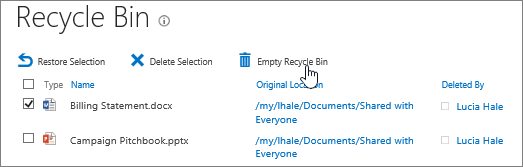
Klik på Tøm Papirkurv på siden Papirkurv
 for at slette alle elementer.
Hvis Tøm Papirkurv ikke er synlig, skal du kontrollere, at du fjerner markeringen af alle elementer i papirkurven.

Kan jeg gendanne elementer fra SharePoint-webstedets papirkurv?
Når du sletter et element fra et websteds papirkurv, havner det automatisk i papirkurven for Second-Stage eller gruppen af websteder, hvor det forbliver i en bestemt periode, indtil det fjernes permanent fra SharePoint. Hvis du er administrator for en gruppe af websteder, kan du gendanne elementer fra Papirkurv for gruppen af websteder. Du kan finde flere oplysninger i Gendan slettede elementer fra papirkurven for en gruppe af websteder.
Skriv en kommentar
Var denne artikel nyttig? Hvis det er tilfældet, kan du fortælle os om det nederst på denne side. Hvis den ikke var nyttig, må du gerne fortælle os, hvad der var forvirrende eller manglede. Du bedes angive din version af SharePoint, operativsystem og browser. Vi bruger din feedback til at dobbelttjekke fakta, tilføje oplysninger og opdatere denne artikel.