
Hvis du sletter et element, kan du altid gendanne det. Når du sletter elementer fra et dokumentbibliotek eller en liste i Microsoft Teams eller SharePoint, fjernes de ikke med det samme. Slettede elementer flyttes til papirkurven på SharePoint-webstedet i et stykke tid, eller indtil de tømmes fra papirkurven. Papirkurven på SharePoint-webstedet er ikke den samme som Papirkurv i Windows, der vises på skrivebordet.
Mens elementer er i webstedets papirkurv, kan du gendanne elementer, du har slettet til deres oprindelige placering. Hvis du bruger SharePoint i Microsoft 365, kan du endda få vist og gendanne elementer, der er blevet slettet af en anden, så længe du har redigeringstilladelser.
Du kan finde oplysninger om, hvordan du gendanner SharePoint-filer, der er gemt i OneDrive, under Gendan en tidligere version af en fil i OneDrive.
Bemærk
- Hvis du sletter filer eller mapper, som du synkroniserer, kan du gendanne dem fra Windows-papirkurven på din pc. Hvis du vil placere papirkurven i Windows på skrivebordet, skal du se Vis eller skjul papirkurven.
- Oplysningerne i denne artikel gælder også for OneDrive-filer (til arbejde eller skole). Du kan få mere at vide om, hvordan du gendanner filer i OneDrive, under Gendan slettede filer eller mapper i OneDrive.
Gendan elementer fra papirkurven i SharePoint i Microsoft 365 eller SharePoint Server
Du kan gendanne elementer, som du sletter, og elementer, som andre personer sletter (så længe du har redigeringstilladelse).
Bemærk
Nogle af funktionerne introduceres gradvist til organisationer, der har tilmeldt sig First Release-programmet. Det betyder, at du muligvis ikke har set funktionen endnu, eller at den ser anderledes ud end det, der beskrives i Hjælp-artiklerne.
- Gå til det SharePoint-websted, hvor elementerne blev slettet. (I Microsoft Teams skal du fra fanen Files øverst i din kanal vælge Mere>Åbn i SharePoint.)
-
Bemærk
Du kan kun se indstillingen Åbn i SharePoint på fanen Files i din Teams-kanal. Du kan ikke slette en fil fra fanen Files i en Teams-chat, og du kan ikke finde indstillingen Åbn i SharePoint i en Teams-chat.
Klik på Papirkurv nederst til venstre på skærmen i navigationslinjen Hurtig start.
Hvis du ikke kan se Papirkurv på værktøjslinjen Hurtig start, skal du følge disse trin:Bemærk
Hvis du ikke kan se en papirkurv i SharePoint Server 2016 eller 2013, er papirkurven muligvis blevet deaktiveret. Kontakt farm- eller serveradministratoren. Hvis du er administrator, skal du se Konfigurer indstillinger for SharePoint-papirkurven.
- Klik på knappen
 , og klik derefter på Webstedsindhold.
 - Papirkurven findes i øverste højre del af siden Webstedsindhold.

- Klik på knappen
Klik i feltet til venstre for de elementer eller filer, du vil gendanne, på siden Papirkurv.
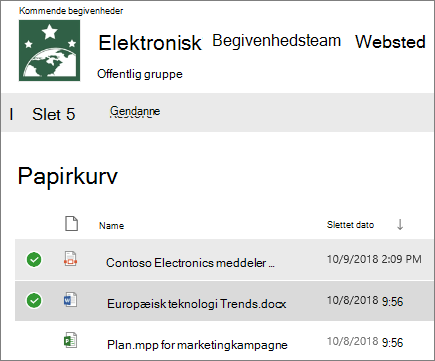
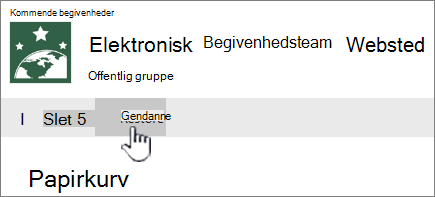
Klik på Gendan.
Bemærk
Hvis du ikke kan se det element, du leder efter, og det er blevet slettet for nylig, kan en administrator for en gruppe af websteder muligvis gendanne det fra papirkurven for gruppen af websteder. Hvis du er administrator af gruppen af websteder, skal du se Gendan slettede elementer fra papirkurven for gruppen af websteder.
Når et element er gendannet, gendannes det til den samme placering, som det blev slettet fra.
Slettede elementer bevares i papirkurven i en bestemt tidsperiode. Opbevaringstiden for SharePoint er 93 dage. Den begynder, når du sletter elementet fra dets oprindelige placering. Når du sletter elementet fra webstedets papirkurv, havner det i papirkurven for gruppen af websteder. Den forbliver der i resten af de 93 dage og slettes derefter permanent.
Du kan gendanne en liste, et element på en liste, et bibliotek, en fil eller en version af en fil til den oprindelige placering, så længe du ikke allerede har slettet den overordnede liste. Du kan f.eks. ikke gendanne en version af en fil, hvis selve filen er blevet slettet. Dette skyldes, at når du sletter en fil, sletter du alle versioner af filen. Du kan heller ikke gendanne en fil, hvis det bibliotek, den tilhørte, er blevet slettet. Du skal først gendanne biblioteket og derefter gendanne filen til biblioteket.
Når du gendanner et bibliotek, gendannes også alle de filer, biblioteket indeholder. Når du gendanner et element, der oprindeligt var placeret i en slettet mappe, genoprettes mappen på den oprindelige placering, og elementet gendannes i mappen. Alligevel gendannes hele indholdet af mappen ikke. Hvis en fil eller mappe allerede findes på den oprindelige sti, gendannes elementet med et tal tilføjet i slutningen af filnavnet.