
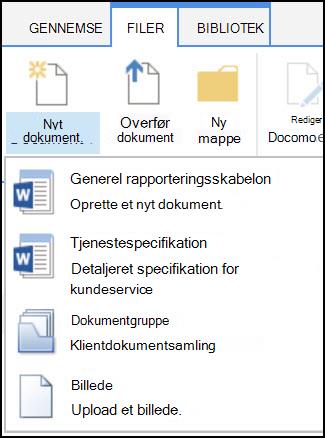
Webstedsindholdstyper gør det nemt at skabe ensartethed på tværs af et websted. Som ejer af et websted opretter eller tilpasser du en indholdstype med de egenskaber, du ønsker, f.eks. en bestemt skabelon, bestemte metadata osv. Når en bruger f.eks. vælger et element fra menuen Nyt element eller Nyt dokument , kan du sikre, at tilpasset indhold bruges.
Du kan få flere oplysninger om indholdstyper i Introduktion til indholdstyper og indholdstypepublicering.
Vigtig
Hvis du vil oprette webstedsindholdstyper for et websted, skal du have fuld kontrol på det pågældende websted. Hvis du vil oprette webstedsindholdstyper for det øverste niveau i gruppen af websteder, skal du være administrator for gruppen af websteder.
Hvis du vil oprette en webstedsindholdstype, som folk kan bruge overalt på et websted, skal du følge disse trin:
Oprette en indholdstype
Gå til det websted, hvor du vil oprette en webstedsindholdstype.
Vælg
 og vælg derefter Indstillinger for websted.
Vælg Webstedsindholdstyper under Gallerier i Web Designer.
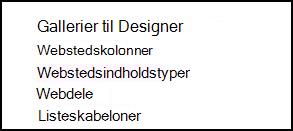
Galleriet viser alle de eksisterende webstedsindholdstyper, inddelt i kategorier. Den, du vælger, bliver den overordnede gruppe for den nye indholdstype.I feltet Vis gruppe skal du vælge den gruppe, du vil bruge, og derefter vælge Opret.
Angiv et navn og en beskrivelse af den nye indholdstype på siden Nyt webstedsindhold .
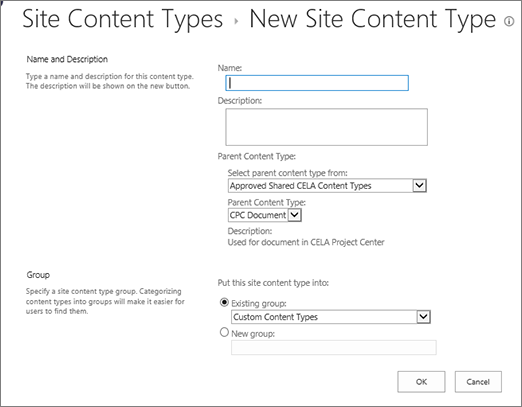
Vælg navnet på den overordnede gruppe i sektionen Overordnet indholdstype , og vælg derefter den overordnede indholdstype.
I sektionen Gruppe skal du beslutte, om den nye indholdstype skal anbringes i en eksisterende gruppe, eller om der skal oprettes en ny gruppe.
Vælg OK.
Når SharePoint opretter den nye indholdstype, åbnes siden Webstedsindholdstype for den, hvor du kan tilpasse den yderligere.
Ændre navnet på en webstedsindholdstype
- Gå til startsiden for det websted, der indeholder den indholdstype, du vil omdøbe.
- Vælg og vælg derefter Indstillinger for websted.
- Vælg Webstedsindholdstyper i gruppen Web Designer Gallerier.
- Vælg navnet på den indholdstype, du vil ændre, på siden Webstedsindholdstyper .
- På siden Oplysninger om webstedsindholdstype under Indstillinger skal du vælge Navn, beskrivelse og gruppe.
- I tekstfeltet Navn i sektionen Navn og beskrivelse skal du ændre navnet på indholdstypen.
- Vælg OK, når du er færdig.
Knytte en dokumentskabelon til en webstedsindholdstype
Hvis du vil sikre, at dokumenter har ensartet indhold på tværs af et websted og dets underordnede websteder, kan du knytte en Word-, Excel- eller PowerPoint-skabelon til en webstedsindholdstype.
Det kan f.eks. være, at du vil have, at medarbejderne bruger en Excel-standardskabelon, når de opretter en ugentlig timeseddel. Hvis du knytter skabelonen til en indholdstype af typen timeseddel, indlæses den korrekte skabelon automatisk i regnearket, hver gang nogen bruger indholdstypen timeseddel.
Du kan gøre det endnu nemmere for brugere ved at føje indholdstypen timeseddel til et bibliotek. Derefter kan brugerne åbne den korrekte timeseddel ved blot at vælge Timeseddel i menuen Nye dokumenter . Du kan se, hvordan du gør dette, under Føje en indholdstype til en liste eller et bibliotek.
Følg disse trin for at knytte en skabelon til en webstedsindholdstype.
Gå til det websted, hvor du vil knytte en skabelon til en webstedsindholdstype.
Vælg knappen
, og vælg derefter Indstillinger for websted.Vælg Webstedsindholdstyper under Gallerier i Web Designer.
Vælg navnet på den indholdstype, du vil ændre, ved at tilknytte en Word-, Excel- eller PowerPoint-skabelon.
Vælg Avancerede indstillinger under Indstillinger.
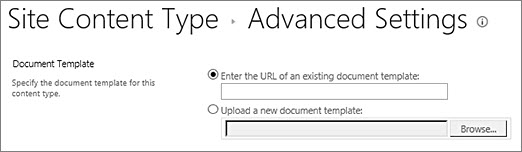
Angiv skabelonens placering:
- Hvis skabelonen er gemt på dit websted, skal du vælge Angiv URL-adressen på en eksisterende dokumentskabelon og derefter angive URL-adressen på den skabelon, du vil bruge.
- Hvis dokumentskabelonen er gemt på din lokale computer, skal du vælge Overfør en ny dokumentskabelon og derefter vælge Gennemse. I dialogboksen Vælg fil skal du finde den fil, du vil bruge, markere den og derefter vælge Åbn.
Vælg Ja under Vil du opdatere alle indholdstyper, der nedarver fra denne indholdstype, med dokumentskabelonen.
Vælg OK.
Føje kolonner til en webstedsindholdstype
Kolonnerne for en indholdsdatatype repræsenterer metadata. Hvis du vil tilføje et metadataelement, skal du tilføje en ny kolonne.
Din organisation vil måske spore bestemte metadata for indkøbsordrer, f.eks. kontonummer, projektnummer og projektleder. Hvis du føjer kolonner med disse oplysninger til indkøbsordrens indholdstype, beder SharePoint brugerne om at angive oplysningerne, når arbejdet gemmes. Hvis du føjer indholdstypen til en liste eller et bibliotek, kan du desuden definere en visning til visning af kolonnerne.
Bemærk
Hvis du vil føje en kolonne til en indholdstype, skal du først vælge indholdstypen. Hvis du ikke kan vælge de indholdstyper, der vises, nedarver webstedet dets indholdstyper fra et overordnet websted. Du kan føje en kolonne til indholdstypen ved at ændre det på det overordnede websted.
- Gå til det websted, hvor du vil føje en kolonne til en webstedsindholdstype.
- Vælg og vælg derefter Indstillinger for websted.
- Vælg Webstedsindholdstyper under Gallerier i Web Designer.
- Vælg navnet på den indholdstype, du vil føje en kolonne til.
- Under Kolonner skal du vælge Tilføj fra eksisterende webstedskolonner.
- Vælg den overordnede gruppe for kolonnen under Vælg kolonner fra i sektionen Vælg kolonner.
- Vælg navnet på den ønskede kolonne under Tilgængelige kolonner, og vælg derefter Tilføj.
- I sektionen Opdater liste- og webstedsindholdstyper skal du bestemme, om du vil opdatere alle indholdstyper, som arver fra denne webstedsindholdstype, ved at vælge Ja eller Nej.
Konfigurere Panel for dokumentoplysninger for en webstedsindholdstype
Panelet for dokumentoplysninger er tilgængeligt i Word, Excel og PowerPoint i Microsoft Office 2010 og nyere. Panel for dokumentoplysninger viser en InfoPath-formular på disse dokumenter, hvor du kan angive metadataoplysninger i panelet.
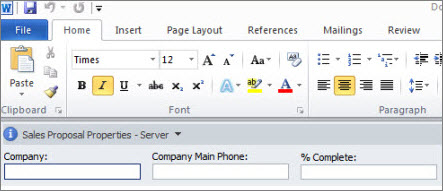
Antag f.eks., at du vil sikre dig, at sælgere angiver firmanavn og telefonnummer for hvert salgsforslag. Du kan oprette en indholdstype af typen Forslag og medtage firmanavn og telefonnummer i panelet for dokumentoplysninger. Når brugerne åbner et forslag, indtaster eller opdaterer de nødvendige navne og telefonnummer. Når dokumentet gemmes, opdaterer SharePoint automatisk de metadata, der er gemt som kolonner i dokumentbiblioteket.
Du kan få flere oplysninger om indholdstyper og metadata i Føje metadatakolonner til en indholdstype.
Følg disse trin for at konfigurere et panel for dokumentoplysninger for en dokumentindholdstype.
Gå til det websted, som du vil ændre en webstedsindholdstype for.
Vælg
og vælg derefter Indstillinger for websted.Vælg Webstedsindholdstyper under Gallerier i Web Designer.
Vælg navnet på den webstedsindholdstype, du vil ændre.
Bemærk
Hvis navnene på de indholdstyper, der vises, ikke er hyperlinks, nedarver dette websted sine webstedsindholdstyper fra et andet (overordnet) websted. Du kan opdatere webstedsindholdstypen ved at gå til det overordnede websted.
Under Indstillinger skal du vælge Indstillinger for Panel for dokumentoplysninger.
Benyt en af følgende fremgangsmåder i sektionen Skabelon for Panel for dokumentoplysninger :
Hvis du vil bruge en standardskabelon, der viser de metadata (kolonner), du har defineret for indholdstypen, skal du vælge Brug standardskabelonen til Microsoft Office-programmer.
Hvis du vil bruge en eksisterende brugerdefineret skabelon, skal du vælge Brug eksisterende brugerdefineret skabelon (URL-adresse, UNC eller URN) og derefter angive stien til skabelonens placering.
Hvis du vil overføre en eksisterende brugerdefineret skabelon (XSN), skal du vælge Overfør en eksisterende brugerdefineret skabelon (XSN), som skal bruges, og vælg Gennemse for at finde den skabelon, du vil bruge.
Hvis du vil oprette et brugerdefineret panel i InfoPath, skal du vælge Opret en ny brugerdefineret skabelon.
Bemærk
Hvis du vælger denne indstilling, starter InfoPath og viser standardskabelonen, som du kan tilpasse for at oprette et brugerdefineret panel.
I sektionen Vis altid skal du angive, om dokumenter af denne indholdstype automatisk skal vise informationspanelet.
Vælg OK.