
Når du opretter et SharePoint-dokumentbibliotek, kan du angive en standardfiltype, der skal åbnes, når der oprettes en ny fil (du kan f.eks. angive en PowerPoint-fil som standardfiltype, der skal åbnes). Du kan også tilpasse standardfilskabelonen for det pågældende bibliotek. Du kan f.eks. oprette en Word-skabelon med brugerdefinerede sidehoveder og sidefødder eller andre brugerdefinerede funktioner og gøre den til standardskabelonen for det pågældende bibliotek. Når du eller brugerne opretter en ny fil, åbnes den derefter i det relevante program med dine tilpassede funktioner.
Bemærk
Du skal have tilladelsen Fuld kontrol til biblioteket for at kunne konfigurere en skabelon.
Konfigurer en standardfiltype, når du opretter et bibliotek
Følg disse trin for at angive en filtype, der skal åbne en tom fil i det relevante program.
- Gå til det websted, hvor du vil oprette dit bibliotek.
- Vælg Indstillinger
 , og vælg derefter Tilføj en app.
 - Vælg Dokumentbibliotek.
- Vælg Avancerede indstillinger.
- Tilføj et navn, valgfri beskrivelse, versionsstyring, og hvis det er relevant, om du ønsker, at biblioteket skal modtage mails.
- Vælg programmets standardfilformat og -version på rullelisten Dokumentskabelon .
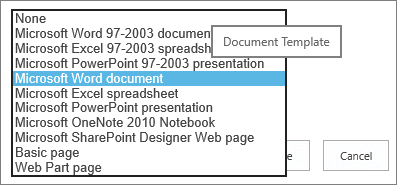
- Vælg Opret.
Tilpasse standardskabelonen for et dokumentbibliotek
Følg disse trin for at tilpasse standardskabelonen. Du kan ændre standardskabelonen på to måder:
- Hvis dit dokument- eller formularbibliotek indeholder en standardfilskabelon for et program, der er kompatibelt med SharePoint, kan du redigere standardskabelonen.
- I andre programmer kan du ikke redigere standardskabelonen direkte, men du kan kopiere en ny skabelonfil til mappen Formularer i biblioteket for at angive en brugerdefineret skabelon.
Rediger standardfilskabelonen
Gå til det websted, hvor biblioteket er placeret.
I SharePoint Server skal du på båndet vælge fanen Bibliotek og derefter vælge Indstillinger for bibliotek.
For SharePoint i Microsoft 365 skal du vælge Indstillinger og derefter vælge Indstillinger for bibliotek.I SharePoint Server skal du under Generelle indstillinger vælge Avancerede indstillinger.
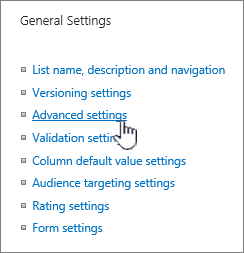
For SharePoint i Microsoft 365 skal du vælge Flere biblioteksindstillinger. Vælg derefter Avancerede indstillinger.
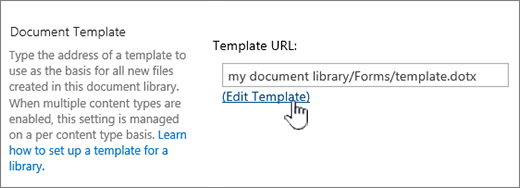
Vælg Rediger skabelon i sektionen Dokumentskabelon under feltet URL-adresse til skabelon. Der sker et af følgende:
Hvis dit websted er en del af et Microsoft 365-abonnement, kan du på dette tidspunkt blive bedt om at angive brugernavn og adgangskode til dit Microsoft 365-abonnement.Dokumentbibliotek Skabelonen åbnes i en app, der er kompatibel med SharePoint, og som er knyttet til filtypen for den aktuelle skabelon. Word åbnes f.eks., hvis standardskabelonen er en Word-skabelon, eller Excel åbnes, hvis standardskabelonen er et Excel-regneark.
Formularbibliotek Skabelonen åbnes enten i et program, der er kompatibelt med SharePoint, enten et XML-baseret formulardesignprogram, f.eks. InfoPath, eller en XML-editor.
Bemærk
Hvis personer på dit websted allerede har udfyldt formularer, der er baseret på den oprindelige skabelon, skal du overveje, hvordan eventuelle ændringer af skabelonen kan påvirke disse formularer. Hvis du f.eks. tilføjer et felt, som brugerne skal udfylde, kan det medføre, at der vises fejl i de oprindelige formularer, der blev udfyldt, før feltet blev tilføjet.
Foretag de ønskede ændringer, og gem derefter skabelonen. Til SharePoint i Microsoft 365 skal du gemme skabelonen med et nyt filnavn. Luk programmet, hvis du ikke længere har brug for, at det skal åbnes, eller skift til dit websted.
Bemærk
For SharePoint i Microsoft 365 skal den brugerdefinerede skabelon have et andet filnavn end standarden. Brug klientens Gem som-funktion til at gemme filen i mappen Formularer med et nyt filnavn. I Word skal du f.eks. ikke bruge standardfilnavnet skabelon.dotx.
Afhængigt af dit formulardesignprogram kan det være nødvendigt at genudgive skabelonen til biblioteket på webstedet fra dit program.
På dit websted skal du nederst på siden Avancerede indstillinger for dokument- eller formularbibliotek vælge OK.
Angive en brugerdefineret filskabelon
Opret og gem din brugerdefinerede skabelon i et program, der er kompatibelt med SharePoint. Notér placeringen, og skift derefter til SharePoint.
Bemærk
Hvis standarddokumentskabelonen hedder noget andet end skabelon.dotx, vises der ingen standardskabeloner på listen eller i biblioteket.
Gå til det websted, der indeholder det bibliotek, som du vil angive en brugerdefineret skabelon for.
Mulighed 1: (Fra bibliotekets moderne brugeroplevelse)
Ny > Tilføj skabelon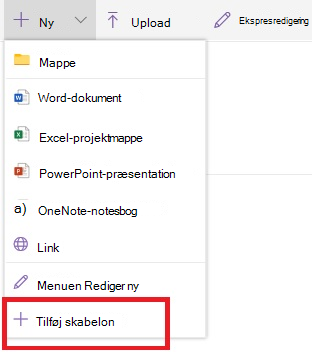
Mulighed 2:
Til dette trin skal du bruge Internet Explorer. I SharePoint i Microsoft 365 skal du øverst til højre vælge Alle dokumenter og derefter vælge Vis i Stifinder.
For SharePoint Server skal du vælge fanen Bibliotek på båndet og i gruppen Opret forbindelse & eksport skal du vælge Åbn med Stifinder.Vigtig
Hvis Stifinder ikke åbnes, eller du får vist en fejlmeddelelse, skal du muligvis tilføje dit websted som et websted, der er tillid til, i dine browserindstillinger. Du kan finde flere oplysninger under Åbn i Stifinder eller Vis med Stifinder i SharePoint.
Søg i Stifinder for at finde den brugerdefinerede skabelon, du har oprettet.
Højreklik på filen, og vælg Kopiér i genvejsmenuen.
Vælg knappen Tilbage , indtil du kommer tilbage til biblioteket, og vælg derefter mappen Formularer for at åbne den.
Højreklik på et tomt område i mappevinduet, og vælg Sæt ind i genvejsmenuen.
Luk Stifinder, og gå tilbage til webstedet.
Vælg Webstedsindhold til venstre.
Find dit dokumentbibliotek under Indhold, hold markøren over navnet, vælg ellipserne (...), og vælg derefter Indstillinger.
Hvis du ikke kan se disse kommandoer, befinder du dig muligvis i klassisk SharePoint. I så fald skal du gå til dit dokumentbibliotek, vælge fanen Bibliotek på båndet og derefter vælge Indstillinger for bibliotek.Vælg Avancerede indstillinger under Generelle indstillinger.
Benyt en af følgende fremgangsmåder i sektionen Dokumentskabelon :
Dokumentbibliotek Angiv adressen på den brugerdefinerede skabelon i feltet URL-adresse til skabelon . Placeringen er webadressen på skabelonen på webstedet i forhold til navnet på webstedet. Hvis din skabelon f.eks. hedder Watermark.dotx, og du føjer den til mappen Formularer i dokumentbiblioteket Delte dokumenter , skal du indtaste følgende:
Delte dokumenter/formularer/Watermark.dotx
Formularbibliotek Angiv adressen på den brugerdefinerede skabelon, du vil bruge, i feltet URL-adresse til skabelon . Placeringen er webadressen på skabelonen på webstedet i forhold til navnet på webstedet. Hvis din skabelon f.eks. hedder Orders.xml, og du føjer den til mappen Formularer i formularbiblioteket Køb , skal du skrive følgende:
Purchases/Forms/Orders.xsnBemærk
Hvis indstillingerne i feltet Dokumentskabelon ikke er tilgængelige, har en administrator muligvis konfigureret flere indholdstyper. Hvis du vil se, om flere indholdstyper er aktiveret, skal du kontrollere, at Ja er valgt under Tillad styring af indholdstyper? i sektionen Indholdstyper umiddelbart over sektionen Dokumentskabeloner . Hvis den er, skal du redigere skabelonen for indholdstypen.
Flere oplysninger om filskabeloner i et dokument- eller formularbibliotek
Her er nogle tip og retningslinjer til oprettelse og brug af skabeloner.
Hvilke filtyper du kan eller ikke kan gemme i et SharePoint-bibliotek
Afhængigt af den fil, du har i et bibliotek, kan du støde på en af følgende situationer:
Files, der er kompatible med SharePoint-teknologier Hvis en bruger skal kunne oprette en fil ved hjælp af kommandoen Ny i et dokumentbibliotek, skal filskabelonen oprettes fra et program, der er kompatibelt med SharePoint, f.eks. Microsoft Office Word. Når du opretter en ny fil i et formularbibliotek, kan standardprogrammet være et XML-baseret formulardesignprogram, der er kompatibelt med SharePoint, f.eks. Microsoft InfoPath.
Andre programfiler I de fleste andre programmer kan du stadig gemme og administrere filen i biblioteket. Men i stedet for at oprette filen direkte fra dokumentbiblioteket, kan du oprette filen i dit program og derefter overføre den til biblioteket senere.
Blokerede programfiler Af sikkerhedsmæssige årsager er nogle programfiltyper, f.eks. .exe, blokeret fra at blive gemt i et bibliotek. Du kan finde flere oplysninger om typer af filer, der ikke kan føjes til en liste eller et bibliotek.
De to typer biblioteker, der bruger filskabeloner
De to typer biblioteker, der bruger skabeloner, er dokument- og formularbiblioteker.
Dokumentbiblioteker Du kan bruge et dokumentbibliotek til at gemme og administrere mange forskellige filtyper, herunder dokumenter, regneark, præsentationer, tekstfiler og andre filtyper. Et dokumentbibliotek er ofte den mest almindelige placering på et websted, hvor du kan oprette, hente, opdatere og administrere filer med teammedlemmer og dele med andre kolleger i hele virksomheden eller virksomheden. Du kan bruge et dokumentbibliotek som et generelt fillager, eller du kan bruge det til et bestemt formål. Et marketingteam kan f.eks. have sit eget dokumentbibliotek til planlægning af materialer, pressemeddelelser og publikationer.
Formularbiblioteker Et formularbibliotek gør det nemt at dele og spore XML-baserede formularer, der bruges til at indsamle oplysninger. Du kan f.eks. oprette et formularbibliotek til din afdelings udgiftsrapportformularer. Formularskabelonen for udgiftsrapporter gemmes som standardfilskabelonen i formularbiblioteket. Hver gang en person opretter en udgiftsrapport, åbnes skabelonen som en tom formular, der indeholder layout, felter og beregninger for udgiftsrapporten. Når en person udfylder formularen, gemmes udgiftsrapportdataene (og kun dataene) som en XML-fil i formularbiblioteket. Ved at adskille dataene fra formularen er det meget lettere at behandle hver udgiftsrapport separat af andre systemer, flette dataene eller eksportere dem til videre behandling og analyse.
Hvor filskabelonerne er gemt i biblioteket
Når et dokument eller et formularbibliotek har en standardfilskabelon, gemmes den i mappen Formularer i biblioteket.
Åbn biblioteket i Stifinder for at se mappen Formularer, der indeholder filskabelonen for biblioteket.
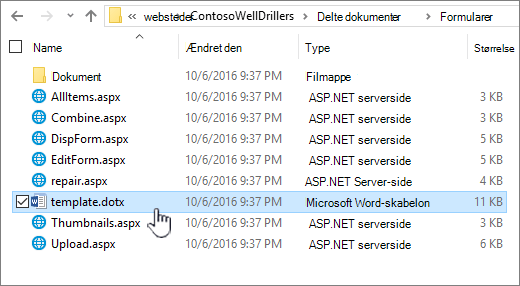
Et dokumentbibliotek har som standard en filskabelon, der hedder template.dotx, men du kan ændre denne fil, hvis du har brug for det. Hvis du vil angive en anden skabelon, skal du først oprette den i et program, der er kompatibelt med SharePoint, f.eks. Word, og derefter gemme den i mappen Formularer i et bibliotek. Derefter angiver du adressen på den brugerdefinerede skabelon fra biblioteket.
Et formularbibliotek leveres som standard med en pladsholderfil, kaldet template.xml , som du skal erstatte med en formularskabelon, du opretter.
Oprette en filskabelon til et formularbibliotek
Hvis du vil oprette eller tilpasse en skabelon i et formularbibliotek, kan du bruge et XML-baseret formulardesignprogram, der er kompatibelt med SharePoint, f.eks. InfoPath. Der kan være yderligere fordele ved at bruge et formulardesignprogram. Når du f.eks. bruger InfoPath, kan du gøre følgende:
- Opret formularbiblioteket og skabelonen direkte fra InfoPath.
- Rediger og genudgiv formularskabelonen i formularbiblioteket på en nem måde.
- Flette de individuelle XML-datafiler, der er oprettet ud fra nogle formularskabeloner til videre behandling.
- Hæve felterne i XML-data til bibliotekskolonner i formularbiblioteket.
Når en bruger opretter en formular, åbnes den som standard i det formularredigeringsprogram, der er kompatibelt med SharePoint på brugerens klientcomputer. Hvis der ikke er installeret et kompatibelt program, kan formularen, hvis den er beregnet til at åbne i browseren, åbnes i browseren. Hvis du vil, kan du angive, at en formular, der er udviklet til at åbne i en browser, altid åbnes i browseren. Du kan ændre standardfunktionsmåden i indstillingen Åbning af dokumenter i browseren under bibliotekets avancerede indstillinger.
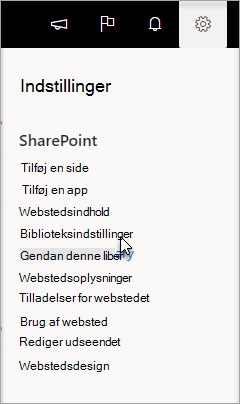 I SharePoint online skal du vælge Indstillinger og derefter vælge Indstillinger for bibliotek.
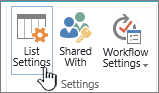 I SharePoint Server skal du vælge Indstillinger for bibliotek på fanen Bibliotek på båndet
Indstillinger for et dokumentbibliotek.
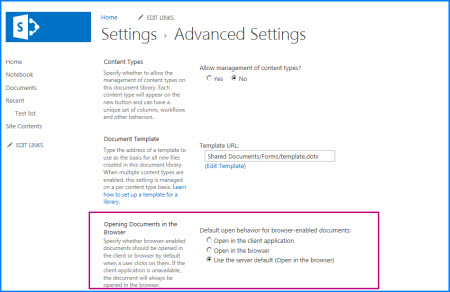
Åbn dokumenter i browserindstillinger.
Brug af indholdstyper til at konfigurere dokument- eller formularbiblioteksskabeloner
Hvis flere indholdstyper er aktiveret, og der er angivet skabeloner for disse indholdstyper, bruger biblioteket de skabeloner, der er angivet af indholdstyperne, og ikke standardfilskabelonen. Hvis du i så fald vil tilpasse skabelonerne for biblioteket, skal du ændre indholdstyperne. Du kan finde flere oplysninger om indholdstyper i Introduktion til indholdstyper og indholdstypepublicering.