Ingen begrænsninger for typer af filer, der er føjet til SharePoint
De seneste forbedringer i SharePoint i Microsoft 365 og SharePoint Server 2019 har fjernet begrænsningerne på typer af filer, der kan tilføjes. Der er i øjeblikket ingen kendte filtyper, der ikke kan tilføjes.
Bemærkning til brugerdefinerede script-filtypenavne
Følgende filtyper kan uploades til SharePoint i en webbrowser eller ved hjælp af synkroniseringsappen, men de fungerer ikke, medmindre webstedet tillader, at du kører brugerdefineret script. Som standard blokeres brugerdefineret script på brugeroprettede websteder, der har Microsoft 365-grupper. Hvis du er global administrator eller SharePoint-administrator i din organisation, skal du se Tillad eller udeluk tilpasset script for at få mere at vide om, hvordan du ændrer indstillingerne for brugerdefinerede scripts.
| Filtypenavn |
Filtype |
| .aspx |
ASP.NET Active Server-side |
| .asmx |
ASP.NET webtjenestekildefil |
| .ascx |
ASP.NET wep-brugerkontrolfil |
| .master |
ASP.NET masterwebside |
| .xap |
Installation af Windows Phone |
| .swf |
ShockWave Flash |
| .jar |
Java-arkiv |
| .xsf |
Office InfoPath-formulardefinitionsfil |
| .htc |
HTML-komponentfil |
Hvis administratoren tillader brugerdefineret script på et websted, skal du have tilladelse til at "tilføje og tilpasse sider" (en del af tilladelsesniveauerne Design og Fuld kontrol) for at kunne køre scriptet i de filtyper, der er angivet ovenfor.
Du kan finde den liste over filnavne, der er begrænset af synkroniseringsappen, under Ugyldige filnavne og filtyper i OneDrive og SharePoint.)
Blokerede filtyper i SharePoint Server 2016
Der er visse typer filer, som du ikke kan overføre til en liste eller et bibliotek på SharePoint Server 2016. SharePoint blokerer som standard for disse filtyper. Hvis .asp f.eks. er på listen over blokerede filtyper, blokeres en fil kaldet "newpage.asp".
Variationer af et filtypenavn blokeres også. Følgende liste viser forskellige måder, der repræsenterer den samme fil, som alle blokeres, hvis filtypenavnet .hta findes på listen over blokerede filtyper.
- filnavn.hta
- filnavn.hta.
- filnavn.hta.{3050F4D8-98B5-11CF-BB82-00AA00BDCE0B}
- filnavn.hta::$DATA
Bemærk
Disse lister er de standardfiler, der blokeres af SharePoint. Administratorer kan tilføje flere typer af filer, der skal blokeres. Hvis du finder filtyper, der ikke er angivet her, men som blokeres, skal du tale med din SharePoint-administrator eller chef.
Disse er de filtyper, der som standard blokeres for nye SharePoint Server 2016-installationer.
Du kan få mere at vide om, hvordan du ændrer eller tilføjer filer, under Tilføje eller fjerne filtyper.
| Filtypenavn |
Filtype |
| .ashx |
ASP.NET Web handler-fil. Web-handlers er softwaremoduler, der håndterer rå HTTP-anmodninger modtaget af ASP.NET. |
| .asmx |
ASP.NET Web Services-kildefil |
| .json |
JavaScript Object Notation-fil |
| .soap |
Simple Object Access Protocol-fil |
| .svc |
Windows Communication Foundation (WCF) servicefil |
| .xamlx |
Visual Studio Workflow-servicefil |
Filnavne, der indeholder klammeparenteser (f.eks. filnavn.{ doc}) blokeres automatisk.
Tilføje eller fjerne blokerede filer i SharePoint Server 2016
Hvis du har farmadministratortilladelser, kan du tilføje eller fjerne blokerede filtyper.
Åbn Central administration af SharePoint.
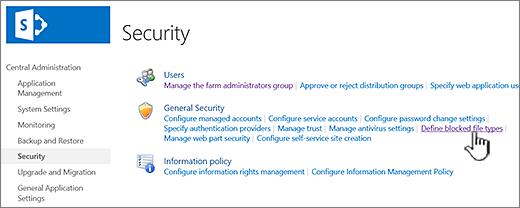
Klik på Sikkerhed, og klik derefter på Definer blokerede filtyper.
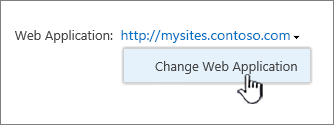
Hvis du vil skifte webprogram, skal du klikke på linket ud for Webprogram: og derefter klikke på Skift webprogram.
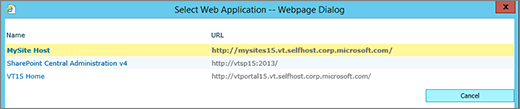
Klik på en app i dialogboksen Vælg webprogram.
Benyt en af følgende fremgangsmåder på siden Blokerede filtyper :
Hvis du vil tilføje en fil, der skal blokeres, skal du skrive et filtypenavn (med punktummet), ét pr. linje.
Vælg filtypenavnet for at stoppe blokeringen, og tryk på Del for at stoppe blokeringen.
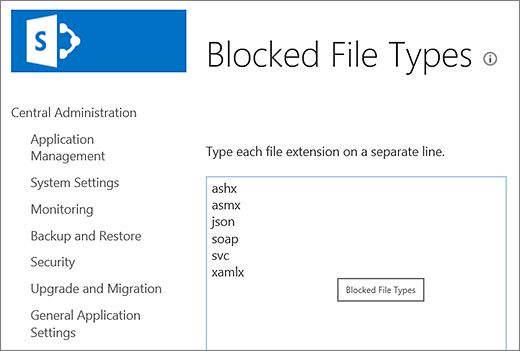
Hvis du sletter den forkerte fil ved et uheld, kan du trykke på Ctrl+Z for at fortryde.
Bemærk
Du behøver ikke at skrive et filtypenavn på listen i alfabetisk rækkefølge. Næste gang du åbner listen, sorteres det filtypenavn, du har tilføjet, korrekt i alfabetisk rækkefølge.
Klik på OK.
