
Hvis du vil foretage ændringer i en fil i et SharePoint-dokumentbibliotek, men forhindre, at andre foretager ændringer samtidig, kan du tjekke filen ud i dokumentbiblioteket.
Når du tjekker en fil ud fra et SharePoint-dokumentbibliotek, er du den eneste, der kan redigere den. Du kan redigere filen enten online i Microsoft 365 eller offline og gemme dine ændringer, så ofte du vil, før du tjekker filen ind igen. Når du har foretaget ændringer i filen, skal du tjekke den ind i biblioteket for at uploade dine ændringer. Du kan annullere ændringerne og fortryde udtjekningen, hvis du skifter mening.
Bemærk
Hvis du ikke kan se den brugergrænseflade, der er vist i eksemplerne, bruger du muligvis en tidligere serverversion af SharePoint. Du kan finde flere oplysninger under Tjekke ud, tjekke ind eller slette ændringer i filer i et SharePoint-bibliotek.
Bemærk
Når du tjekker en fil ud, sker der ikke noget med den. Filen gemmes stadig i biblioteket. Den markeres bare for at vise, at du har eksklusive redigeringsrettigheder, indtil du tjekker den ind igen. Hvis du vil redigere den, skal du downloade dokumentet eller redigere det online. Hvordan du redigerer eller opdaterer filen, afhænger af filtypen. Hvis det er et Word-dokument, kan du bruge Word i Microsoft 365 eller din desktopkopi af Word. For en fil, der ikke er i Microsoft 365-format, kan du downloade filen og bruge det program, som du normalt bruger til det pågældende format.
Tjekke en fil ud fra et dokumentbibliotek
Du kan tjekke en eller flere filer ud ad gangen.
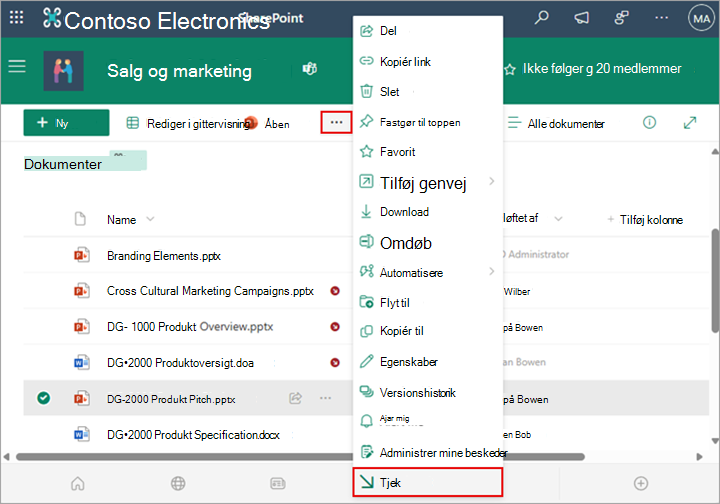
Åbn biblioteket med den fil, du vil tjekke ud, markér filen, vælg menuen Mere... på værktøjslinjen, og vælg derefter Tjek ud.
Bemærk
Du kan også højreklikke på filen, vælge Mere og derefter vælge Tjek ud.
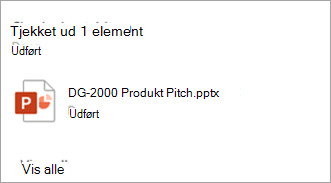
Der vises en dialogboks, hvor du kan se, hvilke filer du har tjekket ud.
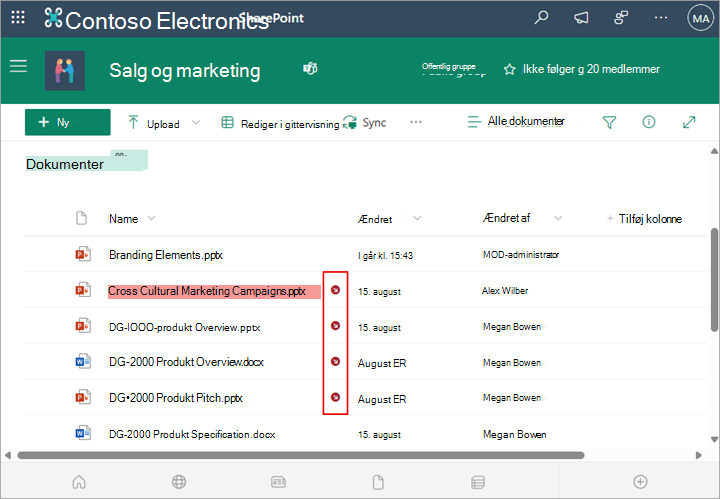
Der vises et ikon, der er tjekket ud, ud for hvert filnavn, der er tjekket ud.
Tjekke en fil ind i et dokumentbibliotek
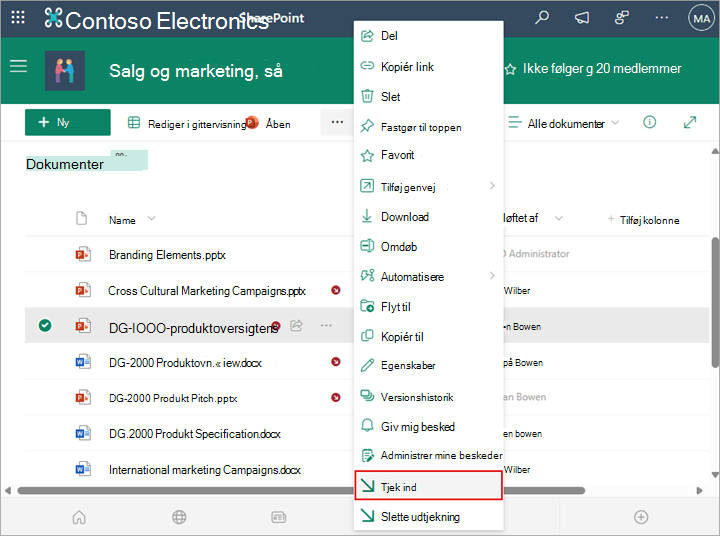
Åbn dokumentbiblioteket, og vælg den fil, du vil tjekke ind. Vælg menuen Flere... på værktøjslinjen, og vælg derefter Tjek ind.
Bemærk
Du kan også højreklikke på filen, vælge Mere og derefter vælge Tjek ind.
I dialogboksen Tjek ind kan du skrive en kommentar, f.eks. hvad du har ændret eller tilføjet.
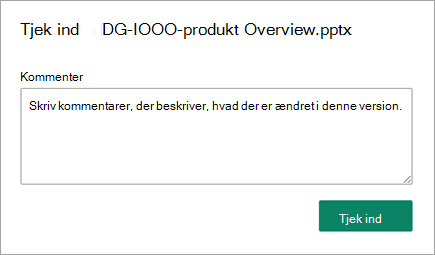
Når du er færdig, skal du vælge Tjek ind.
Hvis du har ikke-gemte ændringer, når du forsøger at tjekke ind, får du vist en meddelelse om, at et element (eller elementer) ikke blev opdateret.
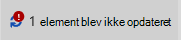 Sørg for, at du gemte dine ændringer i dokumentet, før du tjekker det ind. Så længe et SharePoint i Microsoft 365-dokument er tjekket ud, kan ingen andre redigere det.
Bemærk
- Hvis du vil tjekke flere filer ind eller ud og tjekke en andens filer ind, skal du klikke på Vend tilbage til klassisk SharePoint og følge trinnene i Tjekke ud, tjekke ind eller slette ændringerne i filer i et SharePoint-bibliotek.
- For at afslutte den klassiske SharePoint-oplevelse skal du lukke alle dine browservinduer og derefter logge på Microsoft 365 igen.
Slette en udtjekning fra et dokumentbibliotek
Åbn dokumentbiblioteket, og vælg den fil, du vil slette udtjekningen fra.
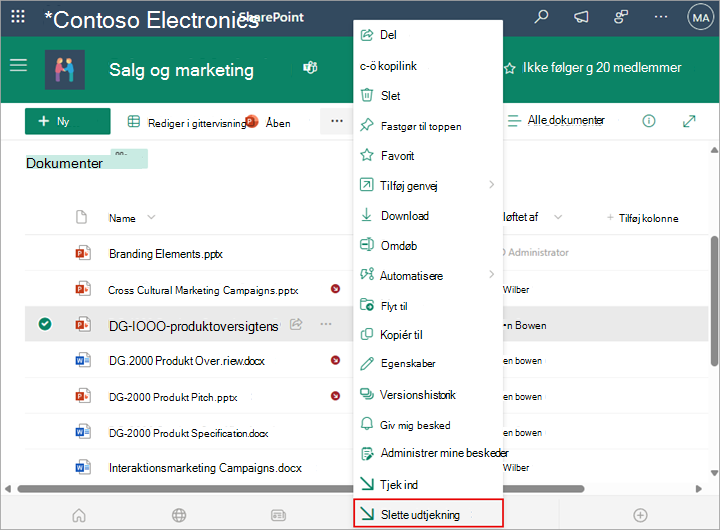
Vælg menuen Flere... på værktøjslinjen, og vælg derefter Slet udtjekning.
Bemærk
Du kan også højreklikke på filen, vælge Mere og derefter vælge Tjek ind.
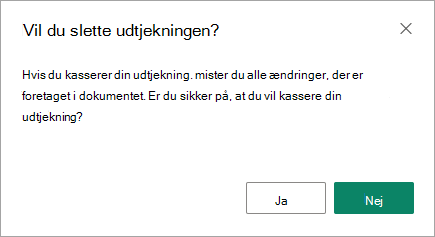
Du får vist dialogboksen Slet udtjekning , hvor du bekræfter at du har mistet eventuelle ændringer, du har foretaget i dokumentet. Vælg Ja for at fortsætte.
Der vises en meddelelse, som bekræfter handlingen.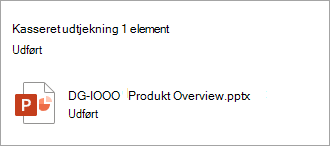
Bemærk
- Hvis du vil tjekke flere filer ind eller ud, og tjekke en andens filer ind, skal du klikke på Vend tilbage til klassisk SharePoint og følge trinnene i Tjekke ud, tjekke ind eller slette ændringerne i filer i et SharePoint-bibliotek.
- For at afslutte den klassiske SharePoint-oplevelse skal du lukke alle dine browservinduer og derefter logge på Microsoft 365 igen.
Sådan ser du, hvem der har filer tjekket ud
En hurtig måde til at se, hvem der har tjekket en fil ud, er ved at holde musemarkøren over filnavnet for at se, hvem der har tjekket filen ud.
Du kan også få vist kolonnen Tjekket ud af i standardvisningen af biblioteket. På denne måde kan alle nemt se, hvem der har tjekket et dokument ud. Du kan vælge, hvilke kolonner der skal vises og skjules, når du opretter en brugerdefineret visning af et dokumentbibliotek.
Hvordan kan jeg erstatte en eksisterende fil med en ny?
Du kan erstatte et eksisterende dokument med et nyt ved at følge disse trin:
I dokumentbiblioteket skal du tjekke den fil ud, du ønsker at erstatte.
Navngiv den nye fil med nøjagtigt det samme navn som den, du vil erstatte, og enten træk den ind i biblioteket, eller brug knappen Send. En anden mulighed er at hente filen og overskrive den. Du kan få mere at vide om hvordan du uploader i Uploade, få vist og fjerne projektfiler eller dokumenter.
I SharePoint i Microsoft 365 får du vist en dialogboks, hvor du bliver spurgt, om du vil erstatte filen eller beholde begge filer.
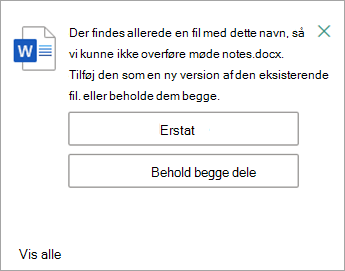
Vælg Erstat eller Behold begge.
Tjek filen ind igen for at erstatte den gamle fil med den nye. Hvis du skifter mening, skal du følge trinnene for at kassere en udtjekket fil, som du finder ovenfor.
Hvis du har versionsstyring aktiveret, når filen tjekkes ind, opretter SharePoint en ny kopi og beholder tidligere versioner. Du kan finde flere oplysninger om versionsstyring i Sådan virker versionsstyring i lister og biblioteker.
Skriv en kommentar
Opdateret 31. januar 2023.
Var denne artikel nyttig? Hvis det er tilfældet, kan du fortælle os om det nederst på denne side. Hvis den ikke var nyttig, må du gerne fortælle os, hvad der var forvirrende eller manglede. Du bedes angive din version af SharePoint, operativsystem og browser. Vi bruger din feedback til at dobbelttjekke fakta, tilføje oplysninger og opdatere denne artikel.