
Når versionsstyring er aktiveret for en liste eller et bibliotek, kan du gemme, spore og gendanne elementer på en liste og filer i et bibliotek, når de ændres. Versionsstyring kombineret med andre indstillinger, f.eks. udtjekning, giver dig kontrol over det indhold, der udgives på dit websted. Du kan også bruge versionsstyring til at få vist eller gendanne en gammel version af en liste eller et bibliotek.
Oversigt over versionsstyring
Alle med tilladelse til at administrere lister kan slå versionsstyring til eller fra for en liste eller et bibliotek. Versionsstyring er tilgængelig for listeelementer i alle standardlistetyper, herunder kalendere, problemsporingslister og brugerdefinerede lister. Den er også tilgængelig for alle filtyper, der kan gemmes i biblioteker, herunder webdelssider. Du kan finde flere oplysninger om at konfigurere og bruge versionsstyring i Aktivér og konfigurer versionsstyring for en liste eller et bibliotek.
Bemærk
Hvis du er Microsoft 365-kunde, er versionsstyring nu som standard slået til, når du opretter et nyt bibliotek eller en ny liste, og det gemmer automatisk de sidste 500 versioner af et dokument. På den måde kan du forhindre, at vigtige dokumenter eller data går tabt. Hvis du har eksisterende biblioteker eller lister på dit websted eller på dit teamwebsted, som ikke har versionsstyring aktiveret, kan du når som helst aktivere versionsstyring for dem.
Du kan bruge versionsstyring til at:
- Spore historikken for en version Når versionsstyring er aktiveret, kan du se, hvornår et element eller en fil er blevet ændret, og hvem der har ændret det. Du kan også se, hvornår egenskaberne (oplysninger om filen) er blevet ændret. Hvis en person f.eks. ændrer forfaldsdatoen for et listeelement, vises disse oplysninger i versionshistorikken. Du kan også se de kommentarer, folk skriver, når de tjekker filer ind i biblioteker.
- Gendan en tidligere version Hvis du har lavet en fejl i en aktuel version, hvis den aktuelle version er beskadiget, eller hvis du blot holder bedre om en tidligere version, kan du erstatte den aktuelle version med en tidligere. Den gendannede version bliver til den nye aktuelle version.
- Få vist en tidligere version Du kan få vist en tidligere version uden at overskrive den aktuelle version. Hvis du får vist versionshistorik i et Microsoft Office-dokument, f.eks. en Word- eller Excel-fil, kan du sammenligne de to versioner for at afgøre, hvad forskellen er.
Hvis listen eller biblioteket begrænser versionsbegrænsninger, skal du sikre dig, at bidragydere er opmærksomme på, at tidligere versioner bliver slettet, når versionsgrænsen nås.
Når versioner oprettes
Når versionsstyring er aktiveret, oprettes versioner i følgende situationer:
Når et listeelement eller en fil oprettes, eller når en fil uploades.
Bemærk
Hvis udtjekning af filer er påkrævet, skal du tjekke filen ind for at oprette dens første version.
Når en fil uploades og har samme navn som en eksisterende fil, så uploades den.
Når egenskaberne for et listeelement eller en fil ændres.
Når et Office-dokument åbnes og gemmes. Når et dokument åbnes igen, oprettes der en ny version, når en redigering er gemt.
Med jævne mellemrum, når du redigerer og gemmer Office-dokumenter. Ikke alle redigeringer og gemte spil opretter nye versioner. Når redigeringer gemmes ofte, registrerer hver ny version f.eks. et tidspunkt i stedet for hver enkelt redigering. Dette er almindeligt, når automatisk lagring er aktiveret.
Under samtidig redigering af et dokument, når en anden bruger begynder at arbejde på dokumentet, eller når en bruger klikker på Gem for at overføre ændringer til biblioteket.
Der kan være op til tre aktuelle versioner af en fil på et givet tidspunkt: den udtjekkede version, den seneste underordnede version eller kladdeversionen og den seneste udgivne eller overordnede version. Alle andre versioner betragtes som historiske versioner. Nogle aktuelle versioner er kun synlige for brugere, der har tilladelse til at se dem.
Overordnede og underordnede versioner
En overordnet version repræsenterer som regel en milepæl, f.eks. en fil, der er sendt til gennemsyn eller offentliggørelse, hvorimod en underordnet version er et igangværende arbejde, der ikke er klar til, at alle webstedets deltagere kan læse den. Afhængigt af hvordan dit team arbejder, er der større sandsynlighed for, at dit team har brug for de nyeste underordnede versioner, f.eks. en version, der er blevet redigeret for nylig. Med tiden vil dit team være mindre tilbøjeligt til at få brug for en ældre underordnet version.
Nogle organisationer registrerer både overordnede og underordnede versioner af filer i deres biblioteker. Andre sporer kun de overordnede versioner. Overordnede versioner identificeres ved hjælp af heltal, f.eks. 5.0; Underordnede versioner identificeres ved hjælp af decimaltal, f.eks 5.1.
De fleste organisationer bruger underordnede versioner, når filerne er under udvikling, og overordnede versioner, når visse milepæle er nået, eller når filerne er klar til gennemgang af en bred målgruppe. I mange organisationer er kladdesikkerhed indstillet til kun at tillade ejeren af en fil og personer, der har tilladelse til at godkende filer. Det betyder, at underordnede versioner ikke kan ses af andre, før der publiceres en overordnet version.
Lister understøtter kun overordnede versioner. Hver version af et listeelement nummereres med et heltal. Hvis din organisation kræver godkendelse af elementer på en liste, forbliver elementerne i statussen Afventer, indtil de godkendes af en person, der har tilladelse til at godkende dem. Når de er i statussen Afventer, nummereres de med decimaltal og kaldes kladder.
Det maksimale antal underordnede versioner er 511, og antallet af overordnede versioner kan justeres. Du kan finde oplysninger om indstilling af antallet af overordnede versioner i afsnittet Styring af, hvor mange versioner der gemmes .
Hvis du bruger en onlineapp eller den nyeste pc-version, og du forsøger at gemme en anden underordnet version ud over maksimumbeløbet, overskriver du den seneste underordnede version. Hvis du bruger en gammel klient, kan du ikke gemme eller uploade ændringer overhovedet. Hvis du vil undgå at overskrive eller fortsætte med at overføre ændringer, skal du publicere den næste større version. Derefter kan du publicere op til det maksimale antal underordnede versioner igen for den overordnede version. Hvis du vil lære at publicere nye versioner, skal du se Publicere eller annullere publiceringen af en version af en fil.
Bemærk
Ved at overskrive eller undlade at gemme underordnede versioner er der reelt ingen versionsstyring på din fil. Da opdaterede programmer overskriver den nyeste version, og gamle klienter slet ikke gemmer noget, registreres din dokumenthistorik ikke længere, når du har nået grænsen for underordnede versioner.
Du kan finde flere oplysninger om at aktivere og konfigurere versionsstyring, herunder overordnede og underordnede versioner, i Aktivere og konfigurere versionsstyring for en liste eller et bibliotek.
Versionsnummerering
Versionsnumre tilføjes automatisk, hver gang du opretter en ny version. På en liste eller i et bibliotek, hvor versionsstyring er aktiveret, indeholder versionerne heltal, f.eks. 1.0, 2.0, 3.0 osv. Din administrator kan aktivere versionsstyring for både overordnede og underordnede versioner i biblioteker. Når underordnede versioner registreres, har de decimaltal som f.eks 1.1, 1.2, 1.3 osv. Når en af disse versioner publiceres som en overordnet version, bliver nummeret 2.0. Efterfølgende underordnede versioner får numrene 2.1, 2.2, 2.3 osv.
Når du sletter en udtjekning, ændres versionsnummeret ikke. Hvis den seneste version var version 3.0, forbliver den på 3.0, når du fjerner udtjekningen.
Når du sletter en version, flyttes versionen til Papirkurv, og nummeret følger med. Versionshistorikken viser de resterende versionsnumre. De andre versionsnumre ændres ikke. Hvis du f.eks. har et dokument med underordnede versioner 4.1 og 4.2, og du beslutter dig for at slette version 4.1, viser den resulterende versionshistorik kun version 4.0 og 4.2. Det følgende billede viser.
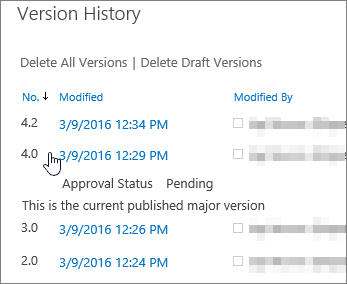
Du kan finde flere oplysninger om at aktivere og konfigurere versionsstyring, herunder overordnede og underordnede versioner, i Aktivere og konfigurere versionsstyring for en liste eller et bibliotek.
Afgøre, hvem der kan se kladdeelementer
Du kan konfigurere, hvem der kan få vist kladder af listeelementer og filer. Kladder oprettes i to situationer:
- Når der oprettes eller opdateres en underordnet version af en fil i et bibliotek, der registrerer overordnede og underordnede versioner.
- Når et listeelement eller en fil er oprettet eller opdateret, men endnu ikke godkendt på en liste eller i et bibliotek, hvor godkendelse af indhold er påkrævet.
Når du holder styr på overordnede og underordnede versioner, kan du angive, om brugere skal have tilladelse til at redigere filer, før de kan se og læse en underordnet version. Når denne indstilling anvendes, kan personer, der har tilladelse til at redigere filen, arbejde på filen, men de, der kun har tilladelse til at læse filen, kan ikke se den underordnede version. Du vil måske heller ikke have, at alle, der har adgang til biblioteket, kan se kommentarer eller ændringer, mens en fil redigeres. Hvis overordnede og underordnede versioner registreres, og ingen har udgivet en overordnet version endnu, er filen ikke synlig for personer, der ikke har tilladelse til at se kladdeelementer.
Når der kræves godkendelse af indhold, kan du angive, om filer, der afventer godkendelse, kan ses af personer med læsetilladelse, personer med redigeringstilladelse eller kun forfatteren og personer med tilladelse til at godkende elementer. Hvis både overordnede og underordnede versioner registreres, skal forfatteren publicere en overordnet version, før filen kan sendes til godkendelse. Når godkendelse af indhold er påkrævet, vil personer, der har tilladelse til at læse indhold, men ikke har tilladelse til at se kladdeelementer, se den senest godkendte eller overordnede version af filen.
Uanset om brugere har tilladelse til at redigere en fil eller ej, får de ikke resultater for den, hvis de søger efter en fil i en underordnet version.
Styring af, hvor mange versioner der gemmes
Nogle organisationer tillader ubegrænsede versioner af filer, mens andre anvender begrænsninger. Du opdager muligvis, at der mangler en gammel version efter at have tjekket den nyeste version af en fil ind. Hvis din seneste version er 101.0, og du bemærker, at der ikke længere er en version 1.0, betyder det, at administratoren har konfigureret biblioteket til kun at tillade 100 overordnede versioner af en fil. Når du tilføjer version 101, bliver den første version slettet. Kun version 2.0 til og med 101.0 er tilbage. På samme måde er der kun version 3.0 til og med 102.0 tilbage, hvis der tilføjes en version 102.
Administratoren kan også beslutte at begrænse antallet af underordnede versioner til kun at være versionerne for et bestemt antal af de nyeste versioner. Hvis 100 overordnede versioner f.eks. er tilladt, kan administratoren vælge kun at bevare underordnede kladder til de seneste fem overordnede versioner. Det maksimale antal underordnede versioner mellem overordnede versioner er 511. Du kan finde flere oplysninger om udgivelse af overordnede og underordnede versioner, og hvad der sker, når du har mere end det maksimale antal underordnede versioner, i afsnittet Overordnede og underordnede versioner. Hvis du vil lære at publicere nye versioner, skal du se Publicere eller annullere publiceringen af en version af en fil.
I et bibliotek, der begrænser antallet af overordnede versioner, der bevares underordnede versioner for, slettes de underordnede versioner for de tidligere overordnede versioner, når versionsgrænsen nås. Hvis du f.eks. kun beholder kladder til 100 overordnede versioner, og dit team opretter 105 overordnede versioner, vil kun de overordnede versioner blive bevaret for de tidligste versioner. De underordnede versioner, der er knyttet til de fem tidligste overordnede versioner – f.eks 1.2 eller 2.3 – slettes, men de overordnede versioner – 1, 2 osv. – bevares, medmindre dit bibliotek også begrænser overordnede versioner.
Det er generelt en god idé at begrænse antallet af versioner. Det betyder, at du kan spare plads på serveren og mindske rod for brugerne. Men hvis din organisation af juridiske eller andre årsager er forpligtet til at gemme alle versioner, skal du ikke anvende nogen begrænsninger.
Du kan finde flere oplysninger om aktivering og konfiguration af versionsstyring, herunder begrænsninger, i Aktivere og konfigurere versionsstyring for en liste eller et bibliotek.
Bemærk
Biblioteker
- VersionsstyringSharePoint i Microsoft 365 kræver versionsstyring for biblioteker. I SharePoint Server kan du vælge Ingen versionsstyring som en indstilling.
- Overordnede versionerSharePoint i Microsoft 365 Biblioteksindstillinger tillader et område på 100-50000 overordnede versioner med undtagelse af biblioteker på kommunikationswebsteder; SharePoint Server-biblioteksindstillinger tillader et område på 1-50000 overordnede versioner. PowerShell eller udvikler-API'er tillader et interval på 1-50.000 overordnede versioner. Bemærk: Det anbefales at opretholde mindst 100 versioner for at opretholde beskyttelse mod versionsgendannelse.
- Underordnede versioner Både SharePoint i Microsoft 365- og SharePoint Server-biblioteksindstillinger tillader et område på 1-50000 overordnede versioner, der må have underordnede versioner.
Lister
- Versionsstyring Både SharePoint i Microsoft 365 og SharePoint Server-listeindstillingerne giver dig mulighed for at deaktivere versionsstyring.
- Overordnede versioner Både SharePoint i Microsoft 365 og SharePoint Server-listeindstillingerne tillader et område på 1-50.000 overordnede versioner.
- Underordnede versioner Både SharePoint i Microsoft 365 og SharePoint Server-listeindstillingerne tillader et interval på 1-50.000 overordnede versioner, der må have underordnede versioner.
Både SharePoint i Microsoft 365 og SharePoint Server tillader op til 511 underordnede versioner pr. overordnet version, både for Biblioteksindstillinger og Listeindstillinger. Dette nummer kan ikke ændres.
Aktivering, konfiguration og brug af versionsstyring i lister og biblioteker
- Hvis du er Microsoft 365-kunde, slås versionsstyring automatisk til, når du opretter et bibliotek eller en liste. Versionsstyring kan deaktiveres ved hjælp af PowerShell eller udvikler-API'er. Bemærk! Deaktivering af versionsstyring anbefales ikke, da det slår beskyttelse mod versionsgendannelse fra.
- For SharePoint Server slås versionsstyring automatisk til, når du opretter et bibliotek, men ikke når du opretter en liste.
Alle med tilladelse til at administrere lister kan slå versionsstyring til eller fra. På mange websteder er det den samme person, som administrerer webstedet, fordi listerne og bibliotekerne nedarver tilladelser fra webstedet. Ud over at aktivere versionsstyring beslutter ejeren af webstedet (eller en anden person, der administrerer listen eller biblioteket), om der skal kræves godkendelse af indhold, hvem der kan få vist kladdeelementer, og om udtjekning er påkrævet. Hver af disse beslutninger har indflydelse på, hvordan versionsstyring fungerer. Hvis f.eks. den person, der administrerer et bibliotek, beslutter at kræve udtjekning, oprettes versionsnumre først, når en fil tjekkes ind. Hvis der kræves godkendelse af indhold, anvendes der ikke større versionsnumre, før filerne er godkendt af en person, der har tilladelse til at gøre dette.
Vigtig
Hvis personerne, der arbejder i biblioteket, planlægger samtidig redigering af dokumenter, skal biblioteket ikke konfigureres til at kræve udtjekning. People kan ikke arbejde som medforfattere, når de dokumenter, de skal bruge, er tjekket ud.
Du kan få mere at vide om, hvordan du aktiverer versionsstyring for en liste eller et bibliotek, i Aktivere og konfigurere versionsstyring for en liste eller et bibliotek.
Sådan fungerer versionsstyring med påkrævet godkendelse af indhold
Hvis versionsstyring er aktiveret i biblioteket, bestemmer den person, der konfigurerer versionsstyringen, om både overordnede og underordnede versioner skal spores, og bestemmer også, hvem der kan se de underordnede versioner. Når der kræves godkendelse af indhold i de fleste tilfælde, er det kun ejeren af filen og personer, der har tilladelse til at godkende elementer, der kan se de underordnede versioner. I andre biblioteker kan alle, der kan redigere filer i biblioteket, eller alle, der har læsetilladelse til biblioteket, se alle versioner. Når en version er godkendt, kan alle, der har læsetilladelse til listen eller biblioteket, se versionen.
Selvom lister ikke har overordnede og underordnede versioner, betragtes alle elementer, der har statussen Afventende , som værende kladder. I de fleste tilfælde er det kun den, der har oprettet elementet, og personer, der har tilladelsen Fuld kontrol eller Design, der kan se kladder. En kladde vises i statussen Afventer for disse personer, men andre kan kun se den seneste godkendte version i versionshistorikken. Hvis filen afvises, forbliver den i statussen Afventer , indtil en person, der har de nødvendige tilladelser, sletter den.
Som standard er et ventende element eller en ventende fil kun synlig for den, der har oprettet elementet, og for personer med tilladelse til at administrere lister, men du kan angive, om andre grupper af brugere kan få vist elementet eller filen. Hvis dit bibliotek er konfigureret til at spore både overordnede og underordnede versioner, skal den person, der redigerer filen, først publicere en overordnet version af filen.
Du kan finde flere oplysninger om konfiguration af godkendelse af dokumenter i Kræv godkendelse af elementer på en liste eller i et bibliotek på et websted.
Bemærk
Kladdesikkerhed er i nogle lister og biblioteker konfigureret til at tillade alle brugere af webstedet at se både ventende og godkendte versioner.
Sådan fungerer versionsstyring i forbindelse med filudtjekning
Når du tjekker en fil ud fra et bibliotek, hvor versionsstyring er slået til, oprettes der en ny version for hver efterfølgende indtjekning af filen. Hvis overordnede og underordnede versioner er slået til, kan du ved indtjekning beslutte, hvilken type version, du tjekker ind. I biblioteker, hvor udtjekning er påkrævet, oprettes der kun versioner ved indtjekning.
I biblioteker, hvor udtjekning ikke er påkrævet, oprettes der en ny version, første gang du gemmer efter åbning af filen. Hver efterfølgende lagring overskriver den version, du oprettede ved det første gemte spil. Hvis du lukker programmet og derefter åbner dokumentet igen, vil der igen blive oprettet en version, når du gemmer det første gang. Dette kan medføre, at antallet af versioner spredes meget hurtigt.
Du kan finde flere oplysninger om at tjekke ind og ud under Tjekke ud, tjekke ind eller slette ændringerne i filer i et bibliotek.
Vigtig
Hvis du er medforfatter på et dokument, skal du ikke tjekke det ud, medmindre du har en god grund til at forhindre andre i at arbejde på dokumentet.
Sådan fungerer versionsstyring med omdøbning af filer via "Vis i Stifinder"
Når du bruger funktionen Vis i Stifinder til at arbejde med filer, er det vigtigt at bemærke, at der er en lille forskel i adfærd sammenlignet med at arbejde med browseren.
I funktionen Vis i Stifinder betragtes omdøbning af en fil ikke som en ændring, der udløser oprettelse af en ny version. Det betyder, at når du ændrer navnet på filen via funktionen Vis i Stifinder, opretter SharePoint ikke en ny version af filen, men omdøber filen.
Men når du bruger browseren (eller OneDrive-synkroniseringsklienten), medfører omdøbning af en fil, at der oprettes en ny version.
Kræver udtjekning (kun biblioteker)
At kræve udtjekning kan hjælpe dit team med at få mest muligt ud af versionsstyring, fordi personer specifikt angiver, hvornår der skal oprettes en version. En version oprettes kun, når en person tjekker en fil ud, ændrer den og derefter tjekker filen ind igen. Når udtjekning ikke er påkrævet, oprettes der en version, når en person gemmer en fil første gang, og denne version opdateres, når personen lukker den. Hvis den pågældende person eller en anden derefter åbner og gemmer filen igen, oprettes der en anden version. Afhængigt af situationen er det ikke sikkert, at du vil have, at der skal oprettes flere versioner, f.eks. hvis du skal lukke en fil for at deltage i et møde, før du er færdig med at foretage ændringer i filen.
Når udtjekning er påkrævet, kan brugere ikke tilføje filer, ændre filer eller ændre filegenskaber uden først at tjekke filen ud. Når personer tjekker filer ind, bliver de bedt om at kommentere de ændringer, de har foretaget, hvilket er med til at give en mere beskrivende versionshistorik.
Bemærk
Hvis biblioteket skal gemme Microsoft Project-filer (.mpp), som synkroniseres med opgavelister på webstedet, skal afkrydsningsfeltet Kræv udtjekning være ryddet.
Du kan finde flere oplysninger om udtjekning i Konfigurere et bibliotek til at kræve udtjekning af filer.
Liste- eller bibliotekstilladelser
Lister og biblioteker har tilladelser, der er relateret til versionsstyring og udtjekning, som varierer afhængigt af det tilladelsesniveau, der gælder for en bruger eller en bestemt gruppe. En person, der kan redigere tilladelsesniveauer, kan konfigurere disse tilladelser anderledes, eller de kan oprette en ny gruppe med brugerdefinerede tilladelsesniveauer.
Disse tilladelser giver mulighed for fleksibilitet i administrationen af biblioteket. Det kan f.eks. være, at du vil have, at en anden skal kunne slette versioner af en fil uden at have tilladelse til at slette selve filen. Tilladelsen til at slette versioner er ikke det samme som tilladelsen til at slette elementer, så du kan give et tilpasset kontrolniveau.
Følgende tabel viser de tilladelser, der er relateret til versionsstyring og udtjekning. og hvilke standardtilladelsesniveauer de gælder for.
| Tilladelse | Standardtilladelsesniveau |
|---|---|
| Vis versioner | Fuld kontrol, design, bidrag og læsning |
| Slet versioner | Fuld kontrol, design og bidrag |
| Tilsidesæt udtjekning | Fuld kontrol og design |
| Godkend elementer | Fuld kontrol og design |
Du kan finde flere oplysninger om tilladelser i Om tilladelsesniveauer.
Skriv en kommentar
Var denne artikel nyttig? Hvis det er tilfældet, kan du fortælle os om det nederst på denne side. Hvis den ikke var nyttig, må du gerne fortælle os, hvad der var forvirrende eller manglede. Du bedes angive din version af SharePoint, operativsystem og browser. Vi bruger din feedback til at dobbelttjekke fakta, tilføje oplysninger og opdatere denne artikel.