
Udgive en overordnet version af en fil
Overordnede og underordnede versioner af filer bruges til at registrere ændringer af filen:
- Overordnede versioner, der identificeres med heltal, f.eks. 5.0, bruges typisk til milepæle, eller når filen er klar til gennemgang af en bred målgruppe.
- Underordnede versioner, der identificeres med decimaltal, f.eks. 5.1, bruges til kladder eller igangværende arbejde, som normalt kun er synlige for filens ejer og personer med tilladelser, indtil en overordnet version publiceres.
Når du er klar til, at en underordnet version af en fil kan ses af andre, kan du publicere den.
Gå til det bibliotek, hvor filen er placeret.
Markér det element eller den fil, du vil udgive en overordnet version af, og gør et af følgende:
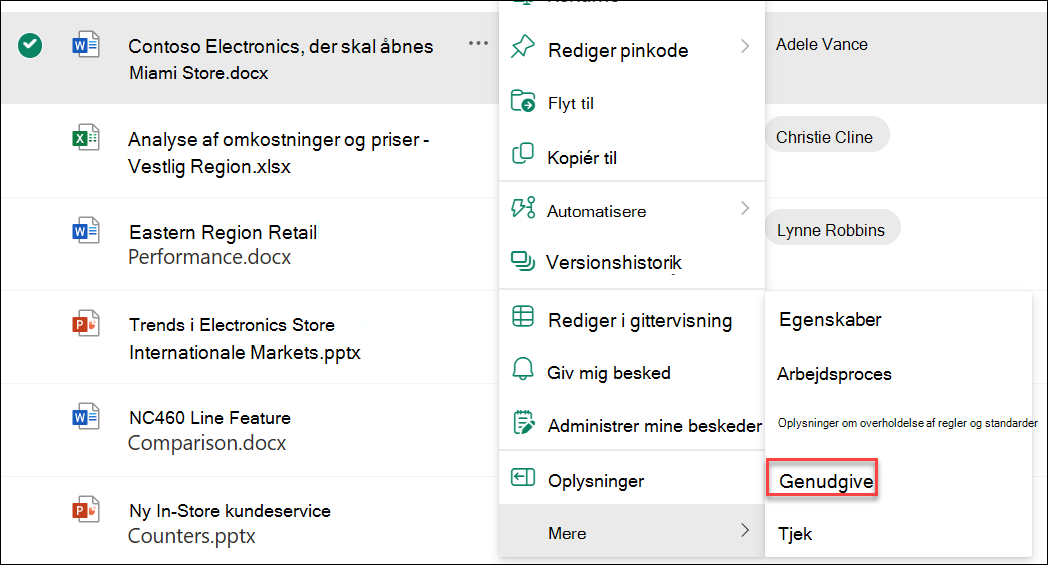
Vælg ellipsen (...), vælg Mere, og vælg derefter Genudgiv.
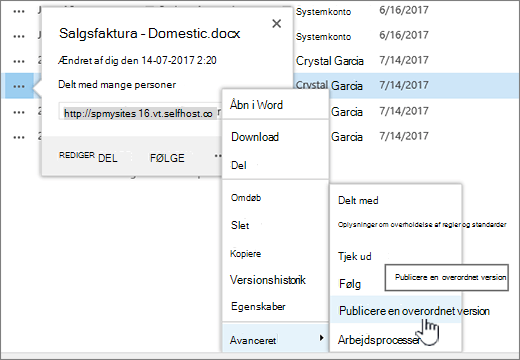
Vælg ellipsen (...), vælg ellipsen igen (...), vælg Avanceret, og vælg derefter Publicer en overordnet version.
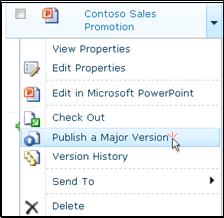
Hold markøren over dokumentets titel med musen, vælg pilen på rullelisten, og vælg Publicer en overordnet version.
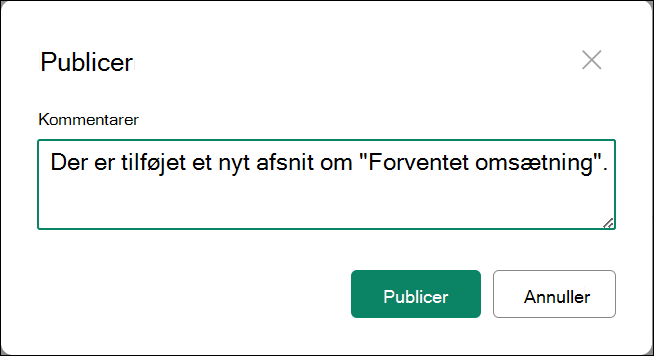
Afhængigt af din SharePoint-version åbnes enten dialogboksen Udgiv eller dialogboksen Publicer overordnet version .
Skriv en kommentar i feltet Kommentarer, og vælg derefter Publicer eller OK.
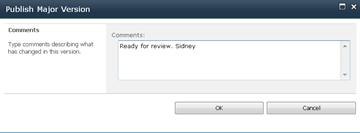
Bemærk
Kommentarer er valgfrie og gør det nemmere at finde en tidligere version.
Annullere publiceringen af en version af en fil
Hvis du har de nødvendige tilladelser, kan du annullere publiceringen af en version fra et dokumentbibliotek. Hvis overordnede og underordnede versioner er aktiveret i biblioteket, bliver den ikke-publicerede version en underordnet version, og afhængigt af indstillingerne i biblioteket vil den muligvis ikke længere kunne ses af personer, der kun har tilladelse til at få vist overordnede versioner i biblioteket.
Gå til den liste eller det bibliotek, hvor elementet eller filen er placeret.
Vælg det dokument, du vil annullere publiceringen af, og gør derefter et af følgende:
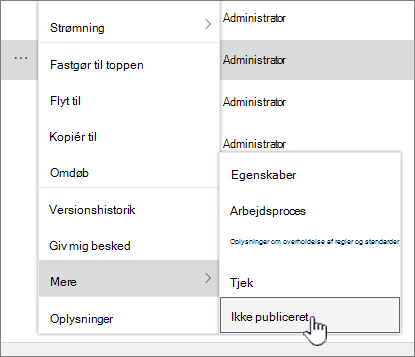
Vælg ellipsen (...), vælg Mere, og vælg derefter Annuller publicering.
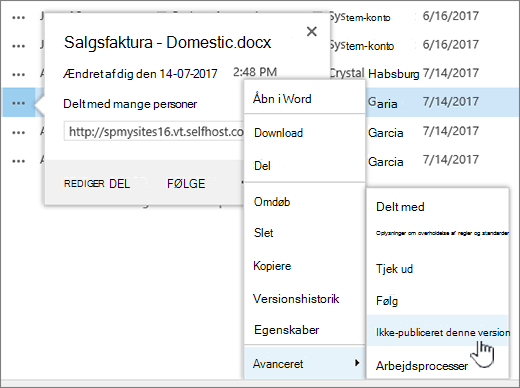
Vælg ellipsen (...), vælg ellipsen igen (...), vælg Avanceret, og vælg derefter Annuller publicering af denne version.
Den seneste overordnede version annulleres øjeblikkeligt.
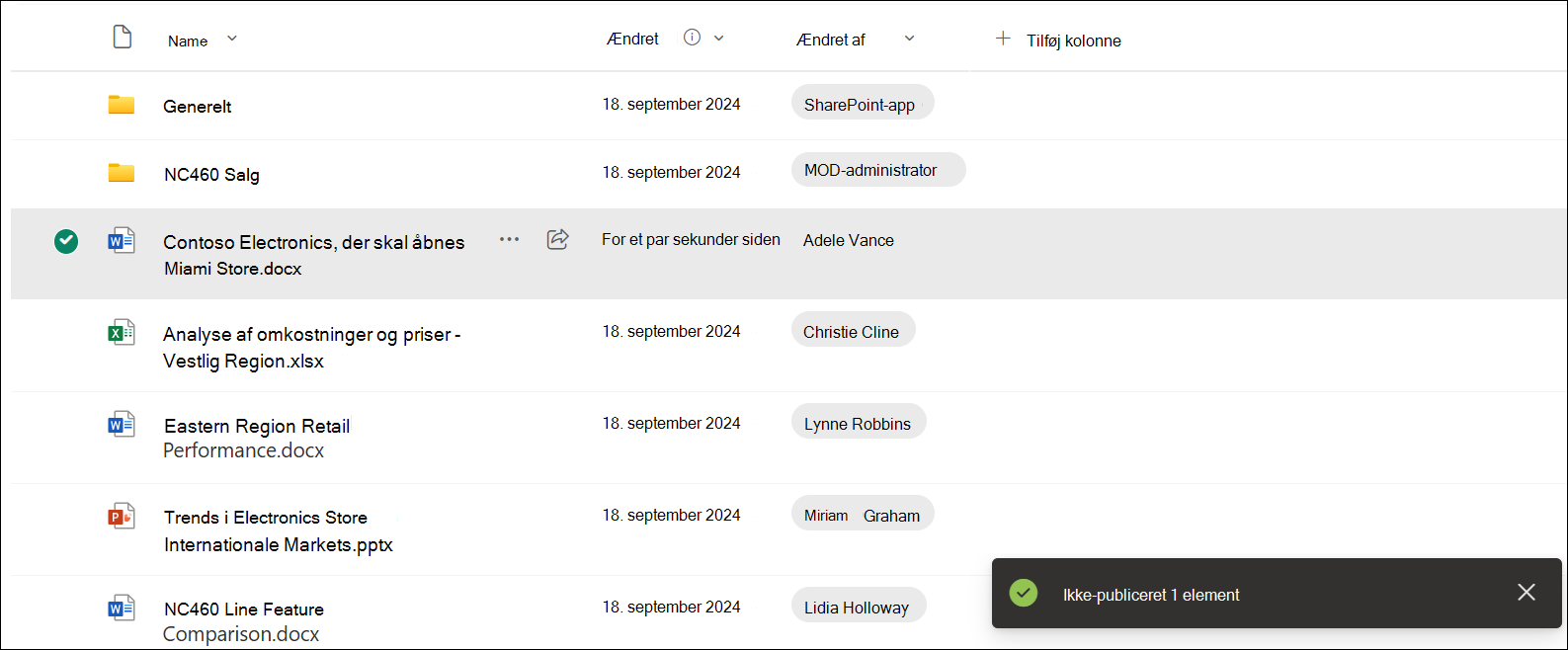
Hold musen over dokumentets titel, vælg pilen på rullemenuen, og vælg Annuller publicering af denne version.
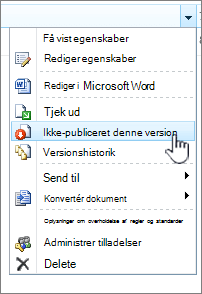
Når du bliver bedt om at bekræfte, at du vil annullere publiceringen af versionen, skal du vælge OK.
Bemærk
I denne artikel antages det, at overordnede og underordnede versioner er aktiveret for biblioteket. Hvis du har tilladelse til det, kan du administrere indstillinger for versionsstyring for et bibliotek fra biblioteksindstillingerne. Du kan finde flere oplysninger i Aktivér og konfigurer versionsstyring for en liste eller et bibliotek.