
Du kan spore og administrere oplysninger over tid med versionsstyring i lister og biblioteker samt få vist og gendanne tidligere versioner fra elementets historik.
Når aktiveret, føjes nye versioner til et elements historik, efter ændringerne er gemt. Antallet af gemte versioner og synligheden af kladde- eller underordnede versioner kan ændres for hver liste og bibliotek.
Aktivér og konfigurer versionsstyring for en liste eller et bibliotek
Åbn listen eller biblioteket, som du vil aktivere versionsstyring for.
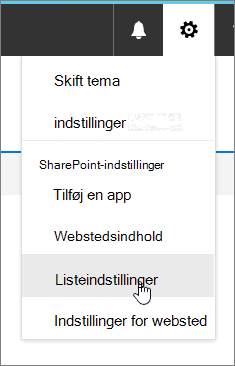
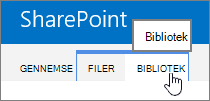
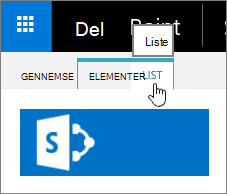
Vælg
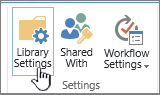
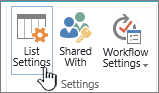
 , og vælg derefter Listeindstillinger eller Indstillinger for bibliotek.
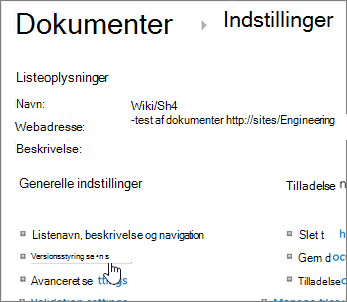
På siden Indstillinger skal du vælge Indstillinger for versionsstyring.
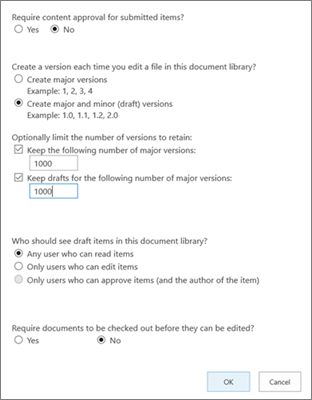
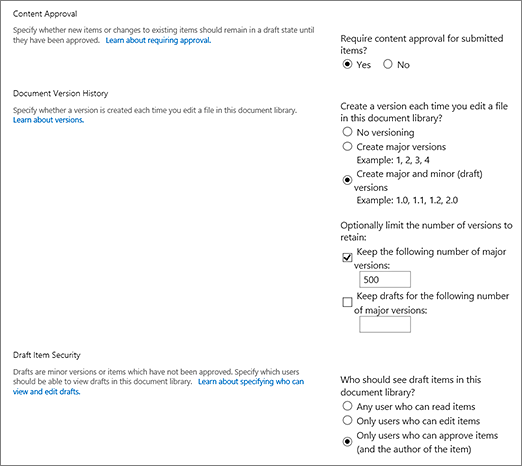
På siden Versionsindstillinger har du følgende indstillinger tilgængelige:
For et dokumentbibliotek:
Kræv godkendelse af indhold for sendte elementer.
Opret en version, hver gang du redigerer en fil i dette dokumentbibliotek, ved hjælp af enten kun overordnede versioner eller overordnede og underordnede versioner.
Begræns antallet af versioner og kladder, der skal beholdes.
Angiv, hvem der kan se kladdeelementer.
Kræv, at dokumenter skal tjekkes ud, før de kan redigeres.
For en liste:
Kræv godkendelse af indhold for sendte elementer.
Opret en version, hver gang du redigerer et element på listen.
Begræns antallet af versioner og kladder, der skal beholdes.
Angiv, hvem der kan se kladdeelementer på listen.
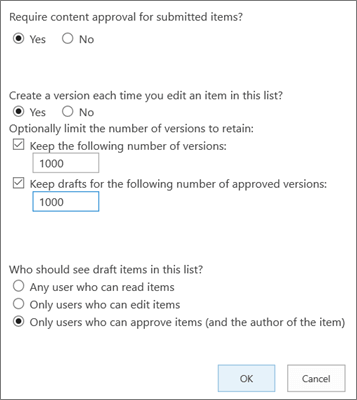
Vælg OK.
Sådan vises, gendannes eller slettes en tidligere version på en liste eller i et bibliotek
Åbn listen eller biblioteket med det element eller dokument, som du vil have vist historikken for.
Ud for det element, du vil have vist oversigten for, skal du vælge ... (ellipser).
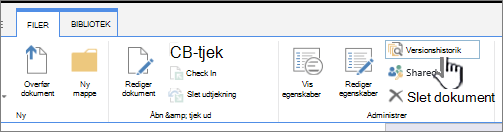
Vælg Versionshistorik.
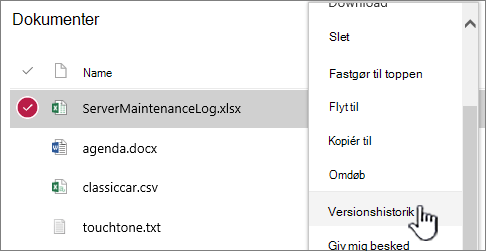
Hvis du ikke kan se Versionshistorik, skal du vælge Mere og derefter vælge Versionshistorik.
Hold musen over datolinket i en tidligere version i dialogboksen Versionshistorik , og vælg pil ned for at få vist menuen.
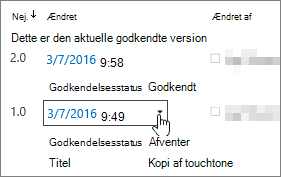
Du kan gøre følgende i menuen:
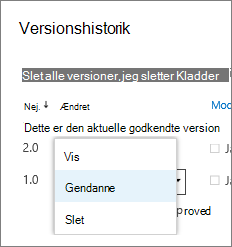
- Få vist det aktuelle dokument. Der vises en dialogboks, hvor du kan gendanne eller slette en tidligere version samt se den aktuelle status for godkendelse. Du kan også redigere den aktuelle version fra denne dialogboks.
- Gendan dokumentet. Der vises en dialogboks, hvor du bliver spurgt, om du vil gøre det til det aktuelt godkendte dokument. Det tilføjer det som en ny version.
- Slet dokumentet. Der vises en dialogboks, hvor du bliver spurgt, om du er sikker på, at du vil sende elementet til Papirkurv.
- Afvis denne version. Vises kun på dokumenter, der er godkendte, i stedet for Slet.
Når du er færdig, skal du vælge X i øverste højre hjørne.
Andre indstillinger, der påvirker versionsstyring
Du kan konfigurere andre indstillinger, der påvirker versionsstyring. I lister og biblioteker kan du kræve, at indhold skal godkendes. I biblioteker kan du kræve, at filer skal tjekkes ud.
Du kan finde oplysninger om disse indstillinger og mere i Hvordan virker versionsstyring for lister og biblioteker?