
| SharePoints indbyggede aktivbiblioteksapp er forudkonfigureret til at hjælpe dig med at administrere multimedieaktiver, f.eks. billed-, lyd- og videofiler. Funktionen Aktivbiblioteker:
|
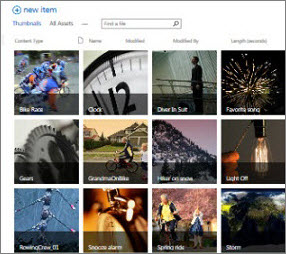
Billeder, der vises som miniaturer i SharePoint |
|---|
Bemærk
Efterhånden som videooplevelserne forbedres i SharePoint Online som en del af den nye version af Microsoft Stream, er forbedrede videooplevelser nu tilgængelige for alle videofiler, der er uploadet til et normalt dokumentbibliotek i SharePoint, i Microsoft Teams, Viva Engage eller OneDrive.
Oprette et aktivbibliotek
Bemærk
Hvis du ikke kan se Aktivbibliotek som en indstilling i dine indbyggede apps, skal du kontakte din SharePoint-administrator for at se, om de er tilgængelige for dit websted.
Gå til det websted, hvor du vil oprette biblioteket.
Klik på Webstedsindhold i Hurtig start, eller klik på knappen Indstillinger
 , og klik derefter på Webstedsindhold.
Vælg + Ny>app. I den klassiske oplevelse skal du se under Lister, Biblioteker og andre apps og vælge Tilføj en app.
Hvis du vil oprette et aktivbibliotek, skal du have tilladelse til at oprette lister. Hvis du ikke har tilstrækkelige tilladelser, kan du ikke se menuen + Ny eller linket Tilføj en app .Klik på Aktivbibliotek under Apps, du kan tilføje.
Skriv et navn til biblioteket i dialogboksen Tilføj aktivbibliotek , og klik derefter på Opret.
Upload, rediger, vis egenskaber, slet aktiver
Disse funktioner er alle dækket af:
Overføre video, lyd eller billeder til at aktivbibliotek
Funktionsoversigt for aktivbiblioteket
Et aktivbibliotek er en type dokumentbibliotek, der indeholder yderligere funktioner, der understøtter lagring og organisering af multimediedata, f.eks. billeder, videoer eller lydfiler.
Skabelonen Aktivbibliotek indeholder følgende funktioner:
- Miniaturecentrerede visninger Aktivbiblioteket bruger som standard en miniaturevisning, som viser små miniaturebilleder af aktiverne i biblioteket. Denne visning gør det nemt hurtigt at søge efter billeder og videofiler.
- Overlejring af forklaringer I visningen Miniaturer vises navnet på filen på en sort overlejring nederst på miniaturen. Når du bevæger markøren hen over miniaturen, ruller denne overlejring op, dækker miniaturebilledet og viser knapper, der kan klikkes på. Den ene knap giver dig mulighed for at vælge filerne, og den anden åbner et detaljepanel med flere indstillinger.
- Understøttelse af podcasting via RSS Du kan bruge RSS-funktionen i aktivbiblioteket til at konfigurere podcasting til lyd- eller videofiler, der er gemt i aktivbiblioteket. Webstedets brugere kan abonnere på bibliotekets RSS-feed for at modtage nyt indhold, når det tilføjes via en podcast. Hvis du vil vide, hvordan du føjer lyd eller video til et nyhedsopdateringsindlæg, skal du se Føje funktioner til et nyhedsopdateringsindlæg.
- Indholdstyper for digitale aktiver Aktivbiblioteket er forudkonfigureret til at understøtte indholdstyper for billed-, video- og lydfiler. Disse indholdstyper omfatter kolonner, der giver dig mulighed for at spore metadata, der er specifikke for multimedieaktiver. Du kan få flere oplysninger om indholdstyper i Introduktion til indholdstyper og indholdstypepublicering
- Automatisk udtrækning af metadata for billedfiler Når du overfører billedfiler til et aktivbibliotek, udtrækkes alle eksisterende metadata for filen og overføres til tilsvarende kolonner i biblioteket. Automatisk udtrækning af metadata understøttes for følgende billedfiltyper: BMP, GIF, ICO, JPEG, PNG og TIFF.