
SharePoint-kommunikationswebsteder er designet til at informere og engagere. I modsætning til et teamwebsted, hvor det primære mål er at samarbejde om at oprette indhold med en lille gruppe, er det primære mål med et kommunikationswebsted at informere læserne – primært for at de kan læse med, ikke for at oprette.
Har du brug for at oprette et teamwebsted? Du kan stadig følge vejledningen i denne artikel, men vær opmærksom på, at et teamwebsted generelt har en meget mindre målgruppe med meget specifikke mål og opgaver, der skal udføres. Kommunikationswebsteder er designet til bred kommunikation.
Kommunikationswebsteder er en god måde at:
- Del oplysninger med snesevis eller hundredvis af personer – eller med hele organisationen
- Fremhæv de tjenester, din gruppe tilbyder, eller fortæl organisationen en historie om en ny produktlancering
- Del nyheder i et visuelt overbevisende format
Kommunikationswebsteder og intranet
Hvis du opbygger et intranet, er kommunikationswebsteder den primære type websted, du vil bruge. Derfor kan du forvente, at dine kommunikationswebsteder får en bred læserskare. Når websteder tiltrækker et bredt publikum, er det vigtigt at sikre:
- Gennemtænkt styring – webstedsdesignpraksis og følg den styringsvejledning, som din organisation har givet
- Emnespecifikke websteder - Dit intranet vil bestå af mange kommunikationswebsteder, der er specifikke for hvert emne, funktion, tjeneste, program eller initiativ. Hvis du har en anden gruppe af personer, der er ansvarlige for et emne eller en funktion, kan du overveje at oprette et separat kommunikationswebsted.
- Velplanlagt startwebsted – Et websted er et kommunikationswebsted, som du opretter og konfigurerer som den øverste landingsside for alle brugere på intranettet. Der er nogle særlige overvejelser, når du planlægger dit hjemmewebsted.
Planlægge
Forstå dit publikum
Tænk på hvert kommunikationswebsted som en mulighed for at fortælle en historie til læserne. Et godt kommunikationswebsted starter med forståelsen af læseren. Overvej disse spørgsmål, når du planlægger dit websted:
- Hvem er dine seere? Hvad leder de efter?
- Hvad vil de lære eller gøre? Hvad er de vigtigste opgaver, de skal udføre baseret på de tjenester, du tilbyder? (Tænk på deres vigtigste opgaver, ikke blot hvad du vil have dem til at se. Tænk over de mest stillede spørgsmål eller telefonopkald, du får – de spørgsmål, du får, kan give indsigt i, hvad dine læsere har brug for eller ikke nemt kan finde på dit nuværende intranet).
- Hvilke begreber giver mening for dem? Husk, at dine læsere ikke ved så meget, som du gør om dit indhold – så du skal tænke over deres "sprog" og udtryk, der betyder noget for dem.
- Hvilke resultater ønsker du at opnå? Hvordan ved du, om dit websted er vellykket?
- Har du et globalt publikum? Skal dit websted præsenteres på mere end ét sprog? Hvis det er tilfældet, skal du sørge for at gennemgå, hvordan du opretter flersprogede kommunikationswebsteder, sider og nyheder.
Tip: Dit kommunikationswebsted vil være værdifuldt for besøgende på webstedet, når det bidrager til at reducere den tid, der kræves for at udføre opgaver, og forbinder dem til almindeligt nødvendige ressourcer. Dit websted vil være værdifuldt for din organisation, når det reducerer kundesupportanmodninger eller automatiserer opgaver som kontraktbehandling eller hjælper personer med at opdage og deltage i lederudviklingskurser. Ved at planlægge dit websted ud fra de besøgendes perspektiv og løse vigtige forretningsmæssige problemer er det med til at sikre, at kommunikationswebstedet leverer meningsfulde resultater.
Når du har defineret dine primære brugermål, kan du besøge lookbook for at se nogle eksempler på, hvordan du kan repræsentere dine brugerresultatmål på dit websted.
Eksempel fra det virkelige liv: definition af forretningsresultater
Det er nyttigt at tænke på de vigtigste typer besøgende, der vil komme til dit websted og dokumentere deres mål i følgende format: Som en ..., Jeg har brug for at ..., så ...
Gennemse eksemplet nedenfor fra et kommunikationswebsted for et Talent & Organisation Development (T&OD)-team, hvor det primære forretningsmål var at forbedre lederevner for organisationen. For en succesmåling identificerede de en proxy for forbedring af lederevner – at øge antallet af mennesker, der deltager i lederudviklingstræning.
De definerede følgende for deres mål for brugerresultat:
| Som a(n)... | Jeg har brug for at ... | Så at ... |
|---|---|---|
| Medarbejder | Få mere at vide om de lederudviklingsprogrammer, der er tilgængelige for mig til min rolle | Jeg kan nemt tilmelde mig obligatoriske og valgfrie læringsmuligheder. |
| Medarbejder | finde læringsressourcer – f.eks. ledelsesorienterede indholdspublikationer, som jeg har adgang til | Jeg kan få mere succes i mit job. |
| T&OD | Fremme læringsmulighederne for medarbejdere for at gøre det nemt at tilmelde sig kurser | Vi kan se meningsfulde forbedringer i ledelsens resultater. |
| T&OD | Promover forskellige læringsmuligheder på forskellige tidspunkter af året | Vi kan reagere mere effektivt på skiftende behov. |
I dette virkelige eksempel er organisationen overført fra et klassisk SharePoint-websted til et nyt SharePoint-kommunikationswebsted med fokus på at adressere disse mål. I stedet for at oprette kursuslisten som et statisk dokument, som de havde gjort tidligere, oprettede teamet en kursusliste til at beskrive hvert kursus og en kursuskalenderliste til at planlægge hvert kursus. I de første 90 dage efter lanceringen var der en stigning på 400 % i deltagelsen i lederudviklingskurser over den samme tremånedersperiode fra året før!
Planlægge dit websteds indhold
Dit kommunikationswebsted fortæller en historie til læserne. Din historie bliver primært fortalt med sider, men du kan også have andre ressourcer på dit websted, herunder lister og dokumentbiblioteker.
Ting, du skal huske på, når du planlægger dit websteds indhold:
- Minimer den tid (ikke klik), det tager for læserne at få adgang til det indhold, de har brug for
- Opbyg dine kommunikationswebsteder med flere sider end dokumenter for at gøre det nemt at bruge
- Opret din startside sidst, selvom du planlægger denne side først. På denne måde kan du, når du opretter navigationselementer på din startside, f.eks. webdelene Hero eller Weblinks Hurtige links , automatisk trække billedet ind fra hver side for at skabe visuel konsistens, når læseren klikker på et link.
Sider
Dit websted består generelt af to typer sider:
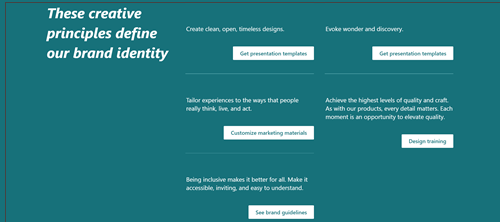
Navigationssider indeholder kategorier af oplysninger til læseren. Navigationssider indeholder ofte indhold på højt niveau, men de handler primært om at præsentere kategorier af oplysninger for at guide læserne på deres rejse på dit websted. Derfor er de etiketter, du bruger til at præsentere disse kategorier, særligt vigtige og bør planlægges nøje. Startsiden for dit websted er en særlig type navigationsside, og den udgør en "hoveddør" til dit websted.
Eksempel på en navigationsside:
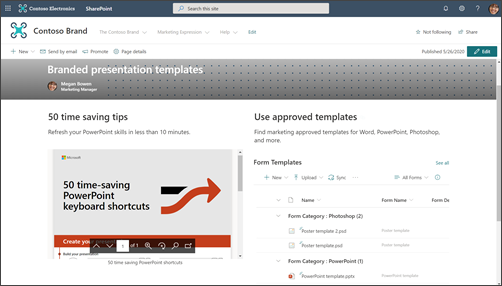
Destinationssider angiver slutningen på en sti i læserkampagneforløbet og præsenterer oplysninger, der skal læses, downloades eller udskrives. Dit mål med destinationssiderne er at holde dem korte og emnespecifikke, fordi folk ikke læser hvert eneste ord på onlinesider – de scanner, og seerne får en meget bedre oplevelse med søgning.
Eksempel på en destinationsside:
Tænk over de vigtigste afsnit eller kategorier af oplysninger til dit websted, og hvordan du vil bruge en kombination af navigations- og destinationssider til at vejlede din seer og hjælpe dem med at få adgang til de oplysninger, de har brug for, så effektivt som muligt.
For hver side, herunder startsiden, skal du sørge for, at du giver fremviseren følgende oplysninger:
- Hvor er jeg?
- Hvad kan jeg gøre her?
- Hvad bør jeg gøre herefter?
Lister og biblioteker
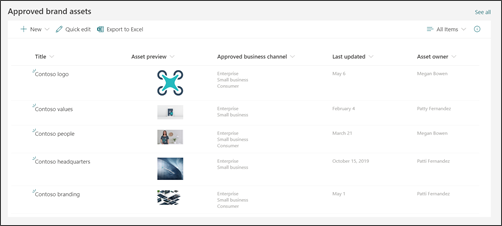
Brug lister på dit websted til dynamisk at vise indhold i et tabellignende format. Lister kan bruges til at vise indhold eller indsamle oplysninger fra besøgende på webstedet.
Eksempel på webdelen Liste:
Tip: Selvom de besøgende på dit websted som standard ikke kan redigere indhold på dit kommunikationswebsted, har du mulighed for at administrere tilladelser på alle listerne på dit websted , så de besøgende kan få bidragsadgang til en bestemt liste og ikke hele webstedet. Du kan bruge webdelen Liste til at vise listeoplysninger på dine sider.
Brug dokumentbiblioteker til at gemme og vise indhold som dokumenter og filer. Dit kommunikationswebsted har ét standarddokumentbibliotek – men du kan tilføje flere biblioteker til forskellige typer dokumenter. Du kan bruge webdelen til dokumentbibliotek til at vise indholdet af dine dokumentbiblioteker. Du kan også bruge webdele som webdelen Hurtige links eller links i webdelen Tekst til at vise links til individuelle dokumenter. Individuelle dokumentlinks gør det nemmere at føje kontekst til dine læsere og kan være mere nyttige end at vise et helt bibliotek. Hvis du vil vise indholdet af et dokumentbibliotek, skal du overveje at oprette brugerdefinerede visninger for at filtrere det indhold, der er mest relevant på hver side, og bruge denne visning i webdelen Dokumentbibliotek. Få mere at vide om, hvordan du kan oprette brugerdefinerede visninger i et dokumentbibliotek.
Tip: Sørg for ikke at bruge mere end et eller to niveauer af mapper i dine biblioteker. I stedet skal du oprette et nyt bibliotek for at holde dine filstrukturer fladere og dit indhold mere tilgængeligt. Overvej at bruge kolonner til at organisere indholdet i dine biblioteker. Det er god praksis at bruge webstedskolonner i stedet for listekolonner, da webstedskolonner kan genbruges i et hvilket som helst bibliotek eller på en liste, og listekolonner kun kan bruges på en enkelt liste eller i et enkelt bibliotek. Få mere at vide om brugen af kolonner til at organisere dine lister og biblioteker.
Bestem, hvordan du vil organisere sider
Når du planlægger indholdet til dit websted, skal du tænke over, hvordan du kunne tænkes at gruppere og organisere dine sider:
- Vil du være i stand til at "rulle op" alle nyhedsartikler om et bestemt emne eller af en bestemt type (f.eks. People Spotlight)? Hvis det er tilfældet, kan du føje kolonner til sider, som du derefter kan bruge til at gruppere og organisere dine sider på samme måde som dine filer i et dokumentbibliotek.
- Har du flere sider om et bestemt emne, som du nemt vil kunne forbinde med hinanden? Du kan også bruge sideegenskaber (sådan som vi kalder kolonner i biblioteket Websider) til dette.
- Opret dine sideegenskaber som webstedskolonner, ikke listekolonner. Dette vil give dig mulighed for potentielt at dele den samme egenskab for både dokumenter og sider.
Få mere at vide om, hvordan du opretter og redigerer sideegenskaber. Lær at bruge sideegenskaber i webdelen Fremhævet indhold ("opløft"). Hvis du vil bruge en sideegenskab i webdelen Fremhævet indhold, skal du vælge sidebiblioteket på dette websted som kilden.
Forstå din organisations retningslinjer for styring og tilgængelighed
I den moderne SharePoint-oplevelse kan du nemt ændre udseendet og funktionaliteten, så den matcher din virksomheds eller organisations brand – men din organisation kan have etableret standarder, som dit websted skal justeres efter. Hvis disse retningslinjer ikke er en del af det webstedsdesign, der bruges til at oprette dit websted, skal du sikre dig, at du forstår, hvad de er, så dit websted er justeret med organisationens designmønstre. Sørg desuden for, at du forstår din organisations standarder for tilgængelighed. Gennemgå disse ressourcer for at oprette handicapvenlige websteder i SharePoint online.
Når du indsamler indhold, især billeder, til dit websted, skal du kigge efter billeder og videoaktiver i høj opløsning. Hvis din styringsplan kræver brug af brandkompatible billeder, skal du sørge for at vælge billeder fra din organisations aktivbiblioteker (findes i linket "Din organisation" i billedvælgeren). Sørg for, at du ikke overtræder nogen regler om ophavsret, når du føjer billeder til dine SharePoint-sider. Udnyt de royaltyfri stockbilleder, der leveres af Microsoft, og som er tilgængelige i billedvælgeren.
Planlæg sider
Undgå at overbelaste siden med for mange oplysninger
- Hvis en nyhedsartikel eller indholdsside kun er relevant for en bestemt gruppe personer, kan du målrette indholdet til den pågældende gruppe af personer ved hjælp afmålretning til målgruppe. Målretning til målgruppe gør det muligt at prioritere specifikt indhold til bestemte målgrupper på SharePoint-startsiden, i nyheder på mobilappen og i webdelene Nyheder og Fremhævet indhold, når målretning er aktiveret.
- Seerne prøver at få et stykke arbejde gjort. For meget indhold bliver overvældende og tager for lang tid at finde oplysninger.
- Øv dig i gradvis offentliggørelse. Hold dine seere fokuseret på indhold med høj prioritet først, og oplys kun sekundært indhold, hvis en seer vælger flere oplysninger
- Gruppér detaljerede oplysninger i naturlige kategorier. Gør det nemt hurtigt at gennemse kategorierne for derefter at klikke dig igennem for at få mere at vide om en bestemt kategori.
- Opdel indholdet i sektioner. Sektioner er med til at forbedre læsbarheden både på store og små skærme.
- Brug indbyggede overskriftstypografier til visuelt at adskille tekstsektioner. Overskriftstypografier understøtter ankermærker for lange sider, og de gør det også muligt for personer, der bruger en skærmlæser, at hoppe fra sektion til sektion, uden at hele skærmen skal læses.
Gør sider "overskubare"
Én idé pr. afsnit tekst. Den første sætning skal indeholde resuméet eller konklusionen.
Brug punktopstillinger.
Mindre er mere. Brug så få ord som muligt.
Lad være med at understrege ord. En understregning på websider signalerer links, og du vil forvirre læserne, hvis du har understreget tekst, som ikke er et link.
Skriv aldrig en lang URL-adresse. Brug ord med links i stedet.
Brug billeder til at skabe engagerende indhold. Brug webdele til at tilføje billeder, og sørg for, at dine billeder relaterer til emnet og er i overensstemmelse med din organisations brandstil.
Knyt aldrig et link til ordet "her". Flere klik "her"-links på din side kræver, at din læser stopper op, læser teksten før og efter ordet "her" og derefter finder ud af, hvor målet for dit link fører hen. I stedet skal links altid knyttes til måletiketten, som vist her:
- Brug ikke: Klik her for ansøgningsskemaet
- Bedre: Download ansøgningsskemaet
- Bedst: Ansøgningsskema
Sørg for, at siderne er tilgængelige
- Sørg for, at billeder har "alt"-tekst. Når en skærmlæser støder på et billede, forsøger den at læse et tekstalternativ. Gennemse den automatisk genererede "alternative tekst" for billeder, du uploader, og rediger beskrivelsen, hvis den ikke stemmer overens med billedet.
- Browsere viser "alt"-tekst, når billeder ikke indlæses. Tekstalternativer er også vigtige, når billeder ikke indlæses af almindelige årsager som dårlig netværksforbindelse.
- Vær forsigtig, når du bruger animerede billeder. Brugere med kognitive svækkelser, bevægelsesfølsomhed eller krampeanfald tolererer muligvis ikke problematisk med at berøre, blinke eller automatisk animere billeder (herunder GIF-filer).
- Gennemgå disse ressourcer for at oprette handicapvenlige websteder i SharePoint online.
Planlæg startsiden
Hver side er vigtig, men startsiden på dit websted er stedet, hvor dine besøgende får deres "førstehåndsindtryk". Startsiden spiller en særlig vigtig rolle i at skabe en god oplevelse for dine besøgende. Startsiden skal være visuelt engagerende og funktionel på samme tid.
Eksempel på startside:
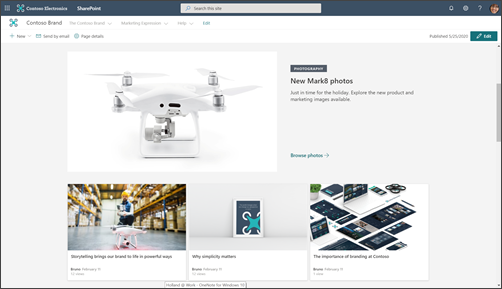
Lookbooken har eksempler, der viser, hvordan du kan designe din startside – men de forretningsresultater, du identificerede under planlægningen, bør være drivkraften i, hvordan ideer fra lookbooken oversættes til designet af din startside.
Kommunikationswebstedets design, der bruges i denne artikel, er eksemplet på et brandingwebsted .
Din startside er primært en navigationsside. Målet er at præsentere en oversigt over, hvad dit websted har at tilbyde, og give dine læsere en chance for at vælge deres vej baseret på, hvad de har brug for at vide eller opnå. Din startside behøver ikke at indeholde et link til hver side på dit websted – eller til alle dokumenter. Dog bør startsiden kombineret med din webstedsnavigation guide læseren til alle større kategorier eller emner , som dit websted dækker.
Placer indhold af høj værdi øverst på siden
Da dette er hoveddøren til dit websted, er det særligt vigtigt, at du medtager links til det mest nødvendige indhold til dine læsere øverst på siden. Du identificerede det indhold, du oftest har brug for, da du indsamlede oplysninger med henblik på at planlægge dit websted. Startsiden (og navigationen øverst) er det bedste sted at sætte disse oplysninger i aktion! Webdelen Hurtige links indeholder flere forskellige layoutindstillinger til at præsentere links til dit mest anvendte indhold eller emner, og du kan også bruge webdelen Hero til dette formål.
Vis kontaktoplysninger for webstedsejer for webstedsbrugere
Det kan være meget nyttigt at føje navnet på webstedsejeren til din startside. Det bedste sted til disse oplysninger er nederst på siden. Selvom det er vigtigt, er det ikke nødvendigt hele tiden. Hvis alle dine kommunikationswebsteder har webstedsejeren (eller webstedskontakten) nederst på startsiden, genkender besøgende dette mønster og ved, at de skal rulle ned til bunden, hvis de skal finde en kontakt til webstedet. Brug webdelen People til at tilføje navnet på ejeren af webstedet.
Brug Nyheder til at promovere aktiviteter, milepæle og indhold
Brug Nyheder til at promovere indhold, milepæle eller aktiviteter, der er relateret til det emne eller den afdeling, som dit websted repræsenterer. Du kan hurtigt oprette iøjnefaldende indlæg, der kan omfatte grafik og avanceret formatering. For at gøre det nemmere at oprette nyhedsartikler, kan du overveje at oprette en sideskabelon til nyhedsindlæg.
Nyheder vises normalt baseret på artiklens første udgivelsesdato, med den seneste artikel angivet først. Du kan dog også "fastgøre" nyhedsartikler i en bestemt rækkefølge i webdelen Nyheder.
Brug webdelen Nyheder
Webdelen Nyheder indeholder flere layout og forskellige oplevelser baseret på størrelsen af den kolonne, hvor du placerer webdelen. Det er god praksis at bruge webdelen Nyheder øverst på siden, og forpligte dig til hyppige opdateringer. Alle nyhedsmeddelelser, du opretter, vises automatisk i webdelen Nyheder.
Tilskynd seerne til at "følge" dit websted. Dette vil fremhæve dine nye nyhedsindlæg på SharePoint-startsiden og fanen Nyheder i mobilappen til dine følgere.
Eksempel på en udfyldt webdel til nyheder:
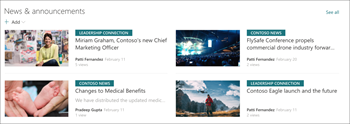
De fleste af layoutene til webdelen Nyheder bruger miniaturebilledet til siden. Miniaturebilledet oprettes automatisk ud fra det første billede i høj kvalitet på din side. Dette kan være billedet i sidehovedet, eller hvis din side ikke har et billede i sidehovedet, bruger SharePoint det første billede i den første kolonne i den første sektion på din side. Du opnår de bedste resultater ved at bruge et liggende billede ved det primære billede for hver nyhedsartikel. Lær , hvordan du kan ændre eller markere miniaturebilledet for en side.
Skab engagerende indhold
Sæt altid de vigtigste oplysninger i din nyhedsartikel "øverst", ligesom en nyhedshistorie i en avis.
Brug følgende tip til nyhedssidetitler til at fange læserens opmærksomhed:
- Brug tal. Det er OK at starte din overskrift med et tal.
- Brug første ord i sætning med stort (medmindre virksomhedens standarder dikterer andet). Det første ord i hovedet skal skrives med stort, ligesom alle egennavne. De fleste overskriftsord bør vises med små bogstaver. Brug ikke alle ord med stort. I de fleste tilfælde skal det første ord med stort begyndelsesbogstav efter et kolon. I nogle tilfælde vil ordet ikke blive skrevet med stort begyndelsesbogstav, når kun ét ord følger kolonet. Brug din bedste dømmekraft.)
- Brug engagerende adjektiver. For eksempel: Ubesværet, Sjovt, Gratis, Utroligt, Essentielt, Mærkeligt, Fantastisk.
- Minimer hype og udtryk. Brug af udtryk eller idiomer i dine nyhedsartiklers titler har ofte ingen mening for personer, der ikke har engelsk som modersmål.
- Brug et entydigt rationale. People kan lide "liste"-artikler. Hvis du vil fange en persons opmærksomhed med et listeindlæg, kan du bruge ord som: Årsager, Principper, Fakta, Lektioner, Ideer, Måder, Hemmeligheder og Tricks.
- Brug hvad, hvorfor, hvordan eller hvornår. Dette er især nyttigt, når du skriver en artikel, der skal overbevises.
- Giv et dristigt løfte. Lov din læser noget værdifuldt – som en ny færdighed eller en løsning på et uløst mysterium. Vov læseren at læse din artikel – og så levere!
- Skriv i nutid. Brug nutid til umiddelbar datid til umiddelbar datid, datid til tidligere indhold og fremtid til kommende begivenheder.
Planlæg navigation
De mest effektive SharePoint-websteder hjælper brugerne med hurtigt at finde, hvad de behøver, så de med denne information kan træffe beslutninger, få mere at vide om hvad der foregår, få adgang til de værktøjer, de skal bruge, eller interagere med kolleger, for at hjælpe med at løse et problem. Planlægning af en effektiv navigationsoplevelse er derfor et vigtigt element i design af kommunikationswebsteder. Gode navigationsoplevelser giver besøgende et komplet billede af, hvad der findes på webstedet og giver i kombination med startsiden en omfattende "historie" om webstedet.
Få mere at vide om din organisations hubstruktur , og overvej at knytte dit websted til et hub for større synlighed og rækkevidde. Når du knytter dit websted til en hub, kan dit websted nedarve hubtemaet og tilladelserne afhængigt af organisationens styringsregler.
Få mere at vide om, hvordan du planlægger webstedsnavigation.
Planlægge tilladelser
Kommunikationswebsteder har normalt et lille antal indholdsforfattere og et meget større antal læsere. Tilladelser administreres af SharePoint-grupper og omfatter som standard tre tilladelsesniveauer:
- Ejere – alle kontroltilladelser. Det er en god ide at have mindst to (2) ejere til hvert kommunikationswebsted.
- Medlemmer – redigeringstilladelser. Du kan have lige så mange medlemmer, som du vil, men det er en god ide at holde antallet relativt lille, så du kan give det nødvendige tilsyn. Alle medlemmer kan redigere indhold, der er oprettet af andre medlemmer, og få vist sider, der er i kladdetilstand.
- Besøgende – læsetilladelser. Det er meget nemmere at administrere din besøgsgruppe, hvis du bruger en eksisterende bred gruppe af personer til dine besøgende – f.eks. Alle undtagen eksterne brugere. Hvis du vil oprette et privat kommunikationswebsted, kan du føje en eksisterende Microsoft 365-gruppe til din gruppe af besøgende eller en eksisterende mailaktiveret sikkerhedsgruppe.
Indholdsforfattere føjes til gruppen Medlemmer. Den primære forskel mellem tilladelserne for Ejere og Medlemmer er muligheden for at tildele tilladelser til webstedet. Ud over de tre tilladelsesgrupper, der er nævnt ovenfor, har hvert websted også en webstedsadministrator (tidligere kaldet administratoren for gruppen af websteder). Hvis din organisation understøtter oprettelse via selvbetjening for kommunikationswebsteder, er webstedets Administration den person, der oprettede webstedet.