
Opret et SharePoint -teamwebsted for at have et sted, hvor du og dit team kan arbejde på projekter og dele oplysninger fra hvor som helst og på en hvilken som helst enhed. Et teamwebsted omfatter en gruppe af relaterede websider, dokumentbiblioteker til filer, lister til datastyring og webdele, som kan tilpasses efter behov.
Bør jeg oprette et teamwebsted eller et kommunikationswebsted?
Du skal bruge et teamwebsted, når du vil samarbejde med andre medlemmer af teamet eller med andre på et bestemt projekt. Med et teamwebsted er det normalt alle eller de fleste medlemmer, der kan bidrage med indhold til webstedet, og oplysningerne er udelukkende til medlemmer af teamet eller projektet såvel som bestemte interessenter. Hvis du blot har tænkt dig at sende oplysninger ud til et bredt publikum, er et kommunikationswebsted det bedste valg. Med et kommunikationswebsted er det normalt kun et lille sæt medlemmer, der kan bidrage med indhold, der modtages af et meget større publikum. Få mere at vide om, hvordan du opretter et kommunikationswebsted her.
Trin til at oprette et teamwebsted (til eksempel)
SharePoint Build gør det nemt for alle – uanset om du er ny bruger af SharePoint, eller en erfaren bruger – at oprette et websted til samarbejde, kommunikation eller indholdsstyring. Følg disse trin for at komme i gang:
Gør et af følgende:
Hvis du bruger Microsoft 365, skal du logge på. Få hjælp under Hvor kan jeg logge på Microsoft 365.
Vælg ikonet for appstarteren i øverste venstre hjørne på siden , og vælg derefter SharePoint-feltet . Hvis du ikke kan se SharePoint-feltet , skal du klikke på feltet Flere apps eller angive SharePoint i søgefeltet øverst i vinduet.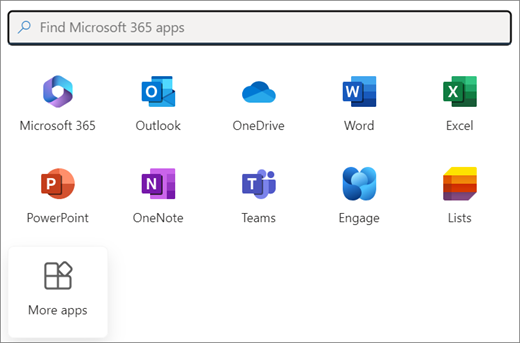
Bemærk
Hvis du ikke kan se SharePoint-flisen eller flisen Websteder , omfatter dit Microsoft 365-abonnement muligvis ikke SharePoint i Microsoft 365. Kontakt den person, der administrerer Microsoft 365 i din organisation. Hvis du er administrator for din Microsoft 365-lejer, skal du se Skift til en anden Microsoft 365-plan til virksomheder for at føje SharePoint i Microsoft 365 til dit abonnement.
Hvis du bruger SharePoint Server 2019, skal du logge på SharePoint.
Til venstre på SharePoint-startsiden skal du klikke på build-noden på applinjen.
Find sektionen Begynd at bygge på startsiden for SharePoint Build. Klik på webstedskortet for at begynde at oprette et nyt websted.
Bemærk
- Hvis din plan er at knytte det nye teamwebsted til et Sharepoint-hubwebsted, kan du strømline processen ved først at gå til hubwebstedet og klikke på linket Opret websted i øverste højre hjørne. Det nye teamwebsted knyttes automatisk til hubwebstedet.
- Hvis webstedskortet er nedtonet i sektionen Start opbygning , kan selvbetjeningen for oprettelse af websted være deaktiveret i SharePoint. Kontakt den person, der administrerer SharePoint i din organisation, hvis du vil oprette et teamwebsted. Hvis du er lejeradministrator, skal du læse Administrer oprettelse af websted i SharePoint for at aktivere selvbetjeningen for oprettelse af nyt websted for din organisation eller Administrer websteder i SharePoint Administration for at oprette et websted fra SharePoint i Microsoft 365 Administration. Oprettelse af websteder er i øjeblikket ikke tilgængeligt i SharePoint-mobilappen.
Vælg Teamwebsted som type i pop op-vinduet. Gennemse derefter tilgængelige skabeloner.
Vælg en skabelon, gennemse dens detaljer og dens visuelle eksempel. Kontrollér afsnittet Webstedsegenskaber for at forstå, hvad der er inkluderet. Når du er klar, skal du klikke på Brug skabelon. Hvis du vil oprette et generelt teamwebsted, skal du vælge Standard-teamskabelonen.
Giv dit nye teamwebsted et navn. Medmindre du bruger SharePoint Server 2019, genereres der automatisk en Microsoft 365-gruppemail med det samme navn som dit teamwebsted. Mens du skriver, kan du se, om det navn, du har valgt, er tilgængeligt eller ej.
Bemærk
Hvis Microsoft 365-grupper er deaktiveret i SharePoint i Microsoft 365, vises feltet Mailadresse ikke.
I feltet Beskrivelse af websted skal du tilføje tekst, der fortæller folk om formålet med dit websted.
Vælg en følsomhedsmærkat for dit websted. Brug konfigurationsvejledningen i højre rude for at få tip og bedste fremgangsmåder.
Hvis det tilbydes, skal du i sektionen Indstillinger for beskyttelse af personlige oplysninger vælge enten Offentlig – Alle i organisationen har adgang til dette websted eller Privat – Kun medlemmer har adgang til dette websted for at styre, hvem der har adgang til dit websted.
Hvis det er aktiveret af din administrator, skal du vælge en klassifikation af webstedet i sektionen Klassifikation af websted. De muligheder, der anføres, kan angå følsomheden eller livscyklussen for oplysningerne på dit websted.
Hvis du bruger SharePoint Server 2019, skal du vælge Udfør, du er færdig! Hvis det ikke er tilfældet, skal du fortsætte.
Vælg et sprog til dit websted, og vælg Opret websted.
Advarsel!
Når først du har valgt et standardsprog til dit websted og opretter webstedet, kan du ikke ændre sproget til et andet sprog på et senere tidspunkt. Du kan dog tilføje andre sprog, der understøttes.
Mens webstedet klargøres, kan du i SharePoint i Microsoft 365 tilføje navn eller mailadresse for alle, som du ønsker, skal være medlem af eller ejer af dit websted. Medlemmer/ejere, der føjes til den Microsoft 365-gruppe, der er knyttet til webstedet, føjes automatisk til gruppen af webstedets medlemmer/ejere.
Når dit websted er klar og overholder organisationens politik for ejerskab, kan du klikke på Gå til websted.Bemærk
Opretteren af webstedet er automatisk medlem af gruppen for webstedsejere.
Hvis du har valgt en brugerdefineret webstedsskabelon, vises der et banner øverst på webstedet, hvor du kan se konfigurationsstatus for dit nye websted. Hvis du vil se, hvilke indstillinger der er anvendt af webstedsskabelonen, skal du klikke på Indstillinger for Webstedsskabeloner for værktøjet >
 .
.
Når dit websted er oprettet, vises det blandt de websteder, du følger. Dit websted overtager ikke indstillinger for tilladelser eller navigation af andre websteder. Se sektionen Administrer websted i Administrer webstedsindstillinger for dit SharePoint-team for at få mere at vide.
Trin til at oprette et teamwebsted
Benyt en af følgende fremgangsmåder:
Hvis du bruger Microsoft 365, skal du logge på. Få hjælp under Hvor kan jeg logge på Microsoft 365.
Vælg ikonet for appstarteren i øverste venstre hjørne på siden , og vælg derefter SharePoint-feltet . Hvis du ikke kan se SharePoint-feltet , skal du klikke på feltet Flere apps eller angive SharePoint i søgefeltet øverst i vinduet.
Bemærk
Hvis du ikke kan se SharePoint-flisen eller flisen Websteder , omfatter dit Microsoft 365-abonnement muligvis ikke SharePoint i Microsoft 365. Kontakt den person, der administrerer Microsoft 365 i din organisation. Hvis du er administrator for din Microsoft 365-lejer, skal du se Skift til en anden Microsoft 365-plan til virksomheder for at føje SharePoint i Microsoft 365 til dit abonnement.
Hvis du bruger SharePoint Server 2019, skal du logge på SharePoint.
Øverst på SharePoint-siden skal du vælge + Opret websted og vælge indstillingen Teamwebsted .
Bemærk
- Hvis din plan er at knytte det nye teamwebsted til et Sharepoint-hubwebsted, kan du strømline processen ved først at gå til hubwebstedet og klikke på linket Opret websted i øverste højre hjørne. Det nye teamwebsted knyttes automatisk til hubwebstedet.
- Hvis du ikke kan se linket + Opret websted , er selvbetjeningen for oprettelse af websted muligvis deaktiveret i SharePoint. Kontakt den person, der administrerer SharePoint i din organisation, hvis du vil oprette et teamwebsted. Hvis du er lejeradministrator, skal du læse Administrer oprettelse af websted i SharePoint for at aktivere selvbetjeningen for oprettelse af nyt websted for din organisation eller Administrer websteder i SharePoint Administration for at oprette et websted fra SharePoint i Microsoft 365 Administration. Oprettelse af websteder er i øjeblikket ikke tilgængeligt i SharePoint-mobilappen.
Vælg en teamwebstedsskabelon, der leveres forudfyldt med indhold for at tjene et specifikt scenario. Eller vælg Standard-teamskabelonen for at oprette et generelt teamwebsted.
Giv dit nye teamwebsted et navn. Medmindre du bruger SharePoint Server 2019, genereres der automatisk en Microsoft 365-gruppemail med det samme navn som dit teamwebsted. Mens du skriver, kan du se, om det navn, du har valgt, er tilgængeligt eller ej.
Bemærk
Hvis Microsoft 365-grupper er deaktiveret i SharePoint i Microsoft 365, vises feltet Mailadresse ikke.
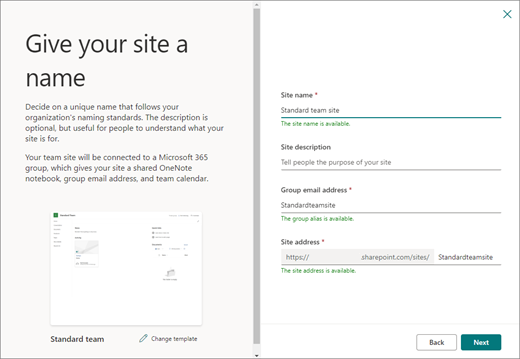
I feltet Beskrivelse af websted skal du tilføje tekst, der fortæller folk om formålet med dit websted.
Hvis det tilbydes, skal du i sektionen Indstillinger for beskyttelse af personlige oplysninger vælge enten Offentlig – Alle i organisationen har adgang til dette websted eller Privat – Kun medlemmer har adgang til dette websted for at styre, hvem der har adgang til dit websted.
Hvis det er aktiveret af din administrator, skal du vælge en klassifikation af webstedet i sektionen Klassifikation af websted. De muligheder, der anføres, kan angå følsomheden eller livscyklussen for oplysningerne på dit websted.
Hvis du bruger SharePoint Server 2019, skal du vælge Udfør, du er færdig! Hvis det ikke er tilfældet, skal du fortsætte.
Vælg et sprog til dit websted, og vælg Opret websted.
Advarsel!
Når først du har valgt et standardsprog til dit websted og opretter webstedet, kan du ikke ændre sproget til et andet sprog på et senere tidspunkt. Du kan dog tilføje andre sprog, der understøttes.
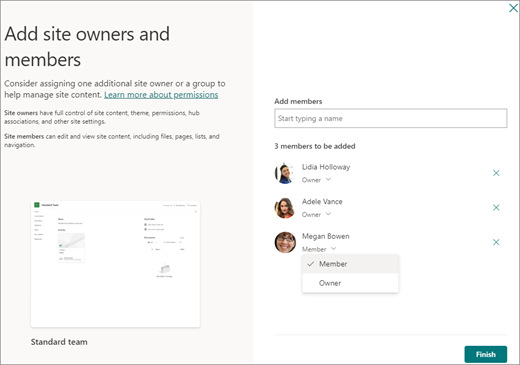
I SharePoint i Microsoft 365 skal du i feltet Tilføj medlemmer tilføje navn eller mailadresse på personer, som du ønsker skal være medlem af dit websted, og derefter klikke på Udfør. Medlemmer tilføjet til Microsoft 365-gruppe tilknyttet webstedet tilføjes automatisk til webstedets medlemsgruppe.
Klik på Udfør for at vente og tilføje yderligere ejere, medlemmer eller besøgende senere.Bemærk
Opretteren af webstedet er automatisk medlem af gruppen for webstedsejere.
Hvis du har valgt en brugerdefineret webstedsskabelon, vises der et banner øverst på webstedet, hvor du kan se konfigurationsstatus for dit nye websted. Hvis du vil se, hvilke indstillinger der er anvendt af webstedsskabelonen, skal du klikke på Indstillinger for Webstedsskabeloner for værktøjet >.
Når dit websted er oprettet, vises det blandt de websteder, du følger. Dit websted overtager ikke indstillinger for tilladelser eller navigation af andre websteder. Se sektionen Administrer websted i Administrer webstedsindstillinger for dit SharePoint-team for at få mere at vide.
Oprettelse af klassiske websteder
Hvis dit skærmbillede ikke stemmer overens med billederne herover, betyder det, at din administrator har indstillet webstedsoprettelse til den klassiske oplevelse for webstedsoprettelse. I dette tilfælde oprettes der ikke en tilsvarende Microsoft 365-gruppe.
Vælg + Opret websted.
Navngiv dit websted, og klik derefter på Opret.
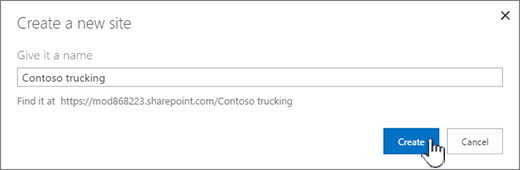
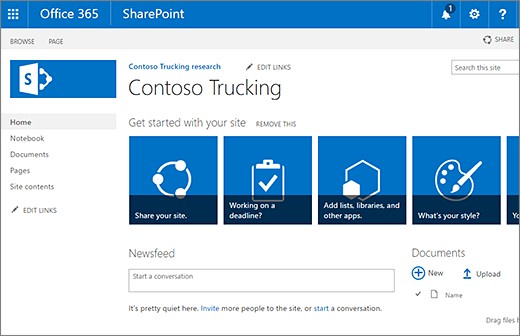
Webstedet oprettes på det sted, din administrator har foruddefineret, og webstedet vil blive vist blandt de websteder, du følger. Dit websted overtager ikke indstillinger for tilladelser eller navigation fra andre websteder.
Næste trin
Nu, hvor du har oprettet et websted, skal du finde ud af, hvordan du kan tilpasse og få mest muligt ud af det:
- Tilpas dit SharePoint-websted
- Skift dit SharePoint-websteds udseende
- Skift logo, titel og beskrivelse på dit SharePoint-websted
- Tilpas navigationen på dit SharePoint-websted
- Tilpasning af den "moderne" oplevelse i SharePoint Online
- Opret og del nyheder på dine SharePoint-websteder
- Opret og brug moderne sider på et SharePoint-websted
- Brug af webdele på SharePoint-sider
- Overfør, få vist og fjern projektfiler eller -dokumenter
- Opret et dokumentbibliotek i SharePoint
- Opret en liste
- Ændre et websteds titel, beskrivelse, logo og indstillinger for webstedsoplysninger
- Slette et SharePoint-websted eller et underordnet websted