
Når du tilføjer en moderne side til et websted, tilføjer og tilpasser du webdele, der er byggeblokkene på din side. Du kan forbinde nogle webdele med hinanden for at skabe en interaktiv og dynamisk oplevelse for dine sidevisninger. Du kan f.eks. forbinde en webdel af typen Dokumentbibliotek med webdelen Filer og medier. Når en bruger klikker på et filnavn på listen Dokumentbibliotek, viser filfremviseren indholdet af den specifikke fil. Eller forbind en webdel af typen Listeegenskaber med en webdel af typen Liste med masser af oplysninger for kun at vise bestemte oplysninger.
Bemærk
- Nogle af funktionerne introduceres gradvist til organisationer, der har tilmeldt sig programmet for målrettet udgivelsesversion. Det betyder, at du muligvis ikke har set funktionen endnu, eller at den ser anderledes ud end det, der beskrives i Hjælp-artiklerne.
- Webdelene i denne artikel er ikke tilgængelige til brug på klassiske sider.
Webdele, du kan forbinde, omfatter: webdelen Listeegenskaber og webdelen Filer og medier. Her er nogle eksempler på, hvordan du kan bruge disse forbundne webdele.
- Vise en fil baseret på, hvad en bruger vælger i et dokumentbibliotek (knytte en fil- og mediewebdel til en dokumentbibliotekswebdel)
- Vis et element på en liste, der er baseret på, hvad en bruger vælger i en webdel af typen Liste (forbind webdelen Listeegenskaber med webdelen Liste)
- Filtrere en liste baseret på en markering på en anden liste eller i et andet bibliotek
Vise en fil baseret på, hvad en bruger vælger i et dokumentbibliotek (knytte en fil- og mediewebdel til en dokumentbibliotekswebdel)
I dette eksempel kan brugerne gennemse et bibliotek med marketingdokumenter og se indholdet i en markeret fil uden at forlade siden og uden at åbne hver enkelt fil.
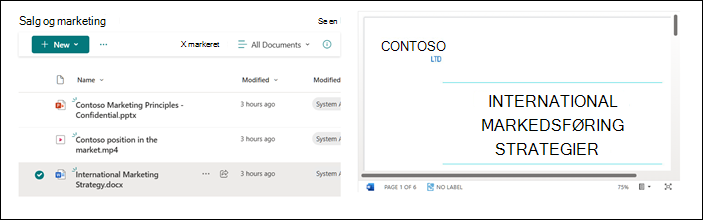
Sådan gør du:
På din side skal du tilføje en webdel til dokumentbibliotek med det bibliotek, du vil bruge, og tilføje webdelen Filer og medier.
Bemærk
Hvis du tilføjer webdelen Filer og medier for første gang, åbnes ruden Seneste dokumenter. Vælg Annuller nederst til højre i denne rude.
Vælg Rediger egenskaber
 over webdelen Filer og medier.
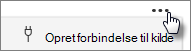
Vælg ellipserne (...) øverst til højre i egenskabsruden, og vælg derefter Opret forbindelse til kilden.
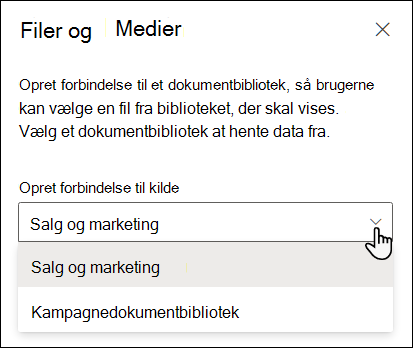
Vælg det dokumentbibliotek, du vil bruge, på rullelisten under Opret forbindelse til kilde.
Vælg X'et øverst i ruden for at lukke den.
Vælg Gem og luk øverst på siden.
Test din forbindelse ved at vælge et dokument fra det valgte dokumentbibliotek. Du bør kunne se dokumentet vist i webdelen Filer og medier.
Når du er klar til, at dit publikum får vist siden, skal du vælge Genudgiv øverst til højre på siden.
Vis et element på en liste, der er baseret på, hvad en bruger vælger i en webdel af typen Liste (forbind webdelen Listeegenskaber med webdelen Liste)
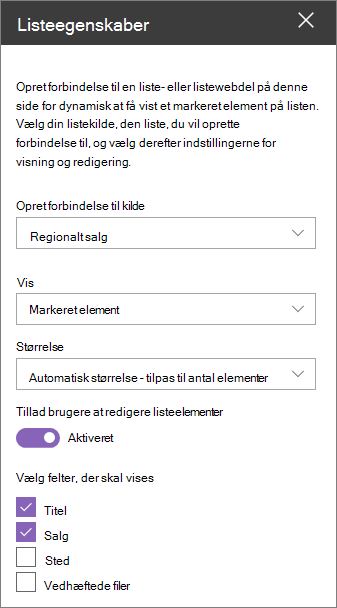
Når du har en stor liste med mange kolonner, kan det være svært for brugerne at finde de specifikke oplysninger, de leder efter. Med webdelen Listeegenskaber kan en bruger vælge et element fra webdelen Liste og kun få vist den eller de værdier, du angiver. I følgende eksempel indeholder webdelen Liste en liste over regionale kontorer. Når brugeren vælger et element på listen, viser webdelen Listeegenskaber kun Office-navnet og salgsdata.
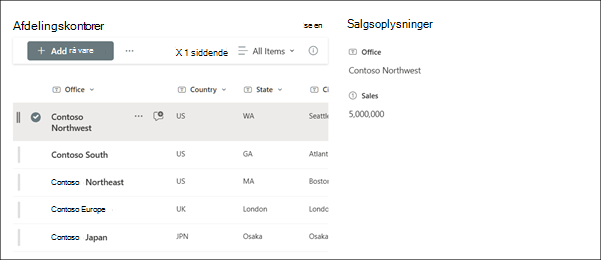
Sådan gør du:
På din side skal du tilføje webdelen Liste med den liste, du vil bruge, og derefter tilføje webdelen Listeegenskaber.
Vælg ikonet Rediger egenskaber
over webdelen Listeegenskaber.Vælg ellipserne (...) øverst til højre i egenskabsruden, og vælg derefter Opret forbindelse til kilden.
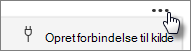
Vælg den liste, du vil bruge, på rullelisten under Opret forbindelse til kilde.
Under Skærm skal du vælge det, brugeren skal have vist på siden.
Under Felter, der skal vises skal du markere afkrydsningsfelterne ud for de kolonner, du vil vise værdier fra.
Vælg Gem og luk øverst på siden.
Test din forbindelse ved at vælge et element på den liste, du valgte. Du bør kunne se den værdi, du har angivet i webdelen Listeegenskaber.
Når du er klar til, at dit publikum får vist siden, skal du vælge Genudgiv øverst til højre på siden.
Filtrere en liste baseret på en markering på en anden liste eller i et andet bibliotek
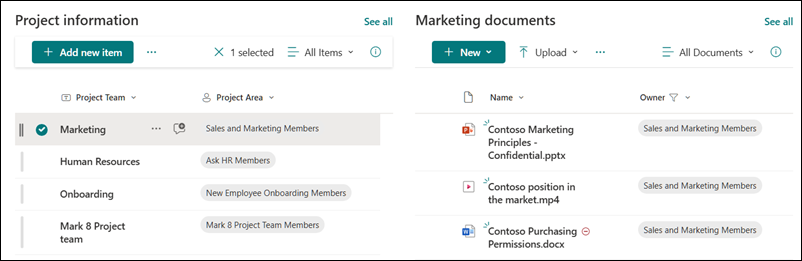
Med dynamisk filtrering kan du filtrere én liste baseret på et valg på en anden liste. I følgende eksempel filtreres biblioteket Marketingdokumenter efter en markering på listen Projektoplysninger. Værdien "Marketing" i kolonnen Projektteam er markeret, så kun dokumenter, der ejes af marketingteamet, vises i biblioteket marketingdokumenter.
Sådan gør du:
- På din side skal du vælge Rediger og tilføje webdelen Liste eller webdelen Dokumentbibliotek, og derefter vælge listen eller biblioteket med de værdier, du vil filtrere efter.
- Tilføj en anden webdel til liste eller webdelen Dokumentbibliotek , og vælg den liste eller det bibliotek, der indeholder de oplysninger, du vil filtrere.
- Vælg den liste- eller bibliotekswebdel, du vil filtrere, og vælg Rediger egenskaber over webdelen.
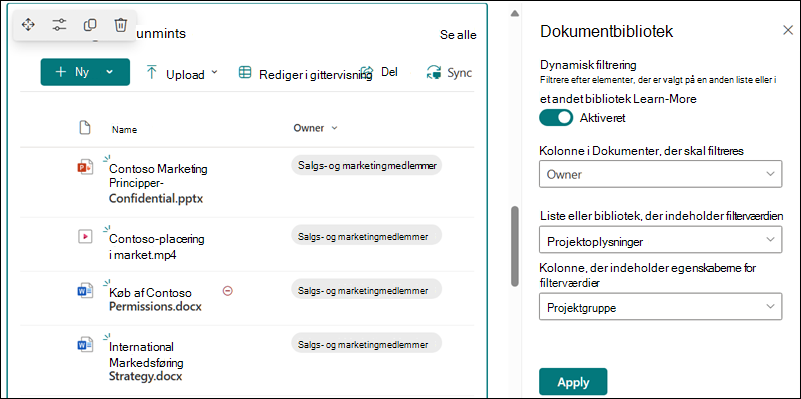
- Under Dynamisk filtrering skal du skubbe til/fra-knappen til positionen Til .
- Vælg den kolonne, du vil filtrere, i feltet Kolonne i [dit listenavn], der skal filtreres.
- Under Liste eller Bibliotek, der indeholder filterværdi, skal du vælge den liste eller det bibliotek, du føjede til siden i trin 1.
- Under Kolonne, der indeholder filterværdiens egenskaber, skal du markere den kolonne, der indeholder de værdier, du vil filtrere efter.
- Vælg Anvend.
Hvis du bruger eksempelbilledet i starten af afsnittet, vil indstillingerne for dynamisk filtrering for biblioteket Marketingdokumenter se sådan ud:
- Når du er færdig, skal du vælge Gem og luk øverst på siden, eller hvis du er klar til, at dit publikum skal se siden, skal du vælge Genudgiv øverst til højre på siden.