Brug af siderne er en god metode til at dele ideer ved hjælp af billeder, video m.m . i Excel, Word og PowerPoint. Du kan hurtigt og nemt oprette og publicere sider, og de ser godt ud på en hvilken som helst enhed.
Når du opretter en side, kan du tilføje og tilpasse webdele og derefter publicere siden med blot nogle få trin.
Bemærk
- Nogle af funktionerne introduceres gradvist til organisationer, der har tilmeldt sig programmet Målrettet udgivelsesversion . Det betyder, at du muligvis ikke har funktionen endnu, eller at den måske ser anderledes ud end det, der beskrives i Hjælp-artiklerne.
- Som webstedsmedlem med redigeringstilladelser kan du tilføje sider. Hvis du er medlem af webstedet, og du ikke kan tilføje en side, kan din administrator have deaktiveret muligheden for at gøre dette.
- Denne artikel gælder for moderne sider i SharePoint i Microsoft 365, SharePoint Server Subscription Edition eller SharePoint Server 2019. Hvis du bruger klassiske sider, eller du bruger en tidligere version af SharePoint, kan du se Opret og rediger klassiske SharePoint-sider .
- Oprettelse af moderne sider understøttes kun i biblioteket Websider. Du kan heller ikke ændre URL-adressen på en side.
Hvad vil du gerne gøre?
- Tilføj og publicer en side
- Tilføj webdele
- Tilpasse titelområdet
- Hjælp andre med at finde din side
- Rediger din side, og kontrollér stavning og grammatik med Editor
- Bruge sideankre (bogmærker)
- Få mere at vide om kommentarer, synes godt om og visninger
- Forenklet læser på sider
- Udvide indhold (fokustilstand)
- Gem til senere
- Del din side
- Find ud af, hvor siderne er gemt
- Slet din side
Tilføj og publicer en side
Opret en side i SharePoint Publish
- Du kan oprette en side ved at gå til udgivelsesoplevelsen på SharePoint-programlinjen.
- I Udgiv skal du vælge +Opret og derefter vælge Side.
Opret en side på et SharePoint-websted
Gå til det websted, hvor du vil tilføje en side.
Gå til webstedets startside.
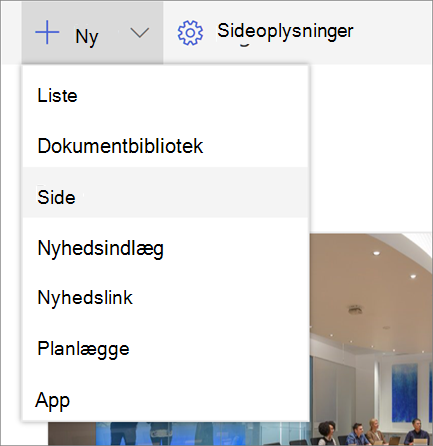
Vælg + Ny , og vælg derefter Side.
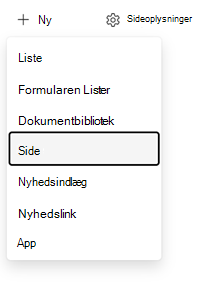
Du kan finde flere indtastningsmuligheder nedenfor:
- Alternativt kan du gå til en eksisterende side, vælge + Ny og vælge Side.
- Du kan vælge Kopi af denne side for at oprette en ny side, der har de samme webdele og indhold som den eksisterende side.- Du kan også klikke på knappen "Opret" på applinjen og vælge Side.
Vælg en sideskabelon til at begynde med. I dette eksempel bruger vi skabelonen Tom. Vælg derefter Opret side.
Bemærk
Hvis du vil lave en privat kladde, skal du vælge Opret som en privat kladde . Private kladder er kun synlige for dig og de personer, du deler dem med.
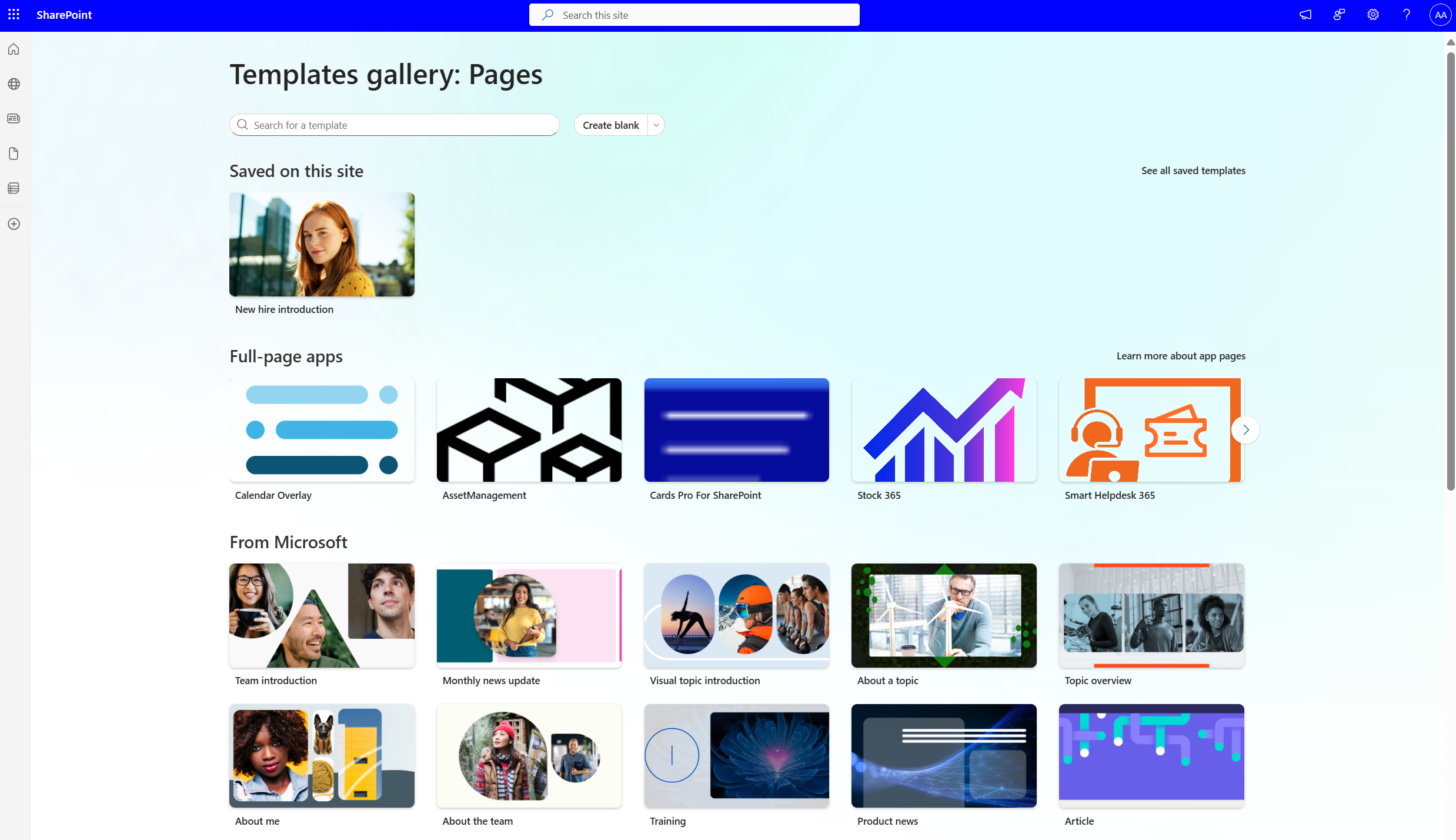
Tilføj en sidetitel i det øverste område, hvor der står Tilføj en titel. Du skal have en sidetitel for at gemme siden. Tjek titelområdet Tilpas.
Tilføj webdele
Webdele er byggestenene til din side. Du kan finde flere oplysninger om de forskellige typer af webdele, og hvordan du kan bruge dem, under Brug af webdele på sider .
Hvis du har aktiveret indholdsruden:
Vælg værktøjskasseikonet til højre for at tilføje indhold som f.eks. tekst, dokumenter, video og meget mere.
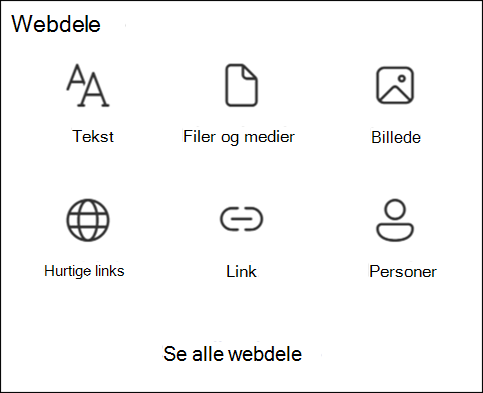
Hvis du ikke har aktiveret indholdsruden:
Hold musen under titelområdet, og der vil være en linje med et indcirklet +, som dette:
Vælg + for at tilføje indhold som f.eks. tekst, dokumenter, video og meget mere.
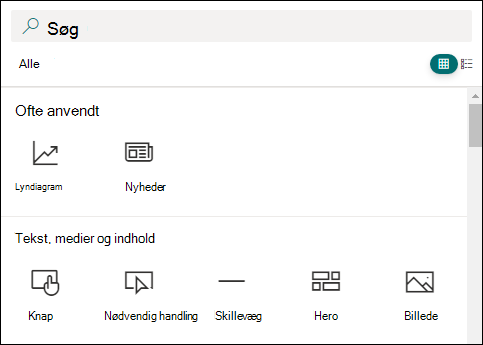
Hvis du vil have mere at vide om, hvordan du finder og bruger webdele, skal du se Brug af webdele.
Du kan også føje sektioner og kolonner til en side. Du kan få mere at vide under Tilføje sektioner eller kolonner på en side .
Når du er færdig med at redigere, kan du vælge Gem som kladde for at gemme ændringerne og lukke redigeringstilstanden. Dit publikum vil ikke kunne se eller læse siden, før du publicerer den. Kun personer med redigeringstilladelser på webstedet vil have adgang.
Bemærk
I stedet for Gem som kladde kan du se Gem og luk på kommandolinjen. Det betyder, at din organisation har funktioner til samtidig redigering af sider, hvor du kan invitere andre forfattere til at redigere den samme side eller det samme nyhedsindlæg samtidigt. Det kan du få mere at vide om her .
Når du er klar til, at dit publikum får vist og læse siden, skal du vælge Publicer.
Du kan finde flere oplysninger om udgivelse og livscyklussen for en side under Administration og livscyklus for en moderne SharePoint-side .
Tilpasse titelområdet
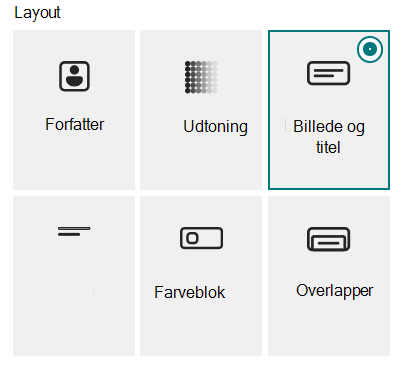
Du kan fjerne titelområdet, og du kan tilpasse titelområdet med et billede, seks layouts kan vælges, tekst over titlen, mulighed for at ændre den viste forfatter, og du kan vise eller skjule udgivelsesdatoen.
Fjern titelområdet
Hvis du vil fjerne titelområdet, skal du vælge Slet webdel på værktøjslinjen til venstre.Bemærk
Når det er fjernet, kan du klikke på Fortryd eller vælge en bannerwebdel for at tilføje titelområdet igen.
Tilføj et billede
Hvis du vil tilføje et billede, skal du vælge Tilføj billede på værktøjslinjen til venstre.
Bemærk
Hvis du vil erstatte et billede, skal du vælge Skift billede i værktøjslinjen til venstre.
Vælg et af de seneste billeder, eller hent et billede fra stockbilleder, der leveres af Microsoft, fra en søgning på internettet, fra dit websted, din computer eller et link. Hvis din organisation har angivet et sæt godkendte billeder, kan du vælge mellem det sæt under Din organisation.
Bemærk
- Websøgning bruger Bing-billeder, der anvender Creative Commons-licensen. Du er ansvarlig for at gennemgå et billedes licenser, inden du indsætter det på siden.
- Billeder ser bedst ud, når de er liggende eller 16:9 eller højere i højde-bredde-forhold, og når de er mindst 1 MB i størrelse. Du kan finde flere oplysninger om billedstørrelser under Billedstørrelse og skalering på moderne SharePoint-sider .
- Hvis du er SharePoint-administrator og vil have mere at vide om, hvordan du opretter et aktivbibliotek for din organisation, kan du se Oprette et aktivbibliotek for organisationen .
- Hvis du er SharePoint-administrator, anbefaler vi, at du aktiverer et Content Delivery Network (CDN) for at forbedre ydeevnen ved hentning af billeder. Få mere at vide om CDN'er .
Desuden kan du angive et fokuspunkt for at få den vigtigste del af billedet i rammen. Vælg Angiv fokuspunkt
 på værktøjslinjen til venstre, og træk fokuspunktet til det ønskede sted i billedet.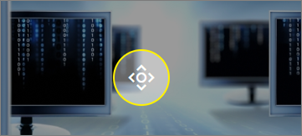
Tilføj eller skift den viste sideforfatter
Tilføj et navn, et delvist navn eller mailadressenavn i titelområdet i feltet forfatter. Der søges efter navnet på din organisations profiler, og du får vist forslag til personer. Vælg det, du vil bruge, og så er du færdig! Hvis du ikke angiver et navn, vises forfatterens byline ikke.
Vælg et layout
Bemærk
Hvis du har aktiveret indholdsruden, erstattes knappen Rediger webdel
 knappen Rediger egenskaber
 .
.Vælg knappen Rediger webdel
, og vælg det ønskede layout i værktøjskassen til højre:
Angiv justering
Hvis værktøjskassen ikke allerede vises, skal du vælge knappen Rediger webdel , og i værktøjskassen til højre skal du vælge Venstre eller Centreret .Bemærk
Justering er ikke tilgængelig for layoutet Udtoning eller Forfatter .
Tilføj tekst over titlen
Du kan tilføje tekst i en farvet blok over din titel for at kvalificere titlen eller henlede opmærksomheden på noget på siden, som i eksemplet nedenfor, hvor NY er teksten over titlen. I avisjargon kaldes dette en kicker. Farven på den blok, teksten er i, er baseret på temaet for dit websted.
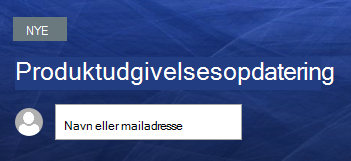
Hvis du vil tilføje teksten over din titel, skal du vælge knappen Rediger webdel og i værktøjskassen til højre skal du angive op til 40 tegn med tekst i feltet Tekst over titelfeltet . Skift derefter til/fra-knappen Vis tekstblok over titlen til Ja .Vis eller skjul udgivelsesdato
Vælg titelområdet, vælg knappen Rediger webdel , og brug til/fra-knappen under Vis udgivelsesdato for at vise eller skjule udgivelsesdatoen.Tilføje sidetitlen
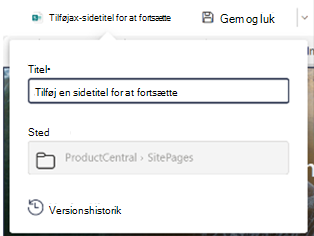
Hvis du vil redigere sidetitlen, skal du gå til den første bannerwebdel øverst på siden (tidligere titelområde) eller titelfeltet på kommandolinjen og angive op til 255 tegn tekst i titelfeltet .
Bemærk
Du skal have en sidetitel, før du kan gemme og lukke eller publicere siden.
Ændre sidenavnet
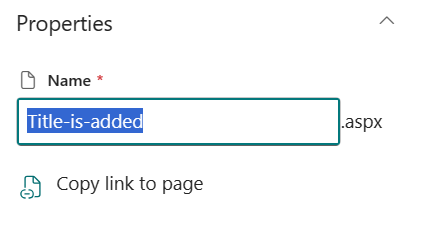
Sidenavnet genereres automatisk, første gang du angiver en sidetitel. Hvis du vil ændre sidenavnet, skal du gå til redigeringstilstand , vælge Sidedetaljer på kommandolinjen og foretage dine ændringer.
Hjælp andre med at finde din side
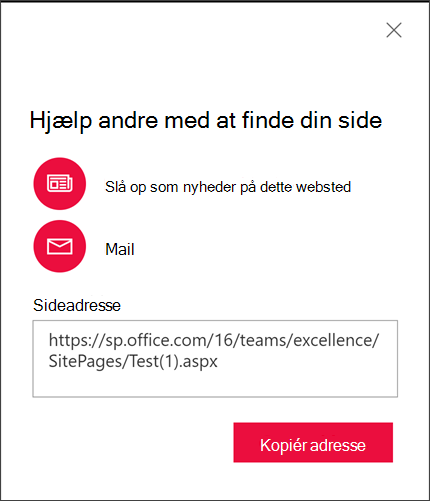
Første gang du publicerer din side, bliver du bedt om at hjælpe andre med at finde siden. Hvis du vil gøre dette senere, kan du vælge Hæv øverst på siden, når siden er publiceret.
Du kan bruge en eller flere af følgende indstillinger:
- Føj side til navigation : Føjer et link til din side, der bruger sidetitlen, til navigationen i venstre side.
- Opslå som nyheder på dette websted : Føjer en nyhedsmeddelelse til startsiden på dit websted. Du kan få flere oplysninger om nyheder i Hold dit team opdateret med nyheder på dit teamwebsted .
- E-mail : Giver dig mulighed for at sende en e-mail med en forhåndsvisning af siden og en valgfri meddelelse til dine valgte modtagere.
- Viva Engage : Giver dig mulighed for at sende siden via din organisations Viva Engage-kanaler.
- Gem side som skabelon : Gem siden, så du kan bruge den som en skabelon for nemmere at lave lignende sider.
- Kopiér adresse : Sidens adresse vises, så du kan kopiere den og sende den til andre.
Rediger din side, og administrer stavekontrol og grammatik med Editor
Gør følgende for at foretage ændringer på siden:
Vælg Rediger øverst til højre.
Når du vælger Rediger, skifter du til sidens redigeringstilstand. På de fleste moderne SharePoint-websteder er samtidig redigering aktiveret som standard, så flere personer kan redigere den samme side samtidigt. Du får vist tilstedeværelsesindikatorer, der viser andre redaktører, der arbejder på siden.
På websteder, hvor samtidig redigering ikke er aktiveret, er siden tjekket ud til dig og "låst", så ingen andre kan redigere den, før du gemmer, sletter ændringer, eller siden får timeout efter fem minutters inaktivitet.Foretag de ønskede ændringer. Du kan finde hjælp til sidelayout og brug af webdele under Tilføje sektioner og kolonner på en side og Brug af webdele på SharePoint-sider.
Når du er færdig med at foretage ændringer, skal du vælge Gem og luk for at gemme ændringerne og lukke redigeringstilstand.
Bemærk
De fleste moderne SharePoint-websteder viser nu Gem og Luk på kommandolinjen, hvilket angiver, at samtidig redigering er aktiveret. Dette giver dig mulighed for at invitere andre forfattere til at redigere den samme side eller det samme nyhedsindlæg samtidigt. På websteder uden samtidig redigering får du vist Gem som kladde i stedet. Du kan få mere at vide om samtidig redigering her.
Hvis du er klar til, at brugerne kan få vist og læse dine ændringer, skal du vælge Genudgiv. Du kan finde flere oplysninger om udgivelse og livscyklussen for en side under Administration og livscyklus for en moderne SharePoint-side.
Tip
Hvis du vil have, at ændringerne skal aktiveres med det samme, kan du vælge Genudgiv uden at skulle gemme en kladde.
Sådan kontrollerer du stavning og grammatik med Editor i webdelene Tekst på din side:
- Vælg Rediger øverst til højre.
- Vælg Sidedetaljer øverst på en side, der allerede er publiceret.
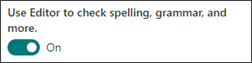
- I ruden med sidedetaljer skal du justere til/fra-knappen under Brug Editor til at kontrollere stavning, grammatik og mere til Til eller Fra .
Få mere at vide om administration af sidedetaljer .
Bemærk
- Der kræves særlige tilladelser for at redigere og omdøbe sider. Hvis du ikke kan omdøbe en side, skal du kontakte webstedsadministratoren for at sikre, at du har tilladelsen Slet elementer . Hvis du ikke kan redigere en side, skal du kontrollere, at du har tilladelsen Gennemse brugeroplysninger .
- Hvis du er vant til at arbejde med tilpassede sider og webstedsdefinitioner, bør du vide, at denne type side ikke er associeret med en webstedsdefinition. Den kan derfor ikke nulstilles til en webstedsdefinition.
Når du foretager ændringer på dit websted, f.eks. tilføjer eller redigerer webdele, kan du fortryde eller annullere fortrydelsen af ændringerne. Vælg Fortryd , og vælg Fortryd eller Annuller Fortryd efter behov i rullemenuen. Du kan også bruge genvejstasterne Ctrl+Z eller Ctrl+Y.
Bemærk
- Der kræves særlige tilladelser for at redigere og omdøbe sider. Hvis du ikke kan omdøbe en side, skal du kontakte webstedsadministratoren for at sikre, at du har tilladelsen Slet elementer . Hvis du ikke kan redigere en side, skal du kontrollere, at du har tilladelsen Gennemse brugeroplysninger .
- Hvis du er vant til at arbejde med tilpassede sider og webstedsdefinitioner, bør du vide, at denne type side ikke er associeret med en webstedsdefinition. Den kan derfor ikke nulstilles til en webstedsdefinition.
Bruge sideankre (bogmærker)
Sideankre (også kaldet bogmærker) føjes automatisk til typografierne Overskrift 1, Overskrift 2 og Overskrift 3 i webdelene Tekst på din side. Når en side publiceres, og du peger eller tabulerer på en overskrift i webdelen Tekst, vises et linksymbol  angiver sidens anker.
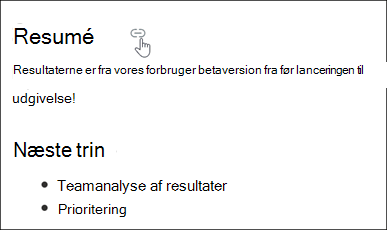
Du kan højreklikke på et sideanker og vælge Kopiér link for at kopiere sidens ankerplacering til brug uden for SharePoint-sider. Når sidens anker er i Udklipsholder, kan du indsætte det der, hvor du vil sende det, f.eks. en mail eller meddelelse.
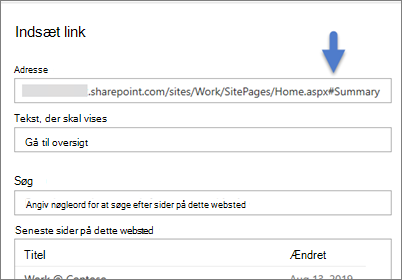
Hvis du vil oprette et link til en Overskrift 1 fra et andet sted på siden, skal du føje et link til den tekst, du vil oprette linket fra, og derefter indsætte URL-adressen til linket til Overskrift 1, som i dette eksempel:
Kommentarer, synes godt om og visninger
People, der ser din side, kan skrive kommentarer og synes godt om nederst på siden. Du kan også finde ud af, hvor mange visninger din side har. Hold markøren over Synes godt om for at få vist nogle af de personer, der synes godt om din side. Vælg Synes godt om-tilkendegivelser , hvorefter du får vist en liste over alle de personer, der synes godt om din side.
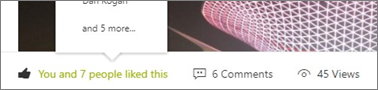
Når nogen synes godt om eller kommenterer en side eller et nyhedsindlæg, du har oprettet, eller omtaler dig ved hjælp af @, får du besked via mail .
Bemærk
Kommentarer, synes godt om og visninger er ikke tilgængelige på webstedets startsider.
Gem til senere
People, der får vist din side, kan nemmere finde den senere ved hjælp af indstillingen Gem til senere nederst på siden. Når Gem til senere er valgt, bliver det Gemt til senere , og det tilknyttede ikon udfyldes.
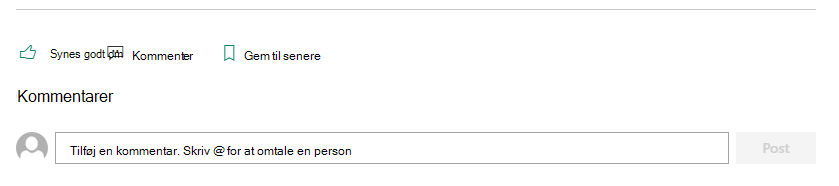
Bemærk
Gem til senere understøttes ikke for gæstebrugere. De kan muligvis vælge Gem til senere, men elementet gemmes ikke.
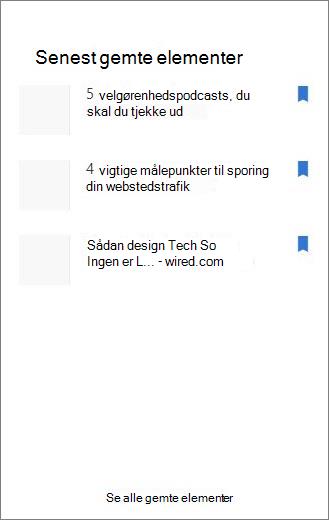
Når du har valgt Gemt til senere , vises en liste over senest gemte elementer . Du kan vælge Se alle gemte elementer for at få vist hele listen med gemte elementer.
Brug Forenklet læser på sider
Brug værktøjet Forenklet læser til at hjælpe din målgruppe med at fokusere på indholdet på dit websted. Forenklet læser-værktøjet har indbygget tekst til tale og fremhævning af ord på teksten. Forenklet læser kan bruges til at imødekomme de individuelle behov for hver webstedsbruger, hvilket gør webstedet nemmere at interagere med.
Webstedets brugere kan ændre læserens hastighed og stemme samt forskellige visuelle aspekter af selve teksten. Forenklet læser giver også mulighed for at oversætte indholdet på siden til en lang række sprog.

Sådan bruger du forenklet læser:
- Vælg indstillingen Forenklet læser på proceslinjen.
- Når siden Forenklet læser vises, skal du justere Tekstindstillinger
 , Grammatikindstillinger
 og Læseindstillinger
 .
. - Når du har valgt dine indstillinger for Forenklet læseroplevelse, skal du vælge Afspil nederst på skærmen.
Bemærk
Funktionen Forenklet læser er ikke tilgængelig på startsiden.
Skjul eller vis sidehoved og navigation (fokustilstand)
Fjern visuelle forstyrrelser ved hjælp af udvidelsestilstanden på SharePoint-webstedssider. Udvidelsestilstand hjælper dig med at fokusere på det primære indhold ved at fjerne navigationslinjer på siden.
Aktivér fokustilstand ved at vælge ikonet Skjul sidehoved og navigation på proceslinjen på siden Websted.
Fokustilstand kan deaktiveres ved at vælge Vis sidehoved- og navigationsikon i skjul sidehoved- og navigationsvisning.
Del din side
People kan nu dele en SharePoint-side eller et nyhedsindlæg i OneDrive og SharePoint, ligesom Word-, Excel- og PowerPoint-filer. Sideeditoren eller webstedsejeren kan dele siden alene uden at skulle dele hele webstedet med bestemte brugere eller en hel organisation.
Bemærk
Denne sidedelingsfunktion er kun tilgængelig for moderne SharePoint-websteds startsider, nyhedsindlæg og sider. Alle indstillinger for fildeling på websteds- og organisationsniveau respekteres med denne delingsoplevelse.
Hvis du vil dele en side, skal du vælge knappen Del øverst på siden.
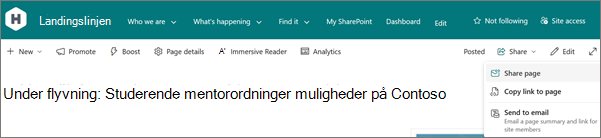
Indstillingen Del side fra rullelisten åbner den velkendte oplevelse med dialogboksen Deling. Du kan sende en mail til modtagerne af delingen med et link til siden til højre fra siden.
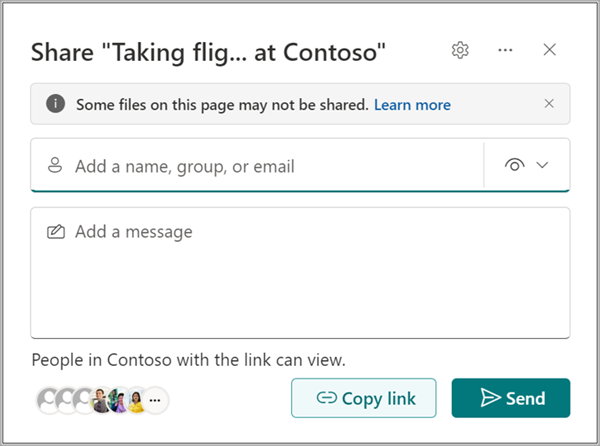
Bemærk
Kommandoen Del side deler kun selve siden og elementer som f.eks. billeder og filer, der er blevet overført direkte til siden. Hvis du ser et advarselsmeddelelsesbanner i delingsoplevelsen, betyder det, at den side, du forsøger at dele, har indhold som integrerede dokumenter, videoer og SharePoint-lister, der er gemt på en anden OneDrive- eller SharePoint-placering. Du skal redigere siden og bekræfte, at alt det indhold, der bruges på siden, har den rette tilladelse, før siden deles.
Hvis du vælger indstillingen Kopiér , kan du kopiere et delingslink, der skal indsættes et andet sted, f.eks. i en Teams-chat eller et andet dokument.
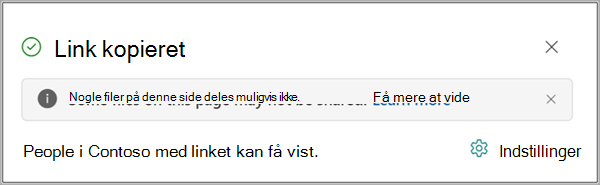
Brug siden Del og Kopiér link til side til at invitere andre til at få adgang til siden for at bidrage med indhold eller for kun at læse denne side fra webstedet. Denne nye funktion deler et link, der giver adgang til en modtager, hvis vedkommende ikke allerede har adgang.
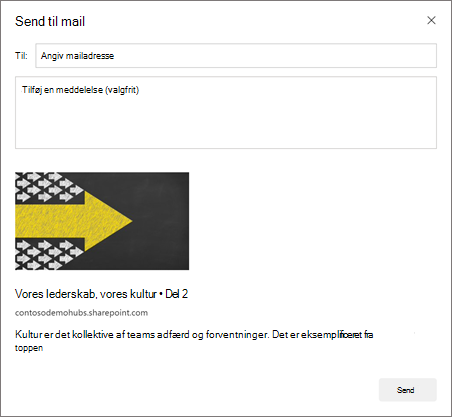
Med indstillingen Send til mail kan du sende en mail, der indeholder et link, miniatureeksempel, beskrivelse og en valgfri meddelelse til en eller flere personer. Dette gør det muligt at informere alle modtagere, herunder distributionsgrupper eller lister, om denne side eller nyhedsindlæg. Bemærk, at dette ikke er et delingslink, og at det kun fungerer for personer, der allerede har adgang til webstedet.
Hvor gemmes siderne?
Sider, som du opretter, gemmer eller publicerer, gemmes i biblioteket Sider på dit websted. Sådan kommer du til biblioteket Sider:
Gå til det websted, hvor siden er.
Vælg Sider på navigationslinjen øverst eller til venstre.
Bemærk
Hvis Sider ikke vises i venstre side af SharePoint-webstedet, skal du vælge Indstillinger>for webstedsindhold øverst til højre. Vælg derefter Sider i venstre side.
Din side kan være i en mappe i biblioteket Sider, som ejeren af webstedet har udpeget.
Slet din side
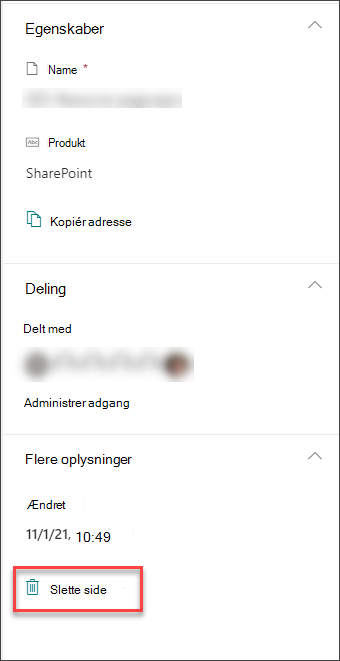
SharePoint-webstedsejere og -administratorer kan nemt slette moderne sider fra et SharePoint-websted. Du kan få mere at vide om, hvordan du sletter en side, i Slet en side fra et SharePoint-websted .