
Når du tilføjer en moderne side til et websted, tilføjer og tilpasser du webdele, der er byggeblokkene på din side. I denne artikel beskrives webdelen Filer og medier, som tidligere hed webdelen Dokument.
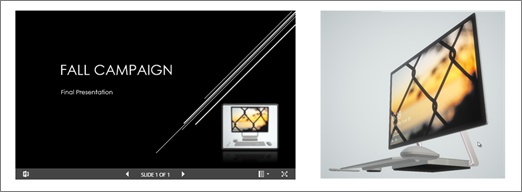
Brug webdelen Filvisning til at indsætte en fil på din side. Filtyper, du kan indsætte, omfatter Excel, Word, PowerPoint, Visio, PDF-filer, 3D-modeller, videoer og meget mere.
Bemærk
I SharePoint 2019 er filtyper, der kan indsættes, begrænset til Word, Excel og PowerPoint (specifikt .doc, .docx, . xls, .xlsx, .pot, .potx, .ppt og .pptx).
Tilføj en fil
Hvis du ikke allerede er i redigeringstilstand, skal du vælge Rediger øverst til højre på siden. Find værktøjskassen (
 ) til højre.
Vælg Se alle webdele, og vælg eller træk og slip derefter Filvisning på listen over webdele.
Vælg en af de seneste filer, eller hent en fil fra dit websted, din computer eller et link. Hvis din organisation har angivet et sæt godkendte billeder, kan du vælge mellem det sæt under Din organisation.
Bemærk
- Websøgning bruger Bing-billeder, der anvender Creative Commons-licensen. Du er ansvarlig for at gennemgå et billedes licenser, inden du indsætter det på siden.
- Hvis du er SharePoint-Administration og vil have mere at vide om, hvordan du opretter et aktivbibliotek for organisationen, kan du se Oprette et aktivbibliotek for organisationen.
Vælg en af de seneste filer, eller gennemse, upload eller brug et link til at indsætte den ønskede fil.
Bemærk
Files, der er overført fra computeren, gemmes i biblioteket SiteAssets i en mappe, der er navngivet efter sidenavnet under mappen SitePages.
Du kan eventuelt tilføje en beskrivelse under webdelen.
Hvis du vil angive yderligere indstillinger (afhængigt af tilgængeligheden af filtypen), skal du vælge Rediger egenskaber (
 ).
).
Tip
- Billedfiler understøttes ikke i webdelen Filer og medier. Men hvis du vil indsætte et billede på siden, kan du bruge webdelen Brug billedet.
- Hvis du vil udskrive fra .PDF filer, skal du vælge knappen Åbn i nyt vindue på værktøjslinjen, der vises, når du peger på filen på en publiceret side i visningstilstand. Derefter kan du udskrive fra browservinduet.
- Du kan forbinde webdelen Filer og medier med webdelen Dokumentbibliotek og vise filer dynamisk baseret på, hvad en bruger vælger i webdelen Dokumentbibliotek. Få mere at vide under Få vist en fil baseret på, hvad en bruger vælger i et dokumentbibliotek (knyt en webdel til filer og medier til webdelen Dokumentbibliotek).