
Bemærk
Denne artikel gælder kun for klassiske publiceringswebsteder i SharePoint. Hvis du bruger SharePoint til Microsoft 365 og opretter moderne sider, skal du se Opret og brug moderne sider på et SharePoint-websted.
SharePoint-publiceringssider indeholder velkendte knapper og værktøjer til oprettelse af simple websider. Siderne er baseret på sidelayout, som er skabeloner, der bestemmer, hvordan en side skal se ud, og hvor indhold skal placeres. Da skabelonerne definerer det grundlæggende layout, kan forfattere fokusere på at oprette og formatere tekst, indsætte grafik og andre elementer samt publicere de færdige sider.
En kort rundtur på båndet
Hvis du har arbejdet med teamwebsteder eller dokumentbiblioteker, har du sikkert allerede brugt båndet. Men publiceringswebsteder har nogle unikke knapper og funktioner, der giver dig mulighed for at oprette og publicere webstedssider. Sådan fungerer det.
Bemærk
Tilgængelige indstillinger afhænger af, hvilke funktioner der er aktiveret, og hvordan sidelayout og indholdstyper er blevet konfigureret. Hvis de indstillinger, du vil bruge, er nedtonet på båndet, skal du kontakte webstedsadministratoren.
Sidefane

Brug fanen Side til at redigere eller gemme en side, tjekke en side ind og ud, se sidens historik, få vist den, angive SEO-egenskaber (kun offentlige websteder), ændre sidelayout og meget mere. Dine ændringer foretages i realtid, så du ikke behøver at vente på, at de træder i kraft.
Fanen Udgiv
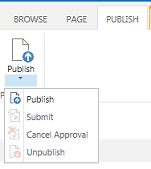
Brug fanen Udgiv til at publicere siden på produktionsservere (også kaldet at gøre siden live), eller send den til godkendelse, når der er konfigureret en publiceringsarbejdsproces for dit websted. Du kan også annullere publiceringen af en side, f.eks. når indholdet er forældet eller ikke længere er nødvendigt, eller annullere arbejdsprocessen til godkendelse. Du kan annullere arbejdsprocessen, hvis du opdager, at flere ændringer er nødvendige, før en side kan publiceres.
Ikke alle websteder bruger en arbejdsproces til godkendelse. Arbejdsprocesser er meget praktiske, når et websted omfatter flere interessenter, eller de skal gennemgås omhyggeligt, før indhold publiceres. Arbejdsprocessen automatiserer dirigeringen af sider til godkendelse og sikrer, at intet indhold publiceres, før alle godkendelser er modtaget. Webstedsadministratorer konfigurerer arbejdsprocessen, når publiceringswebstedet eller gruppen af websteder klargøres. Du kan finde flere oplysninger om arbejdsprocesser til publicering under Arbejde med en arbejdsproces til godkendelse af publicering.
Fanen Formatér tekst

Knapperne på fanen Formatér tekst bør være velkendte, hvis du har brugt Office-programmer som f.eks. Microsoft Word eller PowerPoint. Disse knapper giver dig mulighed for at styre skriftstørrelser og typografier, indsætte punkttegn eller opstillinger med tal/bogstaver, klippe og sætte ind, kontrollere stavning osv.
Fanen Indsæt
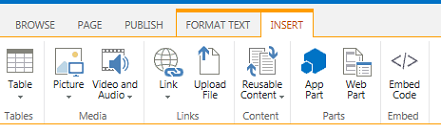
Brug fanen Indsæt til at indsætte tabeller, billeder, lydfiler, videoer, links osv. Du kan også indsætte appdele og webdele fra denne fane. Appdele er små webprogrammer, der udfører bestemte opgaver. Du kan f.eks. tilføje en Access-app, som gør det muligt at trække data fra en Access-database til siderne på dit websted.
Webdele er forudkonfigurerede kontrolelementer, der gør det muligt at føje funktioner til en webside. Lad os f.eks. sige, at du skriver velkomsttekst til startsiden på dit websted. Du vil medtage en indholdsfortegnelse med links for at vise brugerne både det tilgængelige indhold på webstedet, og hvordan webstedet er struktureret. Det kan du nemt gøre ved at indsætte webdelen Indholdsfortegnelse på siden. Når den er indsat, struktureres indholdsfortegnelsen automatisk for at afspejle webstedshierarkiet, og alle links indsættes for dig.
Webstedsadministratorer eller andre med de rette tilladelser kan oprette brugerdefinerede apps, der opfylder teamets eller organisationens særlige behov. Du kan finde flere oplysninger i Supportressourcer til udvikling af apps til Office og SharePoint.
Oprette en udgivelsesside
Når der er oprettet et publiceringswebsted, er det nemt at oprette nye sider til det. Men du skal være en del af gruppen webstedsejere eller medlemmer for at kunne redigere webstedssider. Hvis du ikke allerede er medlem af en af disse grupper eller er usikker på dit medlemskab, skal du kontakte webstedsadministratoren.
- Gå til det publiceringswebsted, hvor du vil oprette en side.
- Klik på Indstillinger
 >Tilføj en side.
 - Skriv et navn til siden i dialogboksen Tilføj en side. Dette navn vises øverst på den nye side, i Hurtig start og på titellinjen i browservinduet.
- Klik på Opret. Den nye side åbnes i redigeringstilstand med en meddelelse øverst, hvor der står, at siden er tjekket ud til dig.
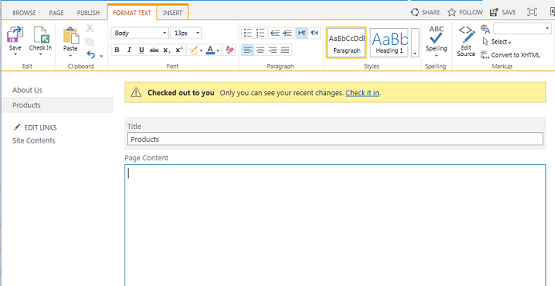
Så længe siden er tjekket ud til dig, kan ingen andre brugere se dine ændringer eller foretage deres egne ændringer. Når du tjekker siden ind, kan andre i organisationen tjekke den ud og redigere den, men de besøgende på webstedet kan ikke se den endnu. Siden er ikke synlig for besøgende på webstedet, før du publicerer den.
Redigere en udgivelsesside
- Gå til den udgivelsesside, du vil redigere.
- Klik på Rediger under fanen Side.
- Foretag dine ændringer, og klik derefter på Gem. Ændringer vil ikke være synlige for andre i organisationen, før du tjekker dem ind.
Tjekke en udgivelsesside ud
Når du opretter eller redigerer en udgivelsesside, tjekkes siden automatisk ud til dig. Du kan manuelt tjekke det ud ved at følge disse trin.
- Gå til den udgivelsesside, du vil tjekke ud.
- Klik på Tjek ud under fanen Side.
Tjekke en udgivelsesside ind
- Gå til den udgivelsesside, du vil tjekke ind.
- Klik på Check In under fanen Side.
- Skriv kommentarer, der er relevante for indtjekningen. Disse vil være synlige i sidehistorikken.
- Klik på Fortsæt.
Publicere eller annullere publiceringen af en side
Gå til den side, du vil publicere.
På fanen Publicering skal du klikke på:
- Send til kø siden til godkendelse af en eller flere interessenter på dit websted. Bemærk, at denne knap ikke aktiveres, medmindre webstedsadministratoren har konfigureret en publiceringsarbejdsproces.
- Publicer, hvis du er klar til at publicere siden med det samme og har tilladelserne til at gøre det. Bemærk, at denne knap muligvis ikke vises på siden, hvis publiceringsarbejdsprocessen er konfigureret til at kræve, at indholdet skal godkendes, før det kan publiceres.
Sådan annullerer du publiceringen af siden:
- Gå til den side, du vil annullere publiceringen af.
- Klik på Indstillinger>Vis båndet.
- Klik på Annuller publicering under fanen Publicer.
Slette en udgivelsesside
- Gå til den side, du vil slette.
- Klik på Slet side under fanen Administrer.
- Klik på OK for at bekræfte. Siden placeres i papirkurven.
Gendan en slettet side fra papirkurven
- Klik på Indstillinger>Webstedsindhold.
- Vælg Papirkurv i venstre navigationsrude på SharePoint-webstedet.
- Markér det element, du vil gendanne.
- Klik på Gendan markeringen.
- Klik på OK for at bekræfte.
Se Også
Administrere papirkurven på en gruppe af SharePoint-websteder