Moderne sider i SharePoint giver dig mange af de samme funktioner, som sider på klassiske udgivelseswebsteder giver. Når der oprettes en moderne SharePoint-side, kan den redigeres, gemmes, publiceres og deles. En side kan også slettes eller gendannes til en anden version. Du kan også konfigurere et flow til godkendelse af indhold.
Bemærk
Nogle af funktionerne introduceres gradvist til organisationer, der har tilmeldt sig programmet for målrettet udgivelsesversion. Det betyder, at du muligvis ikke har set funktionen endnu, eller at den ser anderledes ud end det, der beskrives i Hjælp-artiklerne.
Denne artikel indeholder
- Sidens livscyklus
- Sidelivscyklus med godkendelse af indhold
- Hvem kan redigere en side?
- Find sider
- Gendan en tidligere version
- Tjek sider ind og ud fra biblioteket Sider
- Annullere publiceringen af en side
- Publicere fra biblioteket Sider
Sidens livscyklus
 Opret En sides livscyklus begynder, når den oprettes. Når du først opretter en side, er den i en "lokal" kladdetilstand, hvilket betyder, at ingen andre kan se den endnu.
 kladde Når du gemmer og lukker denne side, er den tjekket ind som en underordnet version og bliver til en "delt" kladde. Det betyder, at alle med redigeringstilladelser (eller webstedsejere) nu kan se og redigere den.
Bemærk
Hvis du ser Gem og luk i stedet, skyldes det, at samtidig redigering er aktiveret for din organisation. Du kan få mere at vide her.
 For at redigere siden skal du klikke på knappen Rediger, og siden er nu tjekket ud til dig. Så længe siden er åben til redigering eller tjekket ud, er der ingen, der kan redigere den. Siden er "låst", indtil ændringerne gemmes eller kasseres, eller indtil siden publiceres. En undtagelse er, at hvis siden ikke har aktivitet i 5 minutter, får redigeringssessionen timeout, og siden bliver "låst op".
 Slet ændringer Når du sletter ændringer, vender siden tilbage til dens tidligere tilstand. Det svarer til "Fortryd udtjekning".
Bemærk
Hvis denne indstilling ikke er tilgængelig for dig, skyldes det, at samtidig redigering er aktiveret for din organisation. Du kan få mere at vide her.
 Når en side publiceres ved at klikke på knappen Publicer, tjekkes den ind som en "overordnet" version og går "live", hvilket betyder, at alle, der kan se dit websted, kan få vist siden.
 Når en side, der tidligere blev publiceret, redigeres, kontrollerer knappen Genudgiv siden som den næste "overordnede" version, og ændringerne bliver "aktive", hvilket betyder, at alle, der kan se dit websted, kan se den nye, ændrede version.
Bemærk
Knappen Genudgiv er kun tilgængelig, når du bruger SharePoint i Microsoft 365. Denne knap er ikke tilgængelig i SharePoint Server Subscription Edition eller SharePoint Server 2019.
Sidelivscyklus med godkendelse af indhold
Livscyklussen for en side med godkendelse af indhold aktiveret er bare en smule anderledes, da en side skal godkendes af en person, før den kan publiceres. Godkenderne skal enten være webstedsejere eller personer med fuld kontrol eller redigeringstilladelser til webstedet.
Følgende er yderligere trin for sideudgivelse, når godkendelse af indhold er slået til ved hjælp af Flow. Her er ikke inkluderet trin til godkendelsesflows, der kræver flere godkendere eller til brugerdefinerede godkendelsesflows.
 Send til godkendelse Når siden er klar til publicering, sender sidens forfatter siden til godkendelse.
Afventer godkendelse Indtil en side er godkendt, forbliver den i tilstanden Afventende.
 Gennemse godkendelser Den eller de personer, der er udpeget som godkendere, får en meddelelse og ser en knap til gennemgang godkendelser, hvor de kan se på siden. Godkendere kan ikke redigere indhold. De kan kun godkende eller afvise eller indholde. De kan sende kommentarer sammen med den meddelelse, som sidens forfatter modtager.
Publiceret Når en side er godkendt, publiceres og tjekkes den ind som en "overordnet" version og går "live", hvilket betyder, at alle, der kan se dit websted, kan få vist siden.
Den anbefalede metode til at bruge indholdsgodkendelse for moderne sider er at bruge Microsoft Flow. Se Konfigurer sidegodkendelse for at få mere at vide om, hvordan du gør dette.
Hvis du vil bruge den klassiske metode til at kræve godkendelse i et bibliotek, skal du se Kræv godkendelse af elementer på en liste eller i et bibliotek på et websted.
Hvem kan redigere en side?
Alle, du har givet redigeringstilladelser til, kan redigere en side. På et teamwebsted har tilføjelse af en person til gruppen af teamwebsteder som standard redigeringstilladelser. På et kommunikationswebsted er det kun webstedsejere og dem, du har givet redigeringstilladelser til, der kan redigere.
Bemærk
Fra og med juli 2024 begynder funktionen til samtidig redigering at blive udrullet til organisationer. Hvis det er aktiveret for din organisation, kan du vælge Rediger på en side for at begynde at redigere. Andre forfattere kan også redigere den samme side på samme tid. Hvis nogen glemmer at gemme og lukke eller publicere, gemmes og lukkes siden automatisk efter 5 minutters inaktivitet.
Hvis funktionen til samtidig redigering stadig ikke er tilgængelig for din organisation, tjekkes siden ud, når du klikker på Rediger på en side, hvilket betyder, at ingen andre kan redigere den, medmindre du gemmer og lukker siden, sletter ændringer eller publicerer siden. Hver af disse handlinger tjekker siden ind igen. To personer kan ikke redigere den samme side på samme tid. Hvis en person har en side åben til redigering, og en anden person forsøger at redigere siden, vises der en meddelelse om, at siden redigeres af en anden. Du kan bede den person, der har siden åben til redigering, om at "frigive" siden ved at gemme og lukke, kassere ændringerne eller publicere. En undtagelse er, at hvis siden ikke har aktivitet i 5 minutter, får redigeringssessionen automatisk timeout, og siden bliver "låst op". En webstedsejer har en ekstra mulighed for at tilsidesætte udtjekning fra den person, der redigerer siden.
Find sider
Sider gemmes i biblioteket Sider, som kan tilgås ved at klikke på Sider i navigationen. Hvis Sider ikke vises i navigationen, kan du gå til Indstillinger for websted og derefter Webstedsindhold og søge efter Webstedssider.
Gendan en tidligere version
- Gå til den side, du vil gendanne.
- Klik på Sidedetaljer på kommandolinjen. Find flere detaljer, og klik på Versionshistorik.
- Hold markøren ud for den ønskede version i ruden Versionshistorik , og klik på ellipsen for at få vist en liste over indstillinger.
Klik på Gendan.
Bemærk
SharePoint fjerner ikke den tidligere version, du lige har gendannet, den opretter en kopi og gør den til den nyeste version.
Annullere publiceringen af en side
Hvis du ikke længere ønsker, at din side skal kunne ses af andre, kan du annullere publiceringen af den:
- Gå til biblioteket Sider for webstedet.
- Vælg den side, du vil annullere publiceringen af.
- Klik på ellipsen (...), og klik derefter på Mere.
- Klik på Annuller publicering.
Annullering af publiceringen sætter siden tilbage i kladdetilstand, så den ikke kan vises. Siden vises dog stadig i søgeresultaterne. Hvis du ikke ønsker, at dette sker, skal du også fjerne tilladelser fra siden:
- Gå til biblioteket Sider for webstedet.
- Klik på ellipsen (...), og klik derefter på Mere.
- Klik på Egenskaber.
- Øverst skal du klikke på Delt med og derefter klikke på Stop deling.
Publicere fra biblioteket Sider
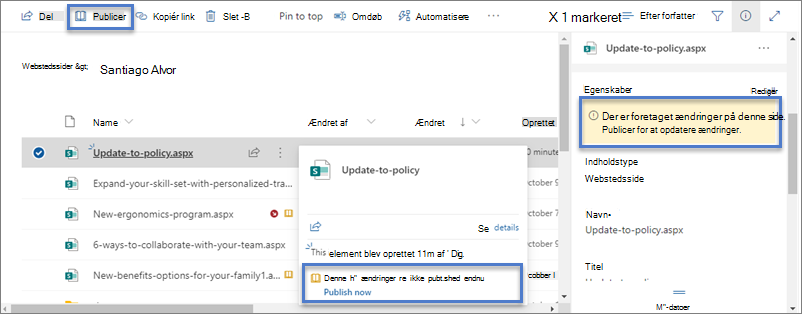
Ud over at kunne publicere, publicere og genpublicere fra selve siden kan du vælge en side eller et nyhedsindlæg og publicere direkte fra kommandolinjen i biblioteket Sider og fra det filkort, der vises, når du peger på en fil. Derudover vises der en meddelelse i ruden Sidedetaljer samt et gult ikon med en åben bog ud for filnavnet, der angiver, om en side er blevet opdateret (med ændringer af indhold eller egenskaber) og skal publiceres.