
Lister og biblioteker indeholder ofte følsomme oplysninger, f.eks. budgetter for marketingkampagner eller HR-initiativer. Det kan være vigtigt, at kun "officielle" versioner af elementer eller filer kan ses af bestemte brugere.
Du kan kræve godkendelse af et element eller en fil, før indholdet bliver synligt for bestemte brugere. Ved at kræve godkendelse kan organisationer anvende et højt niveau af kvalitet og sikkerhed på det følsomme indhold.
Angive, at elementer på en liste kræver godkendelse
Gå til den liste, som du vil kræve godkendelse for.
Vælg Indstillinger
 , og vælg derefter Listeindstillinger.
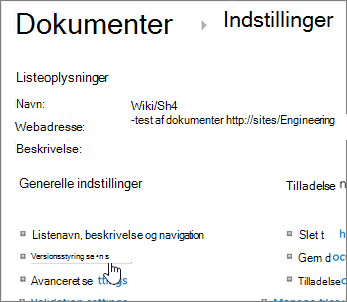
I sektionen Generelle indstillinger skal du vælge Indstillinger for versionsstyring.
I sektionen Godkendelse af indhold skal du vælge Ja som svar på Skal der kræves godkendelse af indhold for sendte elementer?
I sektionen Versionshistorik for element skal du angive, om du vil oprette versioner, hver gang et element redigeres. Du kan også vælge at begrænse antallet af versioner, der bevares.
I sektionen Sikkerhed for kladdeelement skal du bestemme, hvilke brugere der kan se kladdeelementer på listen.
Tip
Hvis du kræver godkendelse af indhold for en liste eller et bibliotek, der allerede indeholder elementer, markeres alle elementerne i biblioteket som godkendte.
Du kan vælge en af følgende muligheder:
- Brugere, der kan læse elementer på listen.
- Kun brugere, der kan redigere elementer på listen.
- Kun brugere, der kan godkende elementer på listen, og elementforfatteren.
Vælg OK.
Status for godkendelse
Hvis nogen sender et element til en liste eller et bibliotek, der kræver godkendelse, har det statussen Afventer, indtil en person (der som minimum har tilladelsesniveauet Administrer lister) godkender det. Mens den afventer godkendelse, forbliver den i statussen Afventer .
Når et element er i Ventende status, er det som regel kun elementets ophavsmand og de personer, der har tilladelse til at administrere lister og biblioteker, der kan se det. Når dens status ændres fra Afventer til Godkendt, bliver den synlig for alle, der har tilladelse til at få vist listen eller biblioteket.
Afviste artikler forbliver på listen eller i biblioteket, indtil afsenderen – eller en anden person med de nødvendige tilladelser – sletter dem. Alle elementer eller filer, der allerede findes på listen eller i biblioteket, får automatisk status som Godkendt .
Vigtig
Hvis sikkerheden i webstedsbiblioteket er konfigureret til at tillade, at alle brugere kan læse elementer, kan alle, der har læsetilladelser til webstedet, se alle elementerne på listen eller i biblioteket, uanset om elementerne har status som Godkendt .
Angive elementer i et SharePoint-bibliotek, der kræver godkendelse
Bemærk
Kun brugere med tilladelsen Fuld kontrol eller Design kan ændre biblioteksindstillingerne i SharePoint.
Gå til det SharePoint-bibliotek, du vil kræve godkendelse for.
Vælg Indstillinger
, og vælg derefter Indstillinger for bibliotek.
Hvis du ikke kan se disse menupunkter, skal du vælge Bibliotek, og i gruppen Indstillinger skal du vælge
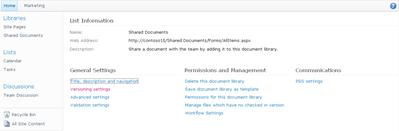
Indstillinger for bibliotek.Hvis du vil åbne siden Indstillinger for versionsstyring, skal du vælge Indstillinger for versionsstyring under Generelle indstillinger.
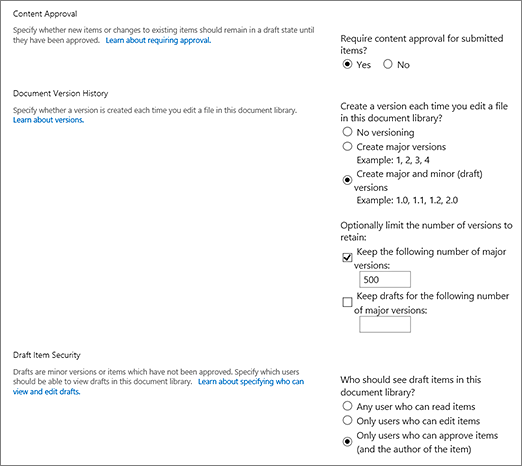
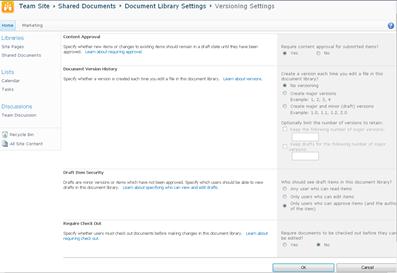
I sektionen Godkendelse af indhold skal du vælge Ja som svar på Skal der kræves godkendelse af indhold for sendte elementer? I sektionen Versionshistorik for dokument skal du angive, om SharePoint skal oprette versioner, når en fil redigeres. Du kan også vælge at begrænse antallet af versioner, der bevares.
I sektionen Sikkerhed for kladdeelement skal du afgøre, hvilke brugere der kan se kladdeelementer i dokumentbiblioteket.
Tip
Hvis du kræver godkendelse af indhold for en liste eller et bibliotek, der allerede indeholder elementer, markeres alle elementerne i biblioteket som godkendte.
Du kan vælge en af følgende muligheder:
- Brugere, der kan læse elementer på listen.
- Kun brugere, der kan redigere elementer på listen.
- Kun brugere, der kan godkende elementer på listen, og elementforfatteren.
Vælg OK.

Du kan få mere at vide under Godkende eller afvise elementer eller filer på en liste eller i et bibliotek på et websted og Alt om arbejdsprocesser til godkendelse.