
Når du føjer en moderne side til et websted, kan du tilføje og tilpasse webdele, der er byggeblokkene på din side. I denne artikel beskrives webdelen People.
Tilføj webdelen People
Hvem er med på teamet? Hvad er de ansvarlige for? Hvordan kan jeg kontakte dem? Det er nemt at besvare disse spørgsmål for dine læsere med webdelen People. Den kan vise billeder, kontaktoplysninger og flere af personerne i organisationen.
Hvis din side ikke allerede er i redigeringstilstand, skal du vælge Rediger øverst til højre på siden. Find værktøjskassen (
 ) til højre.
Vælg Se alle webdele, og vælg eller træk og slip People fra listen over webdele.
Du kan ændre webdelens titel ved at klikke på teksten, hvor der står People-profiler, og overskrive den.
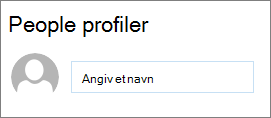
Skriv et navn eller et delvist navn i feltet. Der vises en liste over matchende resultater, og du kan vælge den ønskede person. Klik derefter på Tilføj profil.
Fortsæt med at indtaste navne og vælge profiler, indtil du er færdig.
Vis små, mellem eller store kort
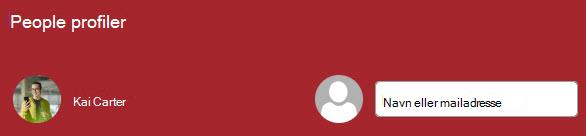
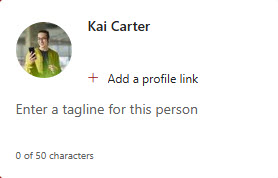
Du kan vælge at få vist flere eller færre oplysninger ved at vælge den type kort, der skal vises. "Små" kort viser et billede (hvis et sådant er tilgængeligt) og personens navn eller mailadresse som på billedet ovenfor. Layoutet "Mellem" viser et billede, navn eller mail, titel (hvis det er tilgængeligt) og en valgfri tagline og mulighed for at tilføje et profillink, som vist på billedet nedenfor.
Sådan ændres korttypen:
- Hvis siden ikke allerede er i redigeringstilstand, skal du klikke på Rediger øverst til højre på siden.
- Vælg den eksisterende webdel People, og klik derefter på Rediger egenskaber (
 ).
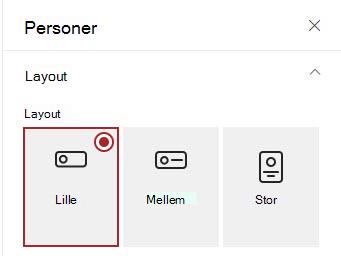
). - I værktøjskassen til højre skal du vælge Lille, Mellem eller Stor.
Omarranger personer
Hvis du vil ændre rækkefølgen af personprofiler, skal du blot trække og slippe hver enkelt til dine ønskede placeringer ved hjælp af knappen Flyt .

Du kan også ændre rækkefølgen af personer ved hjælp af Ctrl + venstre eller Ctrl + højre piletast.