
I denne artikel beskrives webdelene Viva Engage Conversations og Viva Engage Highlights, som du kan bruge til at forbedre samarbejdet på din moderne SharePoint i Microsoft 365-side.
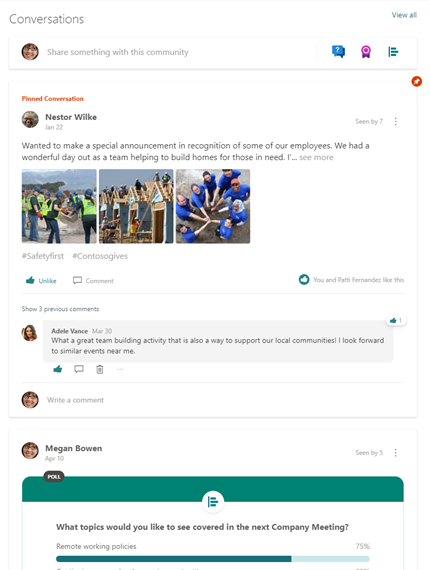
Webdelen Viva Engage-samtaler har de nyeste Viva Engage-oplevelser, herunder muligheden for at starte en samtale med en hvilken som helst type indlæg (spørgsmål, afstemninger, ros) og markere de bedste svar direkte fra SharePoint.
Når du føjer samtaler til interne websteder som ledelse, it, HR eller communities, hjælper du medarbejderne med at engagere sig ved at stille spørgsmål, få svar og dele bedste praksis med hinanden.
Nyheder i den nyeste oplevelse med webdelen Samtaler
Den nye webdel Samtaler indeholder flere samtaletyper og en mere interaktiv brugeroplevelse, herunder:
Opdateret udseende – webdelen understøtter omfattende eksempelvisninger af medier og visuel behandling af spørgsmål, ros og afstemninger.
Viva Engage-udgiverfunktionalitet – Når brugerne opretter samtaler, har brugerne følgende nye funktioner:
- Opret alle typer Viva Engage-indlæg direkte fra SharePoint – f.eks. spørgsmål, afstemninger, ros.
- Overfør billeder og filer til nye samtaler og svar direkte fra SharePoint.
- Brug RTF i meddelelser, der er oprettet fra SharePoint.
Viva Engage-administratorhandlinger – Community-administratorer kan bruge funktioner som Luk samtale, Fastgør en samtale og Markér det bedste svar på et spørgsmål.
Forbedret, relevant startsidefeed – Brugerne kan starte en samtale i et hvilket som helst community, når de er konfigureret til denne tilstand.
Interaktiv webdelslængde – Den nye oplevelse er visuelt overbevisende og interaktiv. For at få denne omfattende Viva Engage-samtaleoplevelse ind vil længden af samtaler og højden af webdelen højst sandsynligt øges på siden. Webstedsadministratorer kan justere højden på webdelen til at vise op til 2 samtaler og maksimalt 12 samtaler.
Webdelen Samtaler (den nye Viva Engage-oplevelse)
| Oplevelse med højdepunkter | Højdepunkter Klassisk oplevelse |
|---|---|
|
|
Beslut, hvilken webdel der skal bruges
Sådan vælger du, hvilken du vil bruge:
| Anvendelse | Funktion | Begrænsninger |
|---|---|---|
|
Webdelen Viva Engage Conversations Brug dette, når du vil have brugerne til at deltage i Viva Engage-samtaler uden at forlade din SharePoint-side. Denne oplevelse bringer de nyeste funktioner fra Viva Engage til SharePoint. |
For sidebrugere:
For sideforfattere:
|
|
|
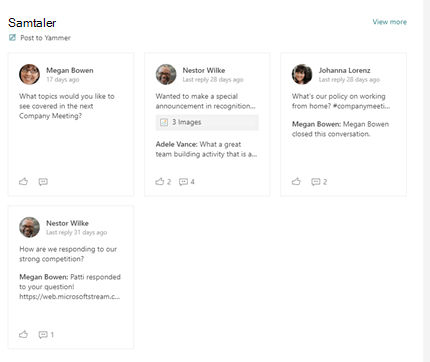
Webdelen Viva Engage Highlights Brug denne, hvis det er den eneste Viva Engage-webdel, der er tilgængelig for dig, eller hvis du vil give et hurtigt overblik over aktive samtaler og en målrettet portal til bestemte grupper eller samtaler i Viva Engage. |
For sidebrugere:
|
|
|
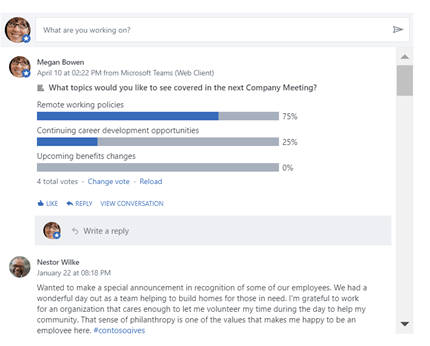
Webdelen Højdepunkter – Klassisk tilstand Bemærk: Fra og med den 31. januar 2025 udgår Microsoft og understøtter ikke længere den klassiske webdel Højdepunkter. For at undgå en ødelagt feedoplevelse anbefaler vi, at du overfører til webdelen Viva Engage Conversations så hurtigt som muligt. Brug kun dette, hvis webdelen Viva Engage-samtaler ikke er tilgængelig, og du ønsker, at brugerne skal kunne deltage i Viva Engage-samtaler uden at forlade SharePoint. |
For sidebrugere:
|
|
Føj webdelen Viva Engage-samtaler til en moderne SharePoint-side
Hvis du ikke allerede er i redigeringstilstand, skal du vælge Rediger øverst på siden. Find værktøjskassen (
 ) til højre.
Vælg Se alle webdele, og vælg eller træk og slip samtaler på listen over webdele.
Vælg en af følgende i Vælg samtalekilde:
Gruppe: Viser de seneste samtaler, der er slået op i den valgte gruppe.
Bemærk
Hvis det valgte community har en fastgjort samtale, viser webdelen det maksimale antal samtaler plus den fastgjorte samtale øverst.
Bruger: Viser de seneste samtaler, som denne bruger har deltaget i.
Bemærk
Denne tilstand viser ikke Viva Engage-udgiveren til at starte en ny samtale
Emne: Viser de seneste samtaler, der er mærket med dette emne.
Bemærk
Denne tilstand viser ikke Viva Engage-udgiveren til at starte en ny samtale.
Feed: Viser de seneste samtaler, der vises for brugeren i Viva Engage, når vedkommende vælger knappen Startside.
Angiv navnet på gruppen, brugeren eller emnet i Søg efter en kilde.
Vælg 4, 6 eller 8 under Antal samtaler, der skal vises, baseret på hvor meget plads webdelen skal optage på din side.
Når du har publiceret siden, kan brugerne besvare og følge samtalen fra din side.
Føj en webdel af typen Viva Engage-højdepunkter til en moderne SharePoint-side
Hvis du ikke allerede er i redigeringstilstand, skal du klikke på Rediger øverst til højre på siden. Find værktøjskassen (
) til højre.Vælg Se alle webdele, og vælg eller træk og slip Højdepunkter på listen over webdele.
Hvis du føjer webdelen Viva Engage til et websted, der har et tilknyttet Viva Engage-community eller -gruppe, registreres og tilføjes Viva Engage-gruppen automatisk. Ellers skal du klikke på Tilføj en gruppe og bruge søgefeltet til at finde en gruppe.
Vælg en af følgende samtaleindstillinger:
- Mest populære samtaler: Gruppens mest engagerende samtaler.
- Seneste samtaler: Gruppens seneste samtaler, som er nye for læseren.
- Kun samtaler, du vælger: Denne indstilling kræver, at du går til Viva Engage for at hente URL-adresserne for op til fire samtaler, du vil have vist.
Når du har publiceret din side, kan brugere:
- Opret en ny meddelelse i gruppen ved at vælge Send til Viva Engage.
- Vælg indlægget for at gå til det i Viva Engage-communityet eller -gruppen.
- Vælg Vis mere øverst i webdelen for at gå til alle indlæggene i det pågældende Viva Engage-community eller -gruppe.
- Synes godt om indlægget.
- Tilføj en kommentar under indlægget. Kommentarer vises kun på siden. de føjes ikke til Viva Engage-samtalen.
Ofte stillede spørgsmål
Sp: Kan eksterne Viva Engage-brugere bruge Yammer-webdelen?
Sv: Nej. Eksterne brugere af enhver type får vist en fejlmeddelelse, uanset om de er berettiget til at se gruppen i Viva Engage eller ej.
Kendte begrænsninger ved webdelen Samtaler
På en Mac eller iOS-enhed, hvis du bruger Safari-browseren eller SharePoint iOS-mobilappen, når du ser på en meddelelse, der skulle have et billede, får du vist Beklager, der er et problem med denne fil.
Sådan løser du dette problem og ser billedet:- Fra Safari skal du på siden med Safari-indstillinger deaktivere Undgå sporing på tværs af websteder. Dette gør det muligt at vise billeder i SharePoint-webdelen.
- Tryk på fejlen i SharePoint iOS-appen på siderne SharePoint i Microsoft 365, hvorefter billedet åbnes i Viva Engage-appen (hvis det er installeret på din enhed eller i browseren).
- Webdelene af typen Viva Engage Samtaler virker kun, når SharePoint-webstedet bruger det oprindelige domænenavn, f.eks. contoso.onmicrosoft.com. Webdele til samtaler understøttes ikke, når SharePoint-webstedet bruger et vanity-domænenavn.
- Brugerdefinerede temaer – Den opdaterede samtalewebdel understøtter alle indbyggede temaer. Lyse temaer viser samtaler på baggrund med hvide kort, og mørke temaer viser samtaler på baggrund med grå kort. Nogle brugerdefinerede temaer kan opleve problemer på grund af de anvendte farver. Hvis din organisation oplever problemer med et brugerdefineret tema, skal du kontakte Microsoft Support.
Mens webdelen Samtaler med den nye Viva Engage-oplevelse opdateres på tværs af netværk, er der et kendt problem med den ældre oplevelse med webdelen Samtaler. Når du tilføjer webdelen Samtaler (hvis dit netværk endnu ikke er blevet opgraderet til den nye oplevelse), viser webdelen en fejl, selv når du er færdig med at konfigurere den. Du kan løse problemet ved at gemme konfigurationen og opdatere siden for at få vist det konfigurerede feed.
Kendte begrænsninger med webdelen Højdepunkter
Webdelene Viva Engage Highlights fungerer kun, når SharePoint-webstedet bruger det oprindelige domænenavn, f.eks. contoso.onmicrosoft.com, og understøttes ikke, når SharePoint-webstedet bruger et brugervenligt domænenavn.
Webdelen Viva Engage Highlights indeholder ikke de nyeste oplevelser fra den nye Viva Engage. Det kunne f.eks. være:
- Du kan ikke oprette spørgsmål, afstemninger, ros fra webdelen Højdepunkter.
- Du kan ikke overføre billeder og filer til nye samtaler og svar fra webdelen Højdepunkter.
- Du kan ikke bruge Viva Engage-samtalestyringshandlinger: Luk samtale, og markér det bedste svar på et spørgsmål.
Til disse nyeste funktioner anbefaler vi, at du bruger webdelen Viva Engage Viva Conversations.