
Når du tilføjer en moderne side til et websted, tilføjer og tilpasser du webdele, der er byggeblokkene på din side. I denne artikel beskrives webdelen Hurtige links.
Bemærk
Nogle af funktionerne introduceres gradvist til organisationer, der har tilmeldt sig programmet for målrettet udgivelsesversion. Det betyder, at du muligvis ikke har set funktionen endnu, eller at den måske ser anderledes ud end det, der beskrives i Hjælp-artiklerne.
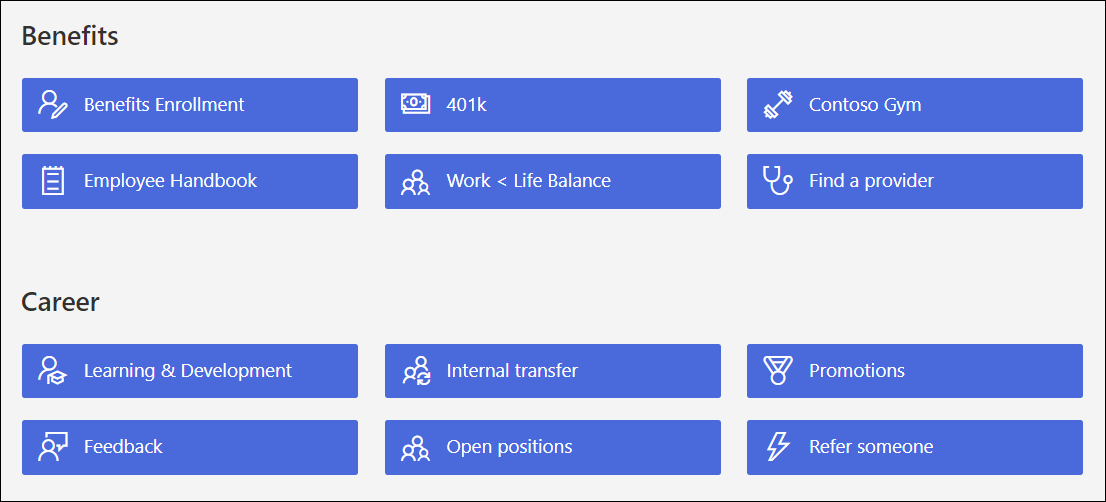
Med Hurtige links kan du "fastgøre" elementer på siden for at få nem adgang til dem.
Hvad vil du gerne gøre?
Tilføj webdelen Hurtige links
Hvis din side ikke allerede er i redigeringstilstand, skal du vælge Rediger øverst til højre på siden. Find værktøjskasseikonet Værktøjskasse
 til højre.
Vælg Se alle webdele, og vælg eller træk og slip derefter Hurtige links på listen over webdele.
Overskriv titlen på hurtige links for at tilføje din egen titel.
Vælg layoutindstillingerne over de hurtige links for at vælge dit layout.
Vælg Rediger egenskaber
 for at få adgang til yderligere indstillinger for det valgte layout. Hvert layout har forskellige indstillinger. Du kan f.eks. vælge Vis billede i layout for det kompakte layout, og du kan vælge Vis beskrivelser af liste - og knaplayout .
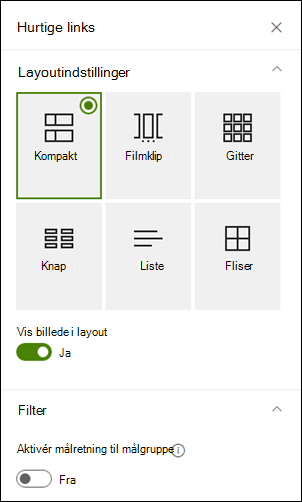
Her er en sammenligning af, hvordan hvert af layoutene ser ud:
Kompakt
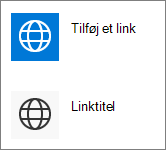
Det kompakte layout er designet til at vise ikoner på 48 x 48 pixel.
Filmklip
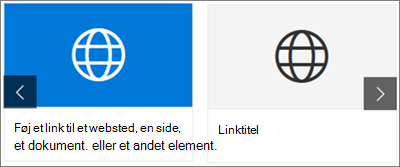
Layoutet Billedstrip er designet til at vise billeder med en bredde på 212 til 286 pixel med et højde-bredde-forhold på 9/16, hvor højden er 9 og bredden er 16.
Gitter
Kun SharePoint
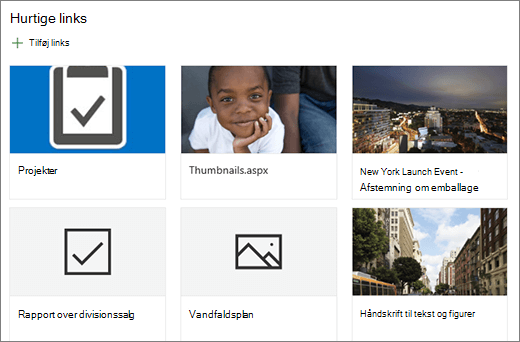
Knap
Kun SharePoint
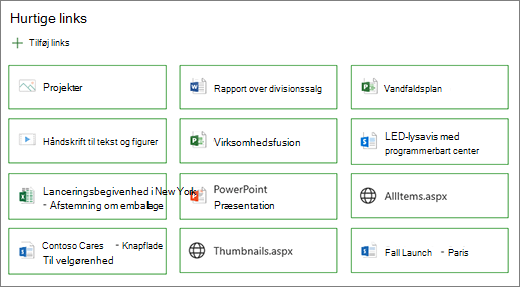
Liste
Kun SharePoint
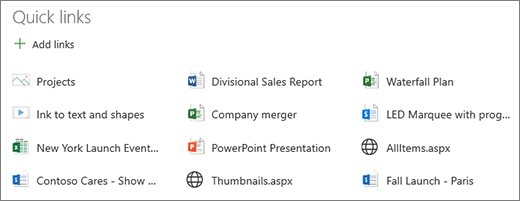
Felter
Kun SharePoint
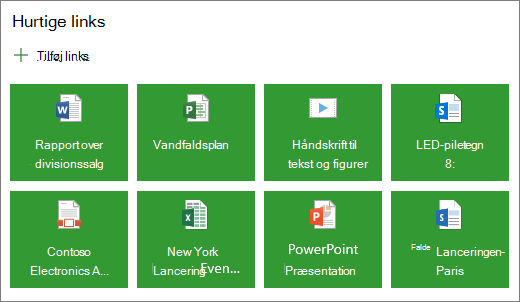
Tilføj links
Vælg + Tilføj links.
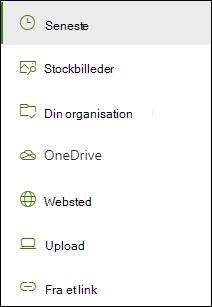
Vælg en af de seneste filer, eller hent en fil eller et billede fra en af følgende placeringer:
Stockbilleder leveret af Microsoft
Et websted
Din OneDrive-konto
Din computer
Et link
Hvis din organisation har angivet et sæt godkendte billeder, kan du vælge mellem det sæt under Din organisation.
Bemærk
- Websøgning bruger Bing-billeder, der anvender Creative Commons-licensen. Du er ansvarlig for at gennemgå et billedes licenser, inden du indsætter det på siden.
- Hvis du er SharePoint-administrator og vil have mere at vide om, hvordan du opretter et aktivbibliotek for organisationen, kan du se Oprette et aktivbibliotek for organisationen.
- Hvis du er SharePoint-administrator, anbefaler vi, at du aktiverer et Content Delivery Network (CDN) for at forbedre ydeevnen ved hentning af billeder. Få mere at vide om CDN'er.
Vælg dit billede, side eller dokument, og vælg Indsæt.
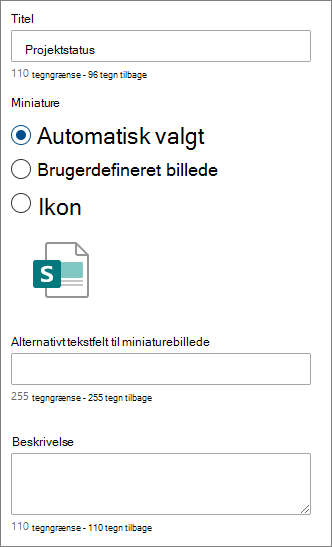
I værktøjskassen til højre har du indstillinger for hvert link. Indstillingerne afhænger af de indstillinger, du har valgt til layoutet. Hvis du f.eks. vælger Vis beskrivelser af et listelayout, kan du tilføje en beskrivelse af det enkelte link. Andre typer indstillinger for individuelle links, afhængigt af layoutindstillingerne, omfatter ændring af billedet, formatering af ikoner, tilføjelse af beskrivelser og tilføjelse af alternativ tekst.
Rediger links
Hvis din side ikke allerede er i redigeringstilstand, skal du vælge Rediger øverst til højre på siden.
Hold markøren over det element, du vil redigere, og vælg derefter ikonet Rediger
nederst på det element, du vil redigere.
Dette åbner værktøjskassen for det element, hvor du har indstillinger for det pågældende link. Indstillingerne afhænger af de indstillinger, du har valgt til layoutet. Hvis du f.eks. vælger Vis beskrivelser af et listelayout, kan du tilføje en beskrivelse af det enkelte link. Andre typer indstillinger for individuelle links, afhængigt af layoutindstillingerne, omfatter ændring af billedet, formatering af ikoner, tilføjelse af beskrivelser og tilføjelse af alternativ tekst.
Hvis du vil fjerne links, skal du vælge ikonet
 for elementet.
Hvis du vil ændre rækkefølgen af links, skal du trække og slippe elementer til nye placeringer ved hjælp af ikonet Flyt
 Du kan også ændre rækkefølgen af links ved hjælp af Ctrl + venstre piletast eller Ctrl + højre piletast.
Bemærk
Du kan ikke ændre rækkefølgen af links i layoutet Billedserie.
Målretning til målgruppe
Ved at bruge målretning mod målgrupper kan du fremhæve links til bestemte grupper af personer. Dette er nyttigt, hvis du vil præsentere oplysninger, der er særligt relevante for en bestemt gruppe personer. Du kan f.eks. målrette links for specifikke projektoplysninger til teammedlemmer og interessenter for projektet. Hvis du vil bruge målretning til målgruppe, skal du først aktivere målretning vha. målgruppe i egenskabsruden for webdelen og derefter redigere hvert hurtigt link for at angive den målgruppe, der skal målrettes mod.
Bemærk
Hvis du har valgt en målgruppegruppe, som du for nylig har oprettet eller ændret, kan det tage lidt tid, før målretning anvendes for den pågældende gruppe.
Aktivér målretning til målgruppe
- Hvis din side ikke allerede er i redigeringstilstand, skal du vælge Rediger øverst til højre på siden og vælge webdelen Hurtige links.
- Vælg ikonet Rediger egenskaber .
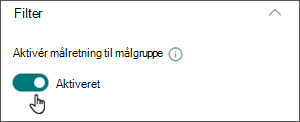
- I sektionen Filter skal du flytte til/fra-knappen for Aktivér målretning til målgruppe til Til.
Angiv målgrupperne for hvert link
- Hvis din side ikke allerede er i redigeringstilstand, skal du vælge Rediger øverst til højre på siden og vælge webdelen Hurtige links.
- Hold markøren over det link, du vil redigere, og vælg derefter ikonet Rediger nederst på det element, du vil redigere.
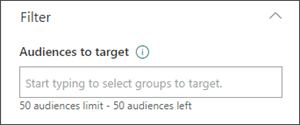
- Under Målgrupper, der skal målrettes mod, skal du skrive eller søge efter den eller de grupper, du vil målrette mod.
På siden, mens du er i redigeringstilstand, kan du se, hvilke links der har målgrupper valgt ved at kigge efter målgruppeikonet  ud for linket.
Når din side er publiceret, træder målretning mod målgruppe i kraft.