
Når du tilføjer en moderne side til et websted, tilføjer og tilpasser du webdele, der er byggeblokkene på din side.
Denne artikel fokuserer på webdelen Websteder.
Bemærk
- Nogle af funktionerne introduceres gradvist til organisationer, der har tilmeldt sig programmet for målrettet udgivelsesversion. Det betyder, at du muligvis ikke har set funktionen endnu, eller at den ser anderledes ud end det, der beskrives i Hjælp-artiklerne.
- Webdelen Websteder er ikke tilgængelig i SharePoint Server 2019.
Webdelen Websteder gør det muligt automatisk at få vist websteder, der er knyttet til et hubwebsted (når et hubwebsted er i brug) eller en aktuel brugers seneste websteder (som er de samme som dem, der vises på brugerens SharePoint-startside). Hvis du har bestemte websteder, du vil vise, har du mulighed for at vælge dem i stedet for automatisk at vise websteder.
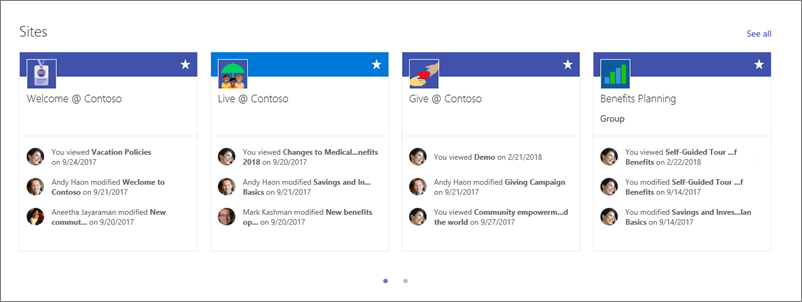 Når websteder vises i webdelen, indeholder hvert websted navnet på webstedet, et link til webstedet og den seneste aktivitet for webstedet. De seneste brugeropdateringer og visninger er eksempler på webstedsaktivitet.
Føje webdelen Websteder til en side
- Gå til den side, hvor du vil tilføje webdelen.
- Hvis du ikke allerede er i redigeringstilstand, skal du klikke på Rediger øverst til højre på siden. Find værktøjskassen (
 ) til højre.
 - Vælg Se alle webdele, og vælg eller træk og slip websteder på listen over webdele.
Når du bruger et hubwebsted, viser webdelen automatisk websteder, der er knyttet til det hubwebsted, som siden er en del af. Hvis du ikke ønsker dette, kan du i stedet vælge bestemte websteder eller den aktuelle brugers hyppige websteder.
Vælg, hvilke websteder der skal vises
Klik på Rediger egenskaber (
 ) øverst til venstre i webdelen for at åbne ruden Egenskaber for websteder .
Gør et af følgende:
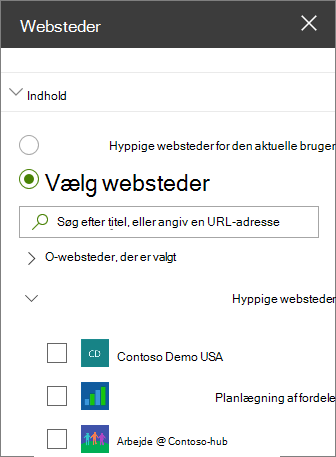
- Hvis du vil vælge bestemte websteder, der skal vises, skal du klikke på Vælg websteder og derefter søge efter det websted, du vil tilføje, eller vælge et eller flere websteder fra Websteder, der er knyttet til denne hub, Hyppige websteder eller Seneste websteder. Markér derefter afkrydsningsfelterne for de websteder, du vil vise.
- For at få vist websteder automatisk skal du klikke på Alle websteder i hubben (kun, når du bruger et hubwebsted) eller Hyppigt anvendte websteder for den aktuelle bruger (der vises de samme websteder som dem på brugerens SharePoint-startside).
Skift layoutet
- Hvis du ikke allerede er i redigeringstilstand, skal du klikke på Rediger øverst til højre på siden.
- Klik på Rediger egenskaber ( ) for at åbne ruden Egenskaber for websteder .
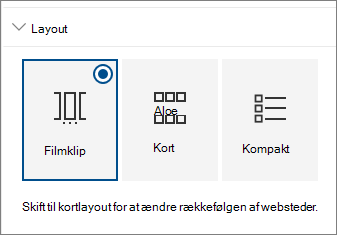
- Under Layout skal du vælge Billedstrimmel, Kort eller Kompakt. Bemærk, at du kun kan ændre rækkefølgen af websteder i kortlayoutet.
Omarrangere websteder
- Hvis du ikke allerede er i redigeringstilstand, skal du klikke på Rediger øverst til højre på siden.
- Klik på Rediger egenskaber ( ) for at åbne ruden Egenskaber for websteder .
- Vælg Kort under Layout. Du kan kun ændre rækkefølgen af elementer i kortlayoutet.
- Træk og slip webstederne i webdelen på siden i den ønskede rækkefølge.