
Når du føjer en moderne side til et websted, kan du tilføje og tilpasse webdele, der er byggeblokkene på din side.
Bemærk
Nogle af funktionerne introduceres gradvist til organisationer, der har tilmeldt sig programmet for målrettet udgivelsesversion. Det betyder, at du muligvis ikke har set funktionen endnu, eller at den fungerer anderledes end det, der beskrives i Hjælp-artiklerne.
Tilføj webdelen Tekst
Brug webdelen Tekst til at tilføje afsnit på siden. Formateringsindstillinger som f.eks. typografier, punkttegn, indrykninger, fremhævning og links er tilgængelige. Du kan også indsætte billeder på linje med tekst.
Sådan bruges webdelen Tekst:
Hvis du ikke allerede er i redigeringstilstand, skal du vælge Rediger øverst til højre på siden. Find værktøjskassen (
 ) til højre.
Vælg Se alle webdele, og markér eller træk og slip tekst på listen over webdele.
Vælg i feltet, hvorefter formateringsværktøjslinjen vises.

Skriv din tekst, og formatér den ved hjælp af formateringsværktøjslinjen. Afhængigt af størrelsen på din skærm kan nogle af formateringsindstillingerne være skjult under ellipseknappen på værktøjslinjen. Få vist flere formateringsindstillinger ved at vælge ellipserne (...).
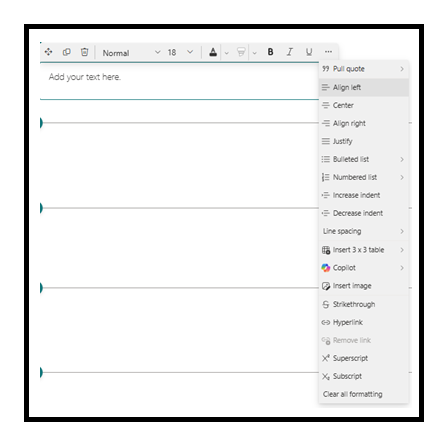
Sideankre
Sideankre (også kaldet bogmærker) føjes automatisk til typografierne Overskrift 1, Overskrift 2 og Overskrift 3 i webdelene Tekst på din side. Når en side er publiceret, og du peger på en fane eller overskrift i webdelen Tekst, får du vist et linksymbol  , der angiver sidens anker.
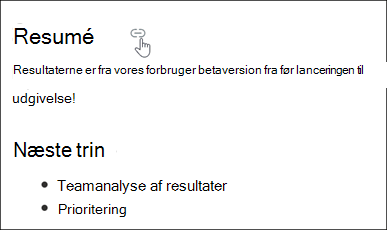
Du kan højreklikke på et sideanker og vælge "kopiér link" i din webbrowsers genvejsmenu for at kopiere sidens ankerplacering til brug uden for SharePoint-sider. Når sideankeret er i Udklipsholder, kan det indsættes i mails, chatbeskeder eller lignende elementer.
Indsæt et link
Der er to måder at tilføje et link på. En måde er at bruge kommandoen Link på værktøjslinjen, og en anden måde er at kopiere URL-adressen og indsætte den direkte i tekstfeltet.
Brug kommandoen Link
Vælg Linklink
 på værktøjslinjen eller i formateringsruden Tekst og tabel, eller brug Ctrl+K. Hvis du markerer et ord, før du vælger det, bruges det pågældende ord som nøgleord til at søge efter sider.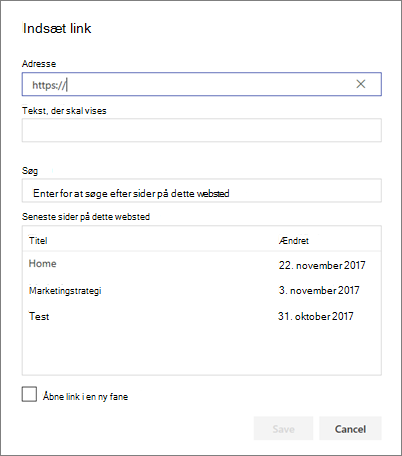
I dialogboksen Indsæt link skal du skrive adressen på linket i feltet Adresse og den tekst, du vil have sammenkædet, i feltet Tekst, der skal vises .
Hvis du vil oprette et link til en side på webstedet, kan du søge efter den ved hjælp af søgefeltet og derefter vælge siden på listen over resultater.Når du er færdig, skal du vælge Gem.
Kopiér og indsæt linket direkte i webdelen Tekst
Du kan kopiere den URL-adresse, du vil indsætte, og sætte den ind i tekstboksen. URL-adressen ændres automatisk til et link.
Tilføj et billede
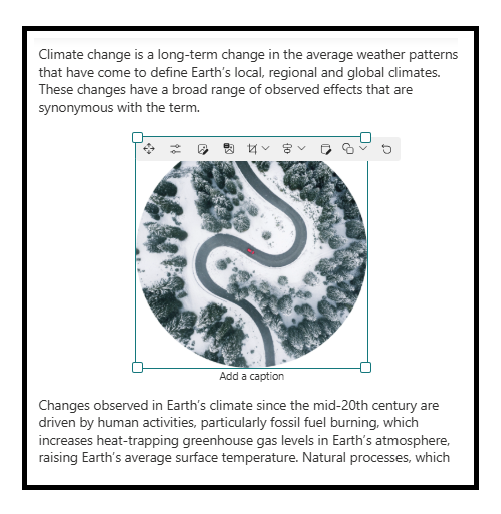
Du kan tilføje et billede på linje med tekst ved at kopiere et billede og indsætte det i webdelen Tekst på markørens placering. Vælg derefter billedet i webdelen, og brug værktøjslinjen øverst til venstre i billedet til at redigere billedet, flytte det eller justere det til venstre, højre eller centreret. Du kan ændre størrelsen på billedet ved at vælge håndtagene i hvert hjørne af billedet.
Bemærk
Når du venstre- eller højrejusterer et billede, skal du sikre dig, at billedets bredde er større end 50 % af kolonnebredden for at få de bedste resultater. Hvis billedet er mindre end 50 % bredt, vises blanktegn på begge sider af billedet, og det ser muligvis ikke ud, som om det er venstre- eller højrejusteret.
Tilføj en tabel
Hvis du vil tilføje en tabel, skal du vælge knappen Indsæt tabel . Afhængigt af din SharePoint-version kan du muligvis se denne knap under flere typografier.

Når du klikkes ind i tabellen, bliver tabelformateringsruden tilgængelig for dig. Du kan også få adgang til ruden tabelformatering ved at højreklikke på selve tabellen. Du kan formatere teksten i tabellen ved hjælp af de formateringsværktøjer, der er tilgængelige på værktøjslinjen eller i tekst - og tabelformateringsruden :
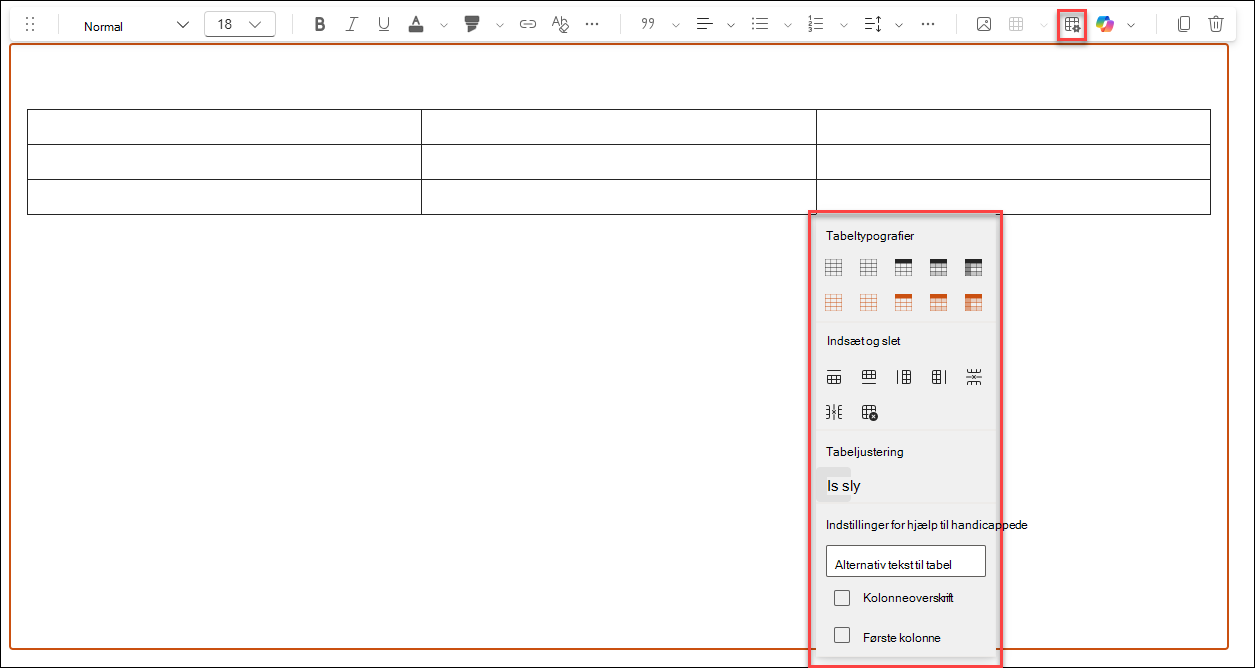
Vælg en tabeltypografi
I SharePoint (men ikke SharePoint Server 2019) kan du vælge en simpel tabeltypografi eller en tematiseret tabeltypografi. Tematabeltypografierne (vist i anden række) afspejler den temafarve, der bruges på dit websted. Fra venstre mod højre er tabeltypografierne:
- Almindelig
- Diskret sidehoved (sidehovedet har en kant nederst)
- Sidehoved (kolonneoverskriften har dækkende farve og omvendt skrifttype)
- Skiftende rækker (kolonneoverskriften har dækkende farve og omvendt skrifttype, og skiftende rækker er nedtonede)
- Kolonneoverskrift (kolonneoverskriften har dækkende farve og omvendt skrifttype, første kolonne og skiftende rækker er nedtonede)
Indsæt og slet rækker og kolonner
Tilføj eller fjern rækker eller kolonner, eller slet hele tabellen ved at vælge de relevante knapper i ruden Tekst og tabelformatering . Du kan også bruge tabulatortasten til at navigere i tabellen og tilføje rækker. Fra venstre mod højre er mulighederne:
- Indsæt række over
- Indsætte en række herunder
- Indsæt kolonne til venstre
- Indsæt kolonne til højre
- Slette den markerede række
- Slette den markerede kolonne
- Slette hele tabellen
Angiv tabeljustering
I SharePoint (men ikke SharePoint Server 2019) kan du bruge tabeljusteringsknapperne til at placere hele tabellen på webdelsområdet. Du kan justere tabellen til venstre, centreret eller højre.
Bemærk
- Afhængigt af din SharePoint-version og din skærmstørrelse kan du se knappen Indsæt tabel direkte tilgængelig på værktøjslinjen eller under flere typografier. Ruden tabelformatering kan også se en smule anderledes ud.
- Streghøjden er fast og designet til læsbarhed og læsevenlighed. Den er angivet til 140 % af skriftstørrelsen. Efter slutningen af en linje kan du trykke på Enter for at oprette et nyt afsnit, og afstanden mellem afsnittene svarer til højden af én linje. Undtagelsen er afstanden efter overskrifter, som er 12 pixel.
Brug Editor til stave- og grammatikkontrol
Hvis du vil kontrollere stavning og grammatik med Editor i Tekst-webdele på din side,
Vælg Rediger øverst til højre på siden.
Vælg Sidedetaljer øverst på en side, der allerede er publiceret.
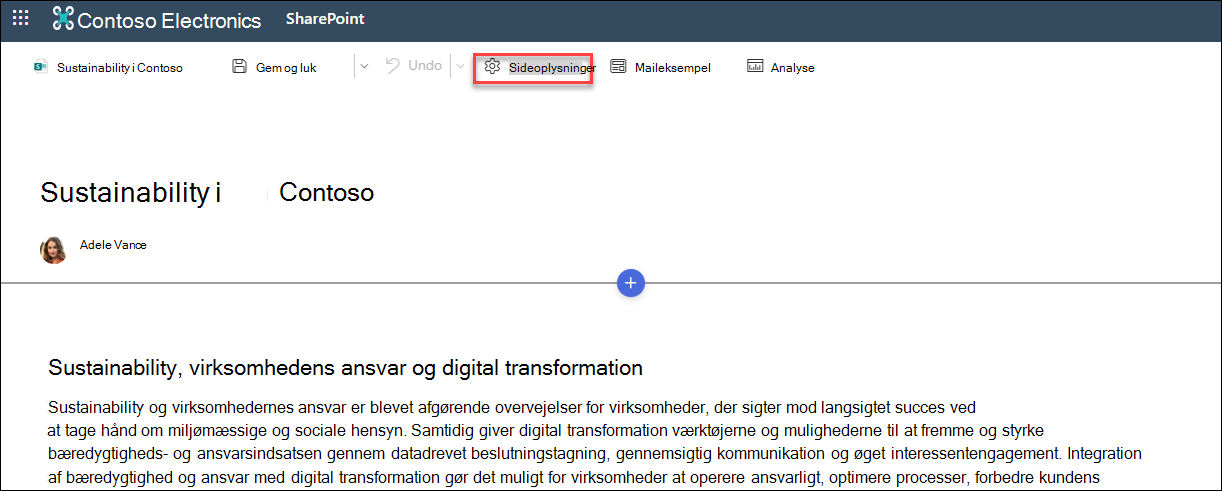
I ruden Sidedetaljer skal du justere til/fra-knappen under Brug editor til at kontrollere stavning, grammatik og mere til Til eller Fra.
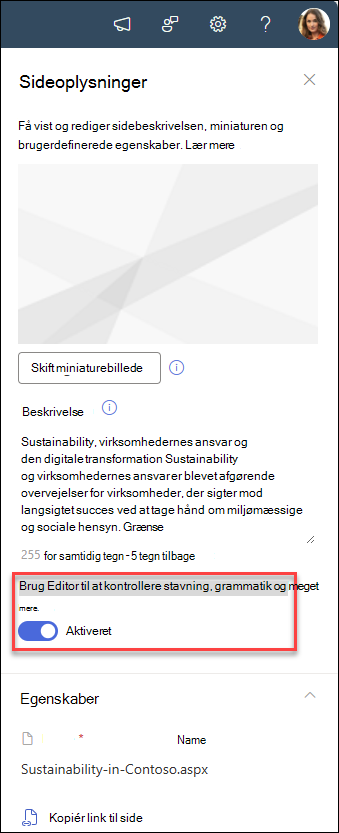
Få mere at vide om administration af sidedetaljer.