
Når du tilføjer en moderne side til et websted, tilføjer og tilpasser du webdele, der er byggeblokkene på din side. Denne artikel beskriver, hvordan du bruger webdelen Billede. Brug den til at indsætte et billede på siden, enten fra dit websted, din computer eller fra internettet. Du kan beskære, ændre størrelsen på og erstatte et eksisterende billede.
Ændre størrelsen på et billede
Erstat et eksisterende billede ved at trække eller indsætte
Tilføj eller udskift et billede på din side
Den nemmeste måde at tilføje eller udskifte et billede på din side på er blot at trække eller indsætte.
Træk for at tilføje et nyt billede eller erstatte et eksisterende billede
Hvis du ikke allerede er i redigeringstilstand, skal du klikke på Rediger øverst til højre på siden.
Gør et af følgende:
Hvis du vil tilføje et billede, skal du blot trække det billede, du vil bruge, til den sektion, hvor du vil placere det.
Hvis du vil erstatte et billede, skal du vælge det billede, du vil erstatte, ved at dobbeltklikke på det og derefter trække det nye billede til det.
Det kan være nødvendigt at ændre størrelsen eller beskære billedet efter behov.
Erstat et billede ved at indsætte
- Hvis du ikke allerede er i redigeringstilstand, skal du klikke på Rediger øverst til højre på siden.
- Kopiér det billede, du vil tilføje eller erstatte det eksisterende billede med.
- På din side skal du vælge billedet i webdelen Billede ved at dobbeltklikke på det.
- Tryk på CTRL+V på tastaturet
Tilføj webdelen billede
Hvis du ikke allerede er i redigeringstilstand, skal du klikke på Rediger øverst til højre på siden. Find værktøjskassen (
 ) til højre.
Vælg Se alle webdele, og vælg eller træk og slip billede på listen over webdele.
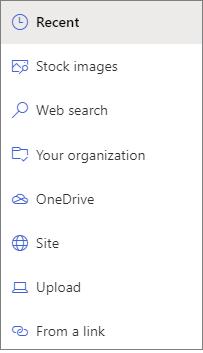
Vælg et af de seneste billeder eller et billede fra en af følgende:
Stockbilleder leveret af Microsoft
En søgning på internettet
Et websted
Din computer
Et link
Hvis din organisation har angivet et sæt godkendte billeder, kan du vælge mellem det sæt under Din organisation.
Bemærk
- Websøgning bruger Bing-billeder, der anvender Creative Commons-licensen. Du er ansvarlig for at gennemgå et billedes licenser, inden du indsætter det på siden.
- Hentning af billedet fra et SharePoint-bibliotek sikrer ikke, at personer, der får vist siden, har tilladelse til at få vist elementet. Sideforfattere bliver bedt om at kopiere billedet til biblioteket Webstedsaktiver for at sikre, at billedet er synligt for alle sidelæsere.
- Hvis du er SharePoint-Administration og vil have mere at vide om, hvordan du opretter et aktivbibliotek for organisationen, kan du se Oprette et aktivbibliotek for organisationen.
- Hvis du er SharePoint-administrator, anbefaler vi, at du aktiverer et Content Delivery Network (CDN) for at forbedre ydeevnen ved hentning af billeder. Få mere at vide om CDN'er.
Klik på Åbn eller Tilføj billede (afhængigt af hvor billedet kommer fra).
Du kan også skrive en billedtekst under billedet i webdelen.
Klik på Rediger egenskaber (
 ) øverst til venstre i webdelen for at ændre billedet, tilføje et link til billedet, tilføje tekst over billedet og tilføje eller ændre alternativ tekst (for personer, der bruger skærmlæsere).
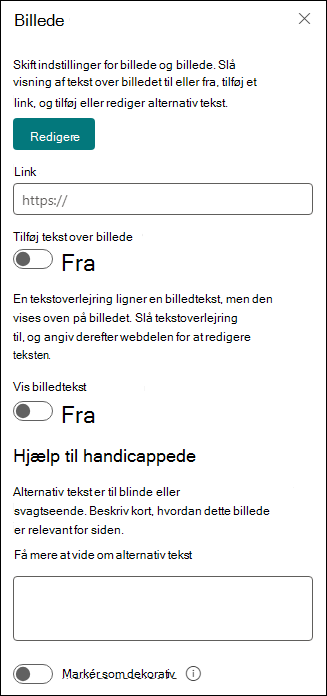
Automatisk alternativ tekst Når du indsætter et billede, genereres der automatisk en alternativ tekst (til personer med skærmlæser). I mange tilfælde gemmes teksten automatisk sammen med billedet, medmindre du ændrer eller fjerner den. I tilfælde, hvor konfidensniveauet for den alternative tekst til billedet ikke er højt, får du vist en besked på billedet, der giver dig mulighed for at gennemse og ændre eller beholde den alternative tekst.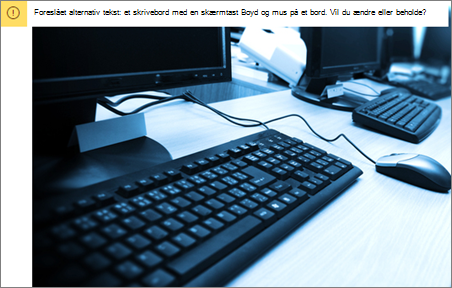
Bemærk
SharePoint Server Subscription Edition og SharePoint Server 2019 understøtter kun alternativ tekst, når du redigerer webdelen.
Beskær billedet
Du kan beskære et billede uden eller uden brug af forudindstillede højde-bredde-forhold.
Hvis du ikke allerede er i redigeringstilstand, skal du klikke på Rediger øverst til højre på siden.
Klik på det billede, du vil ændre. Værktøjslinjen til redigering af billeder vises.
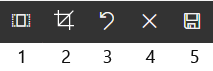
- Højde-bredde-forhold
- Beskær med frit forhold
- Fortryd
- Nulstil
- Eksempel (gem)
Beskær ved hjælp af højde-bredde-forhold
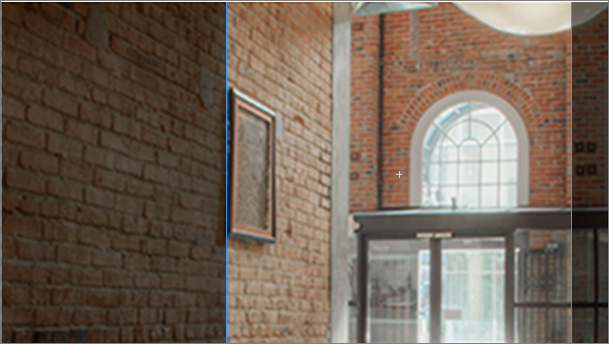
Beskæring med højde-bredde-forhold giver dig mulighed for at bestemme forholdet mellem billedets bredde og højde. Det område, der er fremhævet med blåt på følgende billede, viser et valg af højde-bredde-forhold 1:1 (kvadrat).
- Klik på knappen Højde-bredde-forhold
 .
.
En ekstra værktøjslinje åbnes med muligheder for forskellige højde-bredde-forhold.

Vælg det ønskede højde-bredde-forhold. 16:9 er indstillingen for højde-bredde-forhold længst til venstre efterfulgt af 3:2, 4:3 og 1:1. Du får vist et eksempelfelt, hvor du kan se, hvordan billedet bliver beskåret. Du kan flytte beskæringsfeltet i billedet for at ændre det område, der er beskåret.
Du kan også rotere beskæringsfeltet for at ændre, hvordan højde-bredde-forholdets retning vises, ved at klikke på knappen Roter beskæringsfelt .
. - Klik på Gem
 , når du er færdig.
Beskær manuelt
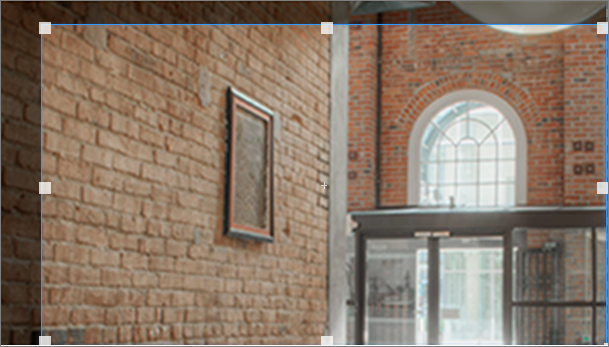
- Klik på knappen Beskær med frit forhold
 for at beskære uden at bruge højde-bredde-forhold. Træk derefter i et af felterne på hver side af billedet for at gøre billedet smallere, bredere, højere eller kortere.
 - Klik på Gem, når du er færdig.
Ændre størrelsen på et billede
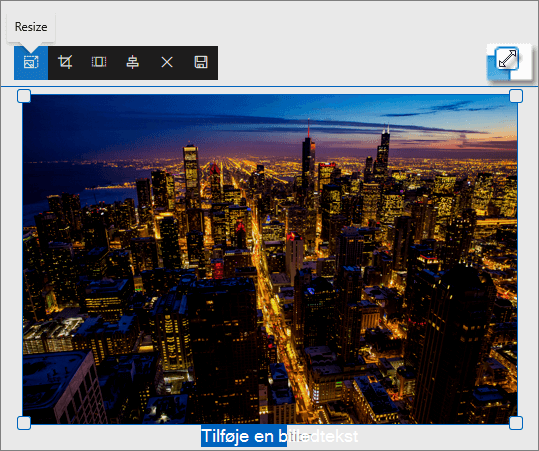
Når du er i redigeringstilstand, kan du ændre størrelsen på et billede ved at markere det for at vise størrelseshåndtagene eller ved at vælge knappen Tilpas størrelse på billedværktøjslinjen. Træk derefter i et af håndtagene for at få billedet i den ønskede størrelse.
Bemærk
- Tilpasning af billedstørrelse er ikke muligt i SharePoint Server 2019.
- Du kan finde flere oplysninger om billeder og højde-bredde-forhold under Billedstørrelse og skalering på moderne SharePoint-sider.
Fortryd eller nulstil
Brug knappen  for at fortryde den seneste handling. Brug knappen
  for at fortryde alle de ændringer, du har foretaget på én gang, og returnere billedet til den tilstand, det var i, siden du sidst gemte.
Erstat et eksisterende billede ved at trække eller indsætte
Hvis du har en eksisterende webdel til billede på din side, kan du erstatte billedet ved at redigere webdelen og vælge et andet billede, eller du kan trække eller kopiere og indsætte det nye billede over det, du vil erstatte. For at sætte ind skal du bruge tastaturgenvejen til at sætte ind (CTRL+V). Sådan gør du:
Kopiér og indsæt
- Hvis du ikke allerede er i redigeringstilstand, skal du klikke på Rediger øverst til højre på siden.
- Kopiér det billede, du vil erstatte det eksisterende med.
- På din side skal du vælge billedet i webdelen Billede ved at dobbeltklikke på det.
- Tryk på CTRL+V på tastaturet
Træk og slip
- Hvis du ikke allerede er i redigeringstilstand, skal du klikke på Rediger øverst til højre på siden.
- Vælg det billede, du vil erstatte det nuværende billede med.
- På din side skal du vælge billedet i webdelen Billede ved at dobbeltklikke på det.
- Træk billedet hen over det eksisterende billede.
Bemærk
Det kan være nødvendigt at ændre størrelsen eller beskære billedet efter behov.