
En god måde at bruge Copilot på i Word er at hjælpe dig med at skrive bedre. Markér blot noget tekst, som Copilot skal hjælpe med, og bed den om at foreslå omskrivninger. Copilot kan tage din gode skrivning, og hjælpe dig med at gøre det bedre.
Bemærk
Hvis du ikke kan se Copilot i Word, Excel, PowerPoint eller OneNote, er den muligvis ikke inkluderet i dit Microsoft 365-abonnement eller tilgængelig baseret på din organisations indstillinger. Få mere at vide om, hvilken Copilot-licens du har.
Omskriv tekst
Tilgængelig på internettet, Windows, Mac OS og iPad
- Markér den tekst, som Copilot skal omskrive.
- I venstre margen ud for teksten skal du vælge
 Copilot-ikon.
 - Vælg Omskriv automatisk i menuen til venstre margen Copilot.
- Copilot viser dig omskrevne indstillinger at vælge mellem.
- Vælg mellem disse indstillinger:
- Erstat for at bruge den reviderede tekst.
- Indsæt nedenfor for at indsætte den omskrevne tekst under den aktuelle tekst.
-
 Gendan for at genskabe Copilots forslag.
Se følgende eksempel:
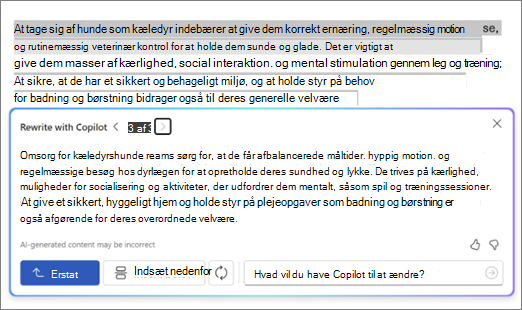
Interaktiv omskrivning
- Når du har markeret teksten, skal du bruge menuen Copilot-menuen til at vælge indstillingen Omskriv automatisk.
- Når Copilot viser indstillingerne for omskreven tekst, kan du bruge pilene til at navigere gennem de forskellige versioner og vælge den, du foretrækker.
- Hvis du vil ændre teksten, der er genereret af kunstig intelligens, efter dine præferencer, skal du begynde at skrive direkte i forslagsfeltet.
- Dine redigeringer opdaterer indholdet i realtid, hvilket giver mulighed for øjeblikkelig finpudsning.
- Når du er tilfreds, skal du vælge Erstat for at bruge den reviderede tekst i dit dokument.
Se følgende eksempel:
Denne nye interaktive funktion strømliner redigeringsprocessen og giver dig fuld kontrol over det endelige output for din tekst.
Konvertere tekst til en tabel
- Markér den tekst, som Copilot skal lave om til en tabel.
- I venstre margen ud for teksten skal du vælge Copilot-ikon.
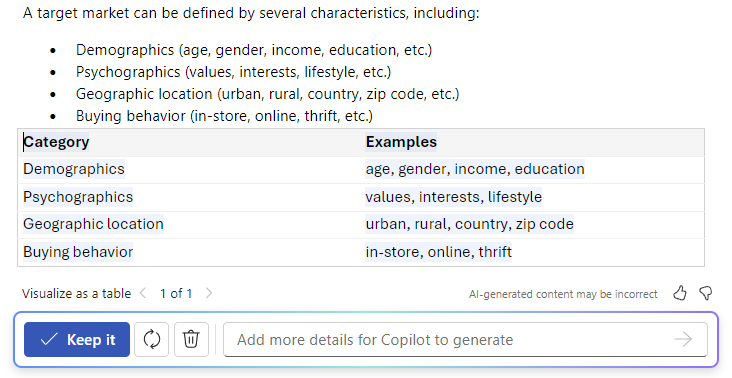
- Vælg Visualiser som en tabel i menuen til venstre margen Copilot.
- Copilot viser dig, hvordan tabellen kommer til at se ud.
- Vælg Behold den for at indsætte tabellen i dokumentet, Gendan for at genoprette Copilots genererede tabel eller
 Discard for at fjerne tabellen.
 - Hvis du vil finjustere tabellen, skal du angive detaljer i feltet Copilot-meddelelse for at angive, hvad der skal ændres om tabellen, f.eks. "Tilføj en tom tredje kolonne".
Få mere at vide
Brug Coaching til at gennemgå indhold i Word på internettet