
Access-databaser kan hjælpe dig med at gemme og spore næsten alle typer oplysninger, f.eks. lager, kontakter eller forretningsprocesser. Lad os gennemgå, hvordan du kan oprette en Access-skrivebordsdatabase, føje data til den og derefter se nærmere på de næste trin i tilpasning og brug af den nye database.
Denne artikel indeholder
- Vælg en skabelon
- Opret en database fra bunden
- Tilføj en tabel
- Kopiér og indsæt data
- Importér eller sammenkæd til data
- Organiser data med Tabelanalyse
- Næste trin
Vælge en skabelon
Access-skabelonerne har indbyggede tabeller, forespørgsler, formularer og rapporter, der er klar til brug. Skabeloner er noget af det første, du ser, når du starter Access, og du kan søge online efter flere skabeloner.
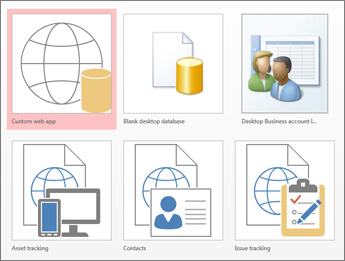
- Vælg Ny> fil i Access.
- Vælg en skabelon til en skrivebordsdatabase, og angiv derefter et navn til din database under Filnavn. Hvis du ikke kan se en skabelon, der fungerer for dig, kan du bruge skabelonfeltet Søg online .
- Du kan bruge standardplaceringen, som Access viser under feltet Filnavn , eller du kan vælge mappeikonet for at vælge en.
- Vælg Opret.
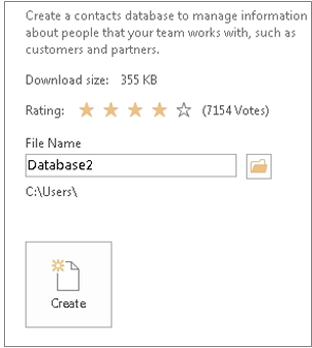
Afhængigt af skabelonen kan det være nødvendigt at gøre et af følgende for at komme i gang:
Hvis dialogboksen Logon vises med en tom liste over brugere:
- Vælg Ny bruger.
- Udfyld formularen Brugeroplysninger .
- Vælg Gem og luk.
- Vælg det brugernavn, du lige har angivet, og vælg derefter Log på.
Hvis der vises en sikkerhedsadvarsel på meddelelseslinjen i Access, og du har tillid til kilden til skabelonen, skal du vælge Aktivér indhold. Hvis databasen kræver et logon, skal du logge på igen.
Du kan få mere at vide under Opret en Access-skrivebordsdatabase ud fra en skabelon.
Opret en database fra bunden
Hvis ingen af skabelonerne opfylder dine behov, kan du starte med en tom skrivebordsdatabase.
- Vælg Ny>tom skrivebordsdatabase i Access.
- Skriv et navn til din database i feltet Filnavn .
- Du kan bruge standardplaceringen, som Access viser under feltet Filnavn , eller du kan vælge mappeikonet for at vælge en.
- Vælg Opret.
Tilføj en tabel
I en database gemmes dine oplysninger i flere relaterede tabeller. Sådan opretter du en tabel:
Når du åbner databasen for første gang, vises der en tom tabel i dataarkvisningen, hvor du kan tilføje data. Vælg Opret> tabel for at tilføje endnu entabel. Du kan begynde at indtaste data i det tomme felt (celle), eller du kan indsætte data fra en anden kilde, f.eks. en Excel-projektmappe.
Hvis du vil omdøbe en kolonne (et felt), skal du dobbeltklikke på kolonneoverskriften og derefter skrive det nye navn.
Tip
Beskrivende navne hjælper dig med at vide, hvad hvert felt indeholder, uden at du skal se indholdet.
Vælg Gem fil>.
- Hvis du vil tilføje flere felter, skal du skrive i kolonnen Klik for at tilføje .
- Hvis du vil flytte en kolonne, skal du markere den ved at klikke på kolonneoverskriften og derefter trække den til den ønskede placering. Du kan også markere tilstødende kolonner og trække dem sammen til en ny placering.
Du kan få flere oplysninger i Introduktion til tabeller.
Kopiér og indsæt data
Du kan kopiere og indsætte data fra et andet program, f.eks. Excel eller Word, i en Access-tabel. Dette fungerer bedst, når dataene er adskilt i kolonner. Hvis dataene findes i et tekstbehandlingsprogram som f.eks. Word, skal du bruge mærker til at adskille kolonnerne eller konvertere dataene til et tabelformat, før du kopierer dem.
Hvis dataene skal redigeres, f.eks. adskille fulde navne til for- og efternavne, skal du gøre det først i kildeprogrammet.
Åbn kilden, og kopiér dataene ved at trykke på Ctrl+C.
Åbn Access-tabellen, hvor du vil tilføje dataene i dataarkvisning, og sæt dem ind ved at trykke på Ctrl+V.
Dobbeltklik på hver kolonneoverskrift, og skriv et navn, der giver mening.
VælgGemfil>, og giv derefter den nye tabel et navn.
Bemærk
Access angiver datatypen for hvert felt baseret på de oplysninger, du indsætter i den første række i hver kolonne, så sørg for, at oplysningerne i de følgende rækker svarer til den første række.
Importér eller sammenkæd til data
Du kan importere data fra andre kilder, eller du kan oprette kæder til data fra Access uden at flytte oplysningerne fra det sted, hvor de er gemt. Sammenkædning kan være en god mulighed, hvis flere brugere opdaterer dataene, og du vil sikre dig, at du ser den nyeste version, eller hvis du vil spare lagerplads. For de fleste formater kan du vælge, om du vil sammenkæde med eller importere data. Få mere at vide under Importér eller opret en kæde til data i en anden Access-database.
Processen varierer en smule afhængigt af datakilden, men disse instruktioner hjælper dig med at komme i gang:
Vælg Ny datakilde i gruppen Importér & sammenkæd på fanen Eksterne data, og vælg derefter det dataformat, du vil importere fra eller oprette kæde til fra de angivne indstillinger i undermenuen.
Bemærk
Hvis du stadig ikke kan finde det rigtige format, skal du muligvis eksportere dataene først til et filformat, som Access understøtter, f.eks. en afgrænset tekstfil.
Følg instruktionerne i dialogboksen Hent eksterne data .
Når du opretter et link, er nogle formater tilgængelige som skrivebeskyttet. Her er de eksterne kilder, som du kan importere data fra eller oprette kæde til:
| Kilde | Import | Link |
|---|---|---|
| Excel | Ja | Ja (skrivebeskyttet) |
| Access | Ja | Ja |
| ODBC-databaser som f.eks. SQL Server | Ja | Ja |
| Tekst- eller kommaseparerede (CSV) filer | Ja | Ja (tilføj kun nye poster) |
| SharePoint-liste | Ja | Ja |
| XML | Ja | |
| Datatjenester | Ja (skrivebeskyttet) | |
| HTML-dokument | Ja | Ja |
| Outlook-mappe | Ja | Ja |
Få mere at vide under Importér eller opret en kæde til data i en anden Access-database.
Organiser data med Tabelanalyse
Du kan bruge guiden Tabelanalyse til hurtigt at identificere overflødige data. Guiden giver derefter en enkel måde at organisere dataene i separate tabeller. Den oprindelige tabel bevares som en sikkerhedskopi.
- Åbn den Access-database, der indeholder den tabel, du vil analysere.
- Vælg Databaseværktøjer>Analysér tabel. De første to sider i guiden indeholder et kort selvstudium med eksempler. Hvis du ser et afkrydsningsfelt med navnet Vis introduktionssider?, skal du markere det og derefter vælge Tilbage to gange for at få vist introduktionen. Hvis du ikke vil se introduktionssiderne igen, skal du fjerne markeringen i Vis introduktionssider?.
Du kan finde flere oplysninger under Normalisere dine data ved hjælp af Tabelanalyse.
Næste trin
Den resterende del af designprocessen varierer, alt efter hvad du vil gøre, men du bør sikkert overveje at oprette forespørgsler, formularer, rapporter og makroer. Disse artikler kan hjælpe: