

Formularer i Access er som udstillingsmontrer i butikker. De gør det nemmere at få vist og hente de elementer, du ønsker. Formularer giver dig eller andre brugere mulighed for at tilføje, redigere eller vise data, der findes i en Access-computerdatabase, så et godt formulardesign er vigtigt. Hvis flere brugere skal bruge din Access-skrivebordsdatabase, er veldesignede formularer vigtige for effektiviteten og nøjagtig dataindtastning.
Der er flere måder at oprette en formular i en Access-skrivebordsdatabase på. I denne artikel henvises der til nogle almindelige muligheder.
Hvad vil du foretage dig?
- Opret en formular fra en eksisterende tabel eller forespørgsel i Access
- Oprette en tom formular i Access
- Oprette en delt formular i Access
- Oprette en formular, der viser flere poster i Access
- Oprette en formular, der indeholder en underformular i Access
- Opret en navigationsformular i Access
- Yderligere oplysninger
Oprette en formular fra en eksisterende tabel eller forespørgsel i Access
Hvis du vil oprette en formular fra en tabel eller forespørgsel i databasen, skal du klikke på den tabel eller forespørgsel i navigationsruden, som indeholder dataene til formularen. Klik derefter på Formular under fanen Opret.
Access opretter en formular og viser den i Layoutvisning. Du kan foretage designændringer f.eks. justering, efter behov, af størrelsen af tekstfelter til at passe til data. Du kan finde flere oplysninger i artiklen brug af formularværktøjet.
Oprette en tom formular i Access
Hvis du vil oprette en formular uden kontrolelementer eller forudformaterede elementer, skal du klikke på Tom formular på fanen Opret. Access åbner en tom formular i layoutvisning og viser ruden Feltliste .
Klik på plustegnet (+) ud for den eller de tabeller i ruden Feltliste, som indeholder de felter, du vil have vist på formularen.
Hvis du vil føje et felt til formularen, skal du dobbeltklikke på det eller trække det over på formularen. Hvis du vil indsætte flere felter på én gang, skal du holde Ctrl nede, klikke på flere felter og derefter trække dem samlet til formularen.
Bemærk
Rækkefølgen af tabellerne i ruden Feltliste kan ændre sig, afhængigt af hvilken del af formularen, der aktuelt er markeret. Hvis du ikke kan føje et felt til formularen, kan du prøve at markere en anden del af formularen og derefter forsøge at tilføje feltet igen.
Brug værktøjerne i gruppen Sidehoved/sidefod på fanen Design af formularlayout til at tilføje et logo, en titel eller dato og klokkeslæt i formularen.
Hvis du vil føje flere kontrolelementer til formularen, skal du klikke på Design af formularlayout og bruge værktøjerne i gruppen Kontrolelementer .
Oprette en delt formular i Access
Med en delt formular får du to visninger af dataene samtidig: en formularvisning og en dataarkvisning. Når du arbejder med delte formularer, får du fordelene ved begge typer formularer i én enkelt formular. Du kan f.eks. bruge dataarkdelen til hurtigt at finde en post og derefter bruge formulardelen til at få vist eller redigere posten. De to visninger har samme datakilde og er synkroniseret hele tiden.
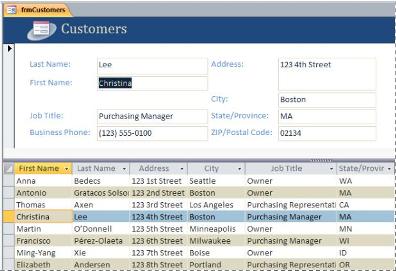
Hvis du vil oprette en ny, delt formular ved hjælp af værktøjet Delt formular, skal du klikke på den tabel eller forespørgsel i navigationsruden, som indeholder dataene. Klik derefter på fanen Opret på Flere formularer>Delt formular.
Acces opretter formularen og du kan foretage designændringer af formularen. Du kan f.eks. justere størrelsen af tekstfelter i forhold til dataene, hvis det er nødvendigt. Du kan finde flere oplysninger om at arbejde med en delt formular i artiklen om at oprette en delt formular.
Oprette en formular, der viser flere poster i Access
En formular med flere elementer, også kaldet en fortløbende formular, er nyttig, hvis du vil have en formular, der kan vise flere poster, men som kan tilpasses mere end et dataark. Hvis du vil oprette en, skal du bruge værktøjet Flere elementer .
- Klik på den tabel eller forespørgsel, der indeholder de data, der skal vises i formularen, i navigationsruden.
- Klik på fanen OpretFlere formularer>Flere elementer.
Formularen oprettes i Access, og den vises i layoutvisning. I layoutvisning kan du foretage designændringer af formularen, mens dataene vises. Du kan for eksempel justere størrelsen af tekstfelter, så de passer til dataene. Du kan finde flere oplysninger under Oprette en formular ved hjælp af værktøjet Flere elementer.
Oprette en formular, der indeholder en underformular i Access
Når du arbejder med relaterede data, der er gemt i separate tabeller, har du ofte brug for at kunne se data fra flere tabeller eller forespørgsler i samme formular. Underformularer er en praktisk måde at gøre dette på. Da der er flere måder at tilføje en underformular på, afhængigt af dine behov, skal du se Oprette en formular, der indeholder en underformular (en en-til-mange-formular).
Oprette en navigationsformular i Access
En navigationsformular er ganske enkelt en formular, som indeholder kontrolelementet Navigation. Navigationsformularer er en praktisk tilføjelse til enhver database, men det er især vigtigt at oprette en navigationsformular, hvis du planlægger at publicere en database på internettet, fordi navigationsruden i Access ikke vises i en browser.
- Åbn den database, hvor du vil tilføje en navigationsformular.
- Klik på Navigation i gruppen Formularer under fanen Opret, og vælg derefter den type navigationsformular, du vil bruge.
Formularen oprettes i Access, kontrolelementet Navigation tilføjes, og formularen vises i layoutvisning. Du kan finde flere oplysninger i Oprette en navigationsformular.
Flere oplysninger
Du kan bruge flere indstillinger til at tilpasse dine formularer. Se, om et af følgende opfylder dine behov:
| Indstillinger | Se denne ressource |
|---|---|
| Hvis du vil kunne vælge, hvilke felter der vises på formularen, kan du oprette formularen ved hjælp af guiden Formular. | Opret en formular ved hjælp af guiden Formular |
| Hvis du føjer faner til en formular, kan den virke bedre organiseret og nemmere at bruge – specielt hvis formularen indeholder mange kontrolelementer. | Opret en formular med faner |
| Med Kontrolelement for webbrowser kan du vise websider på en formular. Du kan knytte kontrolelementet til felter eller kontrolelementer i databasen for dynamisk at bestemme, hvilken side der vises. Du kan f.eks. bruge adresseoplysningerne i en database til at oprette et kort på et kortwebsted, eller du kan bruge produktoplysningerne i en database til at søge efter produkter på en leverandørs websted. | Føje webbrowsing til en formular |
| Kontrolelementer placeres i layouts med hjælpelinjer, som du kan bruge til at justere kontrolelementerne på en formular. Find ud af, hvordan du kan flytte og tilpasse størrelsen på kontrolelementer enkeltvis. | Flytte og tilpasse størrelsen på kontrolelementer enkeltvis |