
Data i formularer og rapporter i Access-skrivebordsdatabaser kan sommetider virke nemmere at læse, især når du fremhæver de virkelig vigtige områder. Der er her, betinget formatering kan hjælpe. I en Access-skrivebordsdatabase kan du angive regler for kontrolelementer, så værdierne fremhæves automatisk.
Bemærk
Betinget formatering er ikke tilgængelig i Access-webdatabaser eller Access-webapps.
Se denne video for at lære, hvordan du fremhæver data i formularer ved hjælp af betinget formatering.
Se denne video for at få mere at vide om, hvordan du bruger betinget formatering på rapporter.
Åbn formularen eller rapporten i layoutvisning, og vælg det kontrolelement, hvor du vil anvende den betingede formatering.
Du kan finde oplysninger om oprettelse af formularer under Oprettelse af en Access-formular.Tip
Hvis du vil anvende de samme formateringsregler på flere kontrolelementer, skal du holde Ctrl nede og klikke på hvert enkelt kontrolelement.
Klik på Betinget formatering under fanen Formatér.
Tip
Hvis du vil formatere et enkelt kontrolelement, skal du klikke på pilen i Vis formateringsregler for felt
Klik på Ny regel i dialogboksen Regelstyring af betinget formatering, og vælg en regeltype.
Vælg en indstilling under Rediger beskrivelsen af reglen.
Vælg den formatering, du vil anvende, og klik på OK.
Hvis du vil føje en ny regel til det eller de samme felter, skal du klikke på Ny regel og gentage denne procedure fra trin 4.
I det følgende eksempel viser den øverste del Regelstyring for betinget formatering, der er indstillet til at vise alle elementer med forfaldent beløb, der overstiger $1000, med rød tekst. I delen herunder kan du se, hvordan den betingede formatering vises.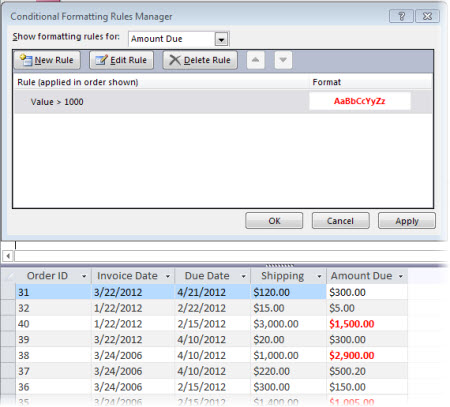
Bemærk
Når Access finder en regel, der svarer til en værdi, anvender programmet formateringen og stopper med at lede efter yderligere regler.