Dette emne giver dig en trinvis vejledning i, hvordan du gør dine OneNote-notesbøger tilgængelige og låser dit indhold op for alle, herunder personer med handicap.
Du lærer f.eks, hvordan du bruger Tilgængelighedskontrol til at løse problemer med tilgængeligheden, mens du skriver din notesbog. Du lærer også, hvordan du føjer alternativ tekst til billeder, så personer, der bruger skærmlæsere, kan lytte til det, billedet handler om. Du kan også læse om, hvordan du bruger skriftfarver og typografier til at maksimere inklusionen af notesbogen, før du deler den med andre.
Bedste fremgangsmåder til at gøre OneNote-notesbøger tilgængelige
Tabellen nedenfor indeholder vigtige bedste fremgangsmåder til oprettelse af OneNote-notesbøger, der er tilgængelige for personer med handicap.
| Hvad kan du afhjælpe |
Sådan finder du det |
Hvorfor skal det afhjælpes |
Sådan afhjælper du det |
| Inkluder alternativ tekst med alle visuelle elementer og integrerede filer. |
Brug Tilgængelighedskontrol for at finde manglende alternativ tekst. |
Alternativ tekst gør det nemmere for personer, der ikke kan se skærmen, at forstå, hvad der er vigtigt i billeder, andre visuelle elementer og integrerede filer. |
Føj alternativ tekst til visuelle elementer og integrerede filer |
| Tilføj beskrivende og nøjagtig linktekst. |
Hvis du vil afgøre, om linktekst giver mening som enkeltstående oplysninger, kan du scanne din notesbog visuelt. |
Personer, der bruger skærmlæsere, scanner sommetider en liste over links. |
Tilføj handicapvenlig linktekst |
| Giv sektionsgrupper, sektioner og sider entydige navne, og fjern tomme elementer. |
Scan din notesbog visuelt for at finde ud af, om du har navngivet alt indhold og slettet tomme elementer. |
Notesbøger med indhold, der har et beskrivende navn, gør det nemmere at finde bestemte oplysninger. Dette hjælper også dem, der bruger skærmlæsere, da de kan vide, hvad et element indeholder uden at åbne det. |
Omdøb sektioner og sektionsgrupper
Slette ubrugte sektioner og sektionsgrupper
Tilføje en sidetitel eller omdøbe en side
Slet ubrugte sider |
| Kontrollér, at farver ikke er den eneste metode til at formidle oplysninger. |
Brug den automatiske skriftfarve til teksten. Scan din notesbog visuelt for forekomster af farvekodning. |
Personer, der er blinde, har nedsat syn eller er farveblinde kan muligvis gå glip af betydningen i bestemte farver. |
Brug handicapvenlig tekstfarve og formatering |
| Hvis du skal bruge tabeller, skal du oprette en simpel tabelstruktur udelukkende for data og angive oplysninger i kolonneoverskriften. |
For at sikre, at tabeller ikke indeholder opdelte celler, flettede celler eller indlejrede tabeller, kan du bruge Tilgængelighedskontrol. |
Skærmlæsere holder styr på deres placering i en tabel ved at tælle tabelceller.
Skærmlæsere bruger også overskriftsoplysninger til at identificere rækker og kolonner. |
Undgå at bruge tabeller
Bruge tabeloverskrifter |
| Brug en større skriftstørrelse (18 pkt. eller mere), Sans Serif-skrifttyper og tilstrækkelige blanktegn. |
Hvis du vil finde potentielle problemer med skrifttyper eller mellemrum, skal du gennemgå dine sider for områder, der ser overfyldte eller ulæselige ud. |
People, der er ordblinde, beskriver at se tekst blive flettet eller forvrænget. |
Brug handicapvenlig tekstfarve og formatering
Brug handicapvenlig tekstjustering og -afstand |
| Gør lyd- og videofiler tilgængelige for personer, der er blinde eller har nedsat syn eller for personer, der er døve eller hørehæmmede. |
Hvis muligt, skal du sørge for, at lyd- og videofiler har undertekster, undertekster eller videobeskrivelser, før de indsættes i OneNote. |
|
Gør lyd- og videofiler tilgængelige |
| Brug indbyggede overskrifter og typografier. |
Skærmlæsersoftware genkender indbyggede overskriftstypografier som overskrifter og gør det muligt for brugerne at navigere ved hjælp af overskrifter.
Desuden kan personer med læsevanskeligheder som f.eks. ordblindhed være afhængige af overskrifter for at hjælpe dem med at strukturere oplysninger. |
Organiser oplysningerne i dine noter i små logiske dele, som er arrangeret i en logisk rækkefølge.
Brug Tilgængelighedskontrol til at finde overskrifter, der ikke er i en logisk rækkefølge. |
Anvend indbyggede overskriftstypografier |
Toppen af siden
Kontrollér tilgængelighed, mens du arbejder i OneNote
Tilgængelighedskontrol er et værktøj, der gennemser dit indhold og markerer problemer med tilgængeligheden, som det støder på. Den forklarer, hvorfor hvert problem kan være et potentielt problem for personer med handicap. Tilgængelighedskontrol foreslår også, hvordan du kan løse de problemer, der opstår.
Vælg Gennemse>Tilgængelighedskontrol for at starte Tilgængelighedskontrol. Ruden Hjælp til handicappede åbnes, og du kan nu gennemse og løse problemer med tilgængeligheden. Du kan få flere oplysninger ved at gå til Gør tilgængeligheden bedre med Tilgængelighedskontrol.
Toppen af siden
Anvend indbyggede overskriftstypografier
Du kan bruge de indbyggede overskriftstypografier til at lave en disposition for siderne i notesbogen til skærmlæsere. Skærmlæsere giver brugerne mulighed at navigere ved hjælp af overskrifter, men de kan ikke tyde en tekstlinje med stor og fed skrifttype som en overskrift, medmindre de indbyggede typografier er anvendt.
Organiser overskrifterne i den angivne logiske rækkefølge, og spring ikke overskriftsniveauer over. Brug f.eks. Overskrift 1, Overskrift 2 og derefter Overskrift 3 i stedet for Overskrift 3, Overskrift 1 og derefter Overskrift 2.
Desuden kan personer med læsevanskeligheder som f.eks. ordblindhed være afhængige af overskrifter til at hjælpe dem med at strukturere oplysningerne i mindre tekstbidder, der er nemmere at behandle. Ideelt set bør hver overskrift kun indeholde et par afsnit.
Markér teksten til overskriften.
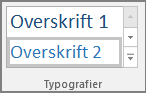
Vælg en overskriftstypografi under fanen Hjem , f.eks. Overskrift 2.
Toppen af siden
Undgå at bruge tabeller
Generelt bør du undgå tabeller, hvis det er muligt, og præsentere dataene på en anden måde, f.eks. afsnit med overskrifter og bannere. Tabeller med fast bredde kan være svære at læse for personer, der bruger Forstørrelsesglas, fordi sådanne tabeller tvinger indholdet til en bestemt størrelse. Dette gør skrifttypen meget lille, hvilket tvinger brugerne af Forstørrelsesglas til at rulle vandret, især på mobilenheder.
Hvis du skal bruge tabeller, skal du følge følgende retningslinjer for at sikre, at din tabel er så handicapvenlig som muligt:
- Undgå tabeller med fast bredde.
- Kontrollér, at tabellerne gengives korrekt på alle enheder, herunder telefoner og tablets.
- Hvis du har links i din tabel, skal du redigere linkteksterne, så de giver mening og ikke brydes midt i en sætning.
- Sørg for, at notesbogen er nem at læse med Forstørrelsesglas. Se den på din computer og en mobilenhed for at se, hvordan den ser ud på forskellige skærme.
-
Brug tabeloverskrifter.
-
Test tilgængelighed med Forenklet læser.
Hvis du får brug for at bruge tabeller, kan du føje overskrifter til tabellen for at hjælpe skærmlæsere med at holde styr på kolonner og rækker. Hvis en tabel er indlejret i en anden tabel, eller hvis en celle er flettet eller opdelt, kan skærmlæseren ikke tælle sammen og give nyttige oplysninger om tabellen efterfølgende. Tomme celler i en tabel kan også få en person med en skærmlæser til at tro, at der ikke er mere i tabellen. Skærmlæsere bruger også overskriftsoplysninger til at identificere rækker og kolonner.
Alle tabeller, der er oprettet i OneNote, får automatisk en kolonneoverskrift. Det er muligt at fjerne eller tilføje kolonneoverskriften ved hjælp af OneNote til Windows-appen. Hvis din notesbog indeholder en tabel, hvor indstillingen Kolonneoverskrift ikke er valgt, kan du bruge Windows-appen til at løse problemet.
- Placer markøren et sted på den første række i tabellen.
- På fanen Tabel skal du vælge Indsæt ovenfor.
- Højreklik på den indsatte række i tabellen, og vælg derefter Tabel. Kontrollér, at Kolonneoverskrift er markeret.
- Gå tilbage til tabellen, og skriv kolonneoverskrifterne.
Toppen af siden
Føj alternativ tekst til visuelle elementer og integrerede filer
Alternativ tekst gør det nemmere for personer, der ikke kan se skærmen, at forstå, hvad der er vigtigt i billeder og andre visuelle elementer. I alternativ tekst skal du kort beskrive billedet og nævne eksistensen af tekst og dens formål. Skærmlæsere læser teksten for at beskrive billedet for brugere, der ikke kan se billedet.
Du bør også føje alternativ tekst til integrerede filer, f.eks. dokumentation, jobbeskrivelser eller rapportskabeloner, så brugere af skærmlæsere kan høre en beskrivelse af filen.
Højreklik på den visuelle eller integrerede fil, og vælg derefter Alternativ tekst.
Skriv en titel og en beskrivelse til elementet.
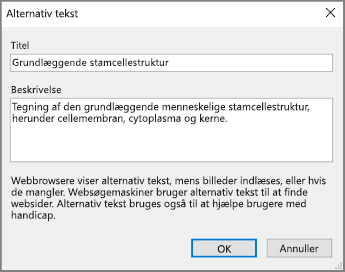
Afhængigt af din version af OneNote indeholder feltet Beskrivelse muligvis allerede en maskingenereret alternativ tekst. Du kan redigere denne tekst efter behov.
Vælg OK, når du er klar.
Du kan finde flere oplysninger om, hvordan du skriver alternativ tekst, ved at gå til Alt, hvad du behøver at vide for at skrive effektiv alternativ tekst. Visuelt indhold omfatter billeder, SmartArt-grafik, figurer, grupper, diagrammer, integrerede objekter, håndskrift og videoer.
Brug Tilgængelighedskontrol for at finde manglende alternativ tekst. Du kan få flere oplysninger ved at gå til Gør tilgængeligheden bedre med Tilgængelighedskontrol.
Bemærk
- Hvad angår lyd- og videoindhold, bør du ud over alternativ tekst medtage undertekster til personer, som er døve eller hørehæmmede.
- Undgå at bruge tekst i billeder som den eneste måde at formidle vigtige oplysninger. Hvis det er nødvendigt at bruge et billede med tekst i, skal du gentage denne tekst i din notesbog.
Toppen af siden
Gør lyd- og videofiler tilgængelige
Hvis muligt, skal du sørge for, at lyd og video er handicapvenlige, før de indsættes i OneNote. Du kan også indsætte endnu en fil i notesbogen med supplerende undertekster, billedtekster eller videobeskrivelser.
-
Undertekster indeholder typisk en transskribering (eller oversættelse) af dialogen.
-
Undertekster for hørehæmmede beskriver typisk også lyde, f.eks. musik eller lydeffekter, som forekommer uden for skærmbilledet.
-
Videobeskrivelser betyder lydkommenterede beskrivelser af en videos primære visuelle elementer. Disse beskrivelser er indsat i naturlige pauser i programmets dialog. Videobeskrivelser gør video mere tilgængelig for personer med synshandicap.
Toppen af siden
Tilføj handicapvenlig linktekst
Føj beskrivende tekst til et link, så brugerne ved, hvad linket gemmer på. Personer, der bruger skærmlæsere, scanner sommetider en liste over links. Links skal formidle klare og nøjagtige oplysninger om destinationen. I stedet for at bruge linktekster som "Klik her", "Se denne side", "Gå her" eller "Få mere at vide" kan du f.eks. medtage destinationssidens fulde titel.
Markér den tekst, som du vil føje linket til.
Vælg Link under fanen Indsæt.
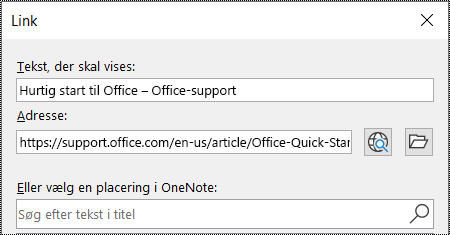
Den markerede tekst vises i feltet Tekst, der skal vises. Dette er teksten i linket. Du kan ændre den, hvis du vil.
Tip
Undgå at bruge "Klik her" eller lignende udtryk, der ikke giver nogen beskrivelse. Teksten i linket skal beskrive destinationssiden præcist, men kortfattet.
Tilføj linkets URL til feltet Adresse.
Du kan kopiere og indsætte adressen, bruge knapperne Søg på World Wide Web eller Søg efter fil , eller du kan vælge en placering i OneNote for at finde destinationssiden, filen eller OneNote-elementet.
Vælg OK.
Toppen af siden
Bruge en enkelt noteholder pr. side
I OneNote kan du tilføje noter hvor som helst på en side ved at klikke og tilføje indhold. Dette opretter en ny noteholder.
Når alle noter på en side er placeret i en enkelt holder, gør det det lettere for brugere af skærmlæsere, fordi de blot skal læse ét sted og kan undgå at skulle navigere rundt til flere steder på siden. Hvis en noteholder bliver for stor, kan du dele den op over flere sider eller tilføje beskrivende overskrifter. (Skærmlæsere kalder noteholdere "indholdsblokke".)
Toppen af siden
Omdøb sektioner og sektionsgrupper
Når du giver notesbogens indhold et beskrivende og præcist navn, er det nemmere for andre at finde bestemte oplysninger i dine noter. Dette gør også, at dem, der bruger skærmlæsere, får at vide, hvad en sektion eller sektionsgruppe indeholder uden at skulle åbne den.
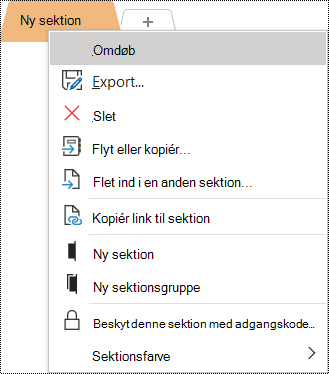
Højreklik på navnet på den sektion eller sektionsgruppe, du vil redigere, i en notesbog, og vælg derefter Omdøb.
Skriv det nye navn, og tryk derefter på Enter.
Toppen af siden
Slette ubrugte sektioner og sektionsgrupper
Du kan hjælpe alle med hurtigt at finde relevante oplysninger ved at fjerne ubrugte sektioner og sektionsgrupper, der ikke indeholder nogen oplysninger.
Højreklik på den sektion eller sektionsgruppe, du vil fjerne, i en notesbog, og vælg derefter Slet.
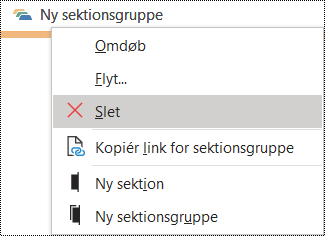
Vælg Ja i bekræftelsesdialogboksen.
Toppen af siden
Tilføje en sidetitel eller omdøbe en side
Sider med beskrivende og korrekte titler gør det nemmere at finde bestemte oplysninger i dine noter. Dette gør også, at dem, der bruger skærmlæsere, får at vide, hvad en side indeholder uden at skulle åbne den.
Åbn den side, du vil navngive eller omdøbe, i en notesbog.
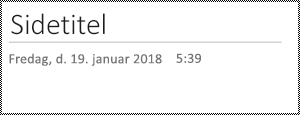
Skriv navnet på sidens titellinje oven over datoen og klokkeslættet.
Toppen af siden
Slet ubrugte sider
Du kan hjælpe alle med hurtigt at finde relevante oplysninger ved at fjerne ubrugte sider, der ikke indeholder nogen oplysninger.
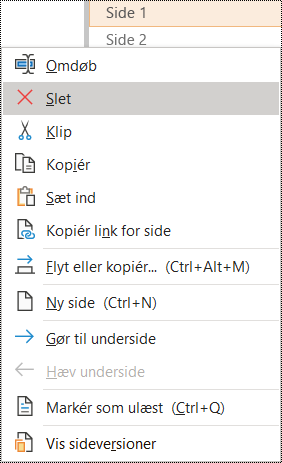
Højreklik på den side, du vil fjerne, på listen over sider, og vælg derefter Slet.
Toppen af siden
Brug handicapvenlig tekstfarve og formatering
Teksten i din notesbog skal kunne læses i tilstand med stor kontrast, så alle kan se den tydeligt, også personer med synshandicap. Brug den automatiske indstilling for skriftfarve til at sikre, at teksten vises tydeligt i tilstanden stor kontrast.
People, der er blinde, har nedsat syn eller er farveblinde kan gå glip af betydningen, som angives med bestemte farver. Kontrollér, at du ikke kun bruger farver til at angive betydning. Opret tekst, der duplikerer betydningen af farven eller andre sensoriske egenskaber.
Vælg en almindelig sans serif-skrifttype, og brug en større skriftstørrelse for at gøre teksten mere tilgængelig med formatering.
Markér den tekst, du vil formatere.
Klik på pil ned på knappen Skriftfarve under fanen Hjem, og vælg derefter Automatisk.
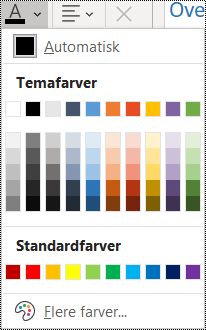
På fanen Startside skal du f.eks. vælge en større skriftstørrelse (18 pkt. eller mere) og en velkendt sans serif-skrifttype, såsom Arial eller Calibri. Du kan også bruge andre formateringsindstillinger, f.eks. fed tekst for at fremhæve. Undgå overdreven brug af blokbogstaver, understregning og kursiv.
Toppen af siden
Brug handicapvenlig tekstjustering og -afstand
People med ordblindhed opfatter tekst på en måde, der kan gøre det svært at skelne bogstaver og ord. De kan f.eks. opfatte en tekstlinje som værende sammenhængende med linjen nedenunder, eller at tilstødende bogstaver ser ud som om de fletter sammen.
Juster dit afsnit til venstre for at undgå ulige mellemrum mellem ord, og forøg eller formindsk mellemrum mellem linjerne for at forbedre læsbarheden. Medtag tilstrækkelige mellemrum mellem linjer og afsnit, men undgå at sætte mere end to mellemrum mellem ord eller to tomme linjer mellem afsnit.
Markér den tekst, du vil ændre.
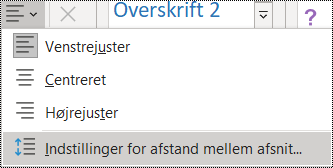
Vælg Afsnitsjustering på fanen Hjem.
Hvis du vil venstrejustere afsnitsteksten til venstre, skal du vælge Juster til venstre.
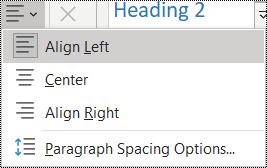
Hvis du vil ændre linjeafstanden, skal du vælge Indstillinger for afstand mellem afsnit og angive den afstand, du vil bruge.
Bemærk
Værdierne for afstand mellem afsnit i OneNote følger en anden logik end værdierne i f.eks. Word. I OneNote skal du angive det samlede antal (i punkter) for både den aktuelle skriftstørrelse og dens tilsigtede linjeafstand. Hvis du f.eks. vil bruge dobbelt linjeafstand for Calibri i skriftstørrelse 11, skal du angive mindst 27 i feltet Linjeafstand .
Toppen af siden
Brug opstillinger med punkttegn
Når det er muligt, kan du inddele teksten i punkttegn for at forbedre læsbarheden og navigationen.
Placer markøren der, hvor du vil tilføje listen i notesbogen, eller markér den tekst, der skal medtages på listen.
Vælg Punkttegn på fanen Hjem.
Hvis du vil ændre punkttegnstypen, skal du klikke på pil ned på knappen Punktopstilling.
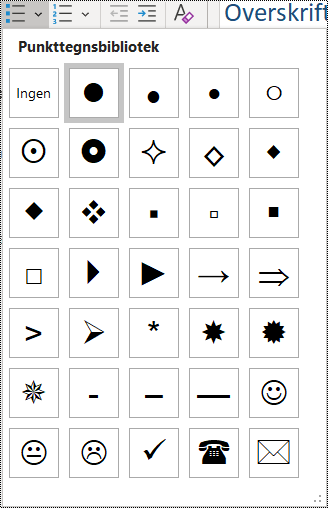
Hvis det er nødvendigt, kan du skrive listeelementerne.
Tip
Brug et punktum eller komma efter hvert element på listen for at få skærmlæseren til at holde en pause.
Toppen af siden
Bruge sorterede lister
Brug en opstilling med tal/bogstaver til en rækkefølge, da det er nemmere at følge end en fortløbende tekstblok.
Placer markøren der, hvor du vil tilføje listen i notesbogen, eller markér den tekst, der skal medtages på listen.
Vælg Nummereringpå fanen Hjem.
Hvis du vil ændre nummereringstypen, skal du klikke på pil ned på knappen Nummerering .
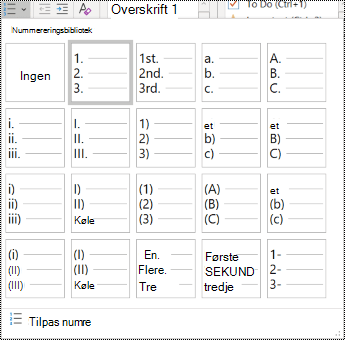
Hvis det er nødvendigt, kan du skrive listeelementerne.
Toppen af siden
Test tilgængeligheden med Forenklet læser
Prøv at læse notesbogen med Forenklet læser for at se, hvordan det lyder.
- Vælg Vis>Forenklet læser i notesbogen. Forenklet læser åbnes i et nyt vindue.
- Vælg
 (Afspil) for at høre din notesbog læst højt.
- Hvis du vil lukke Forenklet læser, skal du vælge
 (Afslut).
Du kan finde flere oplysninger i Brug Forenklet læser til OneNote.
Toppen af siden
Se også
Brug Tilgængelighedskontrol til at gøre tilgængeligheden bedre
Regler for brug af Tilgængelighedskontrol
Gør dine Word-dokumenter tilgængelige for personer med handicap
Gør dine Excel-dokumenter tilgængelige for personer med handicap
Gør dine PowerPoint-præsentationer tilgængelige for personer med handicap
Gør din Outlook-email tilgængelig for personer med handicap
Bedste fremgangsmåder til at gøre OneNote-notesbøger tilgængelige
Tabellen nedenfor indeholder de bedste fremgangsmåder til oprettelse af OneNote til Mac-notesbøger, der er tilgængelige for personer med handicap.
| Hvad kan du afhjælpe |
Hvorfor skal det afhjælpes |
Sådan afhjælper du det |
| Inkluder alternativ tekst med alle visuelle elementer og integrerede filer. |
Alternativ tekst gør det nemmere for personer, der ikke kan se skærmen, at forstå, hvad der er vigtigt i billeder, andre visuelle elementer og integrerede filer. |
Føj alternativ tekst til visuelle elementer og integrerede filer |
| Føj beskrivende tekst til links |
Personer, der bruger skærmlæsere, scanner sommetider en liste over links. |
Brug handicapvenlig linktekst |
| Giv sektionsgrupper, sektioner og sider entydige navne, og fjern tomme elementer. |
Notesbøger med indhold, der har et beskrivende navn, gør det nemmere at finde bestemte oplysninger. Dette hjælper også dem, der bruger skærmlæsere, da de kan vide, hvad et element indeholder uden at åbne det. |
Omdøb sektioner og sektionsgrupper
Tilføje en sidetitel eller omdøbe en side
Slette ubrugte sektioner og sektionsgrupper
Slet ubrugte sider |
| Kontrollér, at farver ikke er den eneste metode til at formidle oplysninger. |
Personer, der er blinde, har nedsat syn eller er farveblinde kan muligvis gå glip af betydningen i bestemte farver. |
Brug handicapvenlig tekstfarve og formatering |
| Brug tilstrækkelig kontrast til tekst og baggrundsfarver. |
Teksten i dine notesbøger bør kunne læses i tilstand med stor kontrast, så alle kan se den tydeligt, også personer med synshandicap. |
Brug handicapvenlig tekstfarve og formatering |
| Brug en større skriftstørrelse (18 pkt. eller mere), sans serif-skrifttyper og tilstrækkelige blanktegn. |
People med ordblindhed opfatter tekst på en måde, der kan gøre det svært at skelne bogstaver og ord. |
Brug handicapvenlig tekstfarve og formatering
Brug handicapvenlig tekstjustering |
| Brug indbyggede overskrifter og typografier. |
Skærmlæsere genkender indbyggede overskriftstypografier som overskrifter og gør det muligt at navigere ved hjælp af overskrifter.
People med læsevanskeligheder som f.eks. ordblindhed er afhængige af overskrifter for at hjælpe dem med at strukturere oplysninger.
Når det er muligt, kan du inddele teksten i punkttegn eller opstillinger med tal for at forbedre læsbarheden og navigationen. |
Anvend indbyggede overskriftstypografier
Opret handicapvenlige lister |
| Hvis du skal bruge tabeller, skal du oprette en simpel tabelstruktur udelukkende for data. |
Skærmlæsere holder styr på deres placering i en tabel ved at tælle tabelceller. |
Undgå at bruge tabeller |
| Gør lyd og video tilgængelig for personer, der er blinde eller svagtseende, eller for personer, der er døve eller hørehæmmede. |
Undertekster indeholder typisk en transskribering (eller oversættelse) af dialogen.
Undertekster for hørehæmmede beskriver typisk også lyde, f.eks. musik eller lydeffekter, som forekommer uden for skærmbilledet.
Videobeskrivelser betyder lydkommenterede beskrivelser af en videos primære visuelle elementer. Disse beskrivelser er indsat i naturlige pauser i programmets dialog. Videobeskrivelse gør video lettere tilgængelige for personer, der er blinde eller svagtseende. |
Hvis muligt, skal du sørge for, at lyd og video er handicapvenlige, før de indsættes i OneNote.
Du kan også indsætte endnu en fil i notesbogen med supplerende undertekster, billedtekster eller videobeskrivelser. |
Toppen af siden
Kontrollér tilgængelighed, mens du arbejder i OneNote
Tilgængelighedskontrol er et værktøj, der gennemser dit indhold og markerer problemer med tilgængeligheden, som det støder på. Den forklarer, hvorfor hvert problem kan være et potentielt problem for personer med handicap. Tilgængelighedskontrol foreslår også, hvordan du kan løse de problemer, der opstår.
Vælg Vis>Tilgængelighedskontrol for at starte Tilgængelighedskontrol. Ruden Tilgængelighedskontrol åbnes, og du kan nu gennemse og rette problemer med hjælp til handicappede. Du kan få flere oplysninger ved at gå til Gør tilgængeligheden bedre med Tilgængelighedskontrol.
Toppen af siden
Anvend indbyggede overskriftstypografier
Du kan bruge de indbyggede overskriftstypografier til at lave en disposition for siderne i notesbogen til skærmlæsere. Skærmlæsere giver brugerne mulighed at navigere ved hjælp af overskrifter, men de kan ikke tyde en tekstlinje med stor og fed skrifttype som en overskrift, medmindre de indbyggede typografier er anvendt.
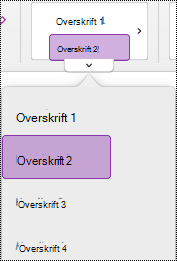
Organiser overskrifterne i den angivne logiske rækkefølge, og spring ikke overskriftsniveauer over. Brug f.eks. Overskrift 1, Overskrift 2 og derefter Overskrift 3 i stedet for Overskrift 3, Overskrift 1 og derefter Overskrift 2.
Desuden kan personer med læsevanskeligheder som f.eks. ordblindhed være afhængige af overskrifter til at hjælpe dem med at strukturere oplysningerne i mindre tekstbidder, der er nemmere at behandle. Ideelt set bør hver overskrift kun indeholde et par afsnit.
Brug Tilgængelighedskontrol til at finde overskrifter, der ikke er i en logisk rækkefølge.
Markér teksten til overskriften.
Vælg en overskriftstypografi under fanen Hjem , f.eks. Overskrift 2.
Toppen af siden
Undgå at bruge tabeller
Generelt bør du undgå tabeller, hvis det er muligt, og præsentere dataene på en anden måde, f.eks. afsnit med overskrifter og bannere. Tabeller med fast bredde kan være svære at læse for personer, der bruger Forstørrelsesglas, fordi sådanne tabeller tvinger indholdet til en bestemt størrelse. Dette gør skrifttypen meget lille, hvilket tvinger brugerne af Forstørrelsesglas til at rulle vandret, især på mobilenheder.
Hvis du skal bruge tabeller, skal du følge følgende retningslinjer for at sikre, at din tabel er så handicapvenlig som muligt:
- Undgå tabeller med fast bredde.
- Kontrollér, at tabellerne gengives korrekt på alle enheder, herunder telefoner og tablets.
- Hvis du har links i din tabel, skal du redigere linkteksterne, så de giver mening og ikke brydes midt i en sætning.
- Sørg for, at notesbogen er nem at læse med Forstørrelsesglas. Se den på din computer og en mobilenhed for at se, hvordan den ser ud på forskellige skærme.
-
Test tilgængelighed med Forenklet læser.
Toppen af siden
Føj alternativ tekst til visuelle elementer og integrerede filer
Alternativ tekst gør det nemmere for personer, der ikke kan se skærmen, at forstå, hvad der er vigtigt i billeder, figurer, SmartArt-grafik, diagrammer og andre visuelle elementer. I alternativ tekst skal du kort beskrive billedet og nævne dets formål. Skærmlæsere læser teksten for at beskrive billedet for brugere, der ikke kan se billedet.
Du bør også føje alternativ tekst til integrerede filer, f.eks. dokumentation, jobbeskrivelser eller rapportskabeloner, så brugere af skærmlæsere kan høre en beskrivelse af filen.
Undgå at bruge tekst i billeder som den eneste måde at formidle vigtige oplysninger. Hvis det er nødvendigt at bruge et billede med tekst, skal du gentage denne tekst i sidens indhold.
Brug Tilgængelighedskontrol for at finde manglende alternativ tekst.
Du kan finde flere oplysninger om, hvordan du skriver alternativ tekst, ved at gå til Alt, hvad du behøver at vide for at skrive effektiv alternativ tekst.
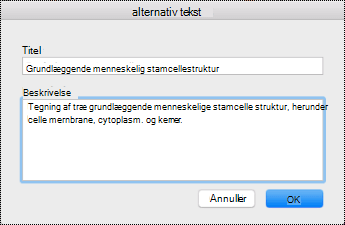
Højreklik på billedet i din notesbog, og vælg derefter Alternativ tekst.
Skriv en titel og en beskrivelse i felterne. Vær kortfattet, begynd med de vigtigste oplysninger, og forsøg at formidle billedets indhold og funktionalitet. Vælg OK, når du er klar.
Tip
Udfyld både felterne Titel og Beskrivelse, da forskellige skærmlæsere læser disse oplysninger på forskellige måder.
Toppen af siden
Brug handicapvenlig linktekst
Føj beskrivende tekst til et link, så brugerne ved, hvad linket gemmer på. Personer, der bruger skærmlæsere, scanner sommetider en liste over links. Links skal formidle klare og nøjagtige oplysninger om destinationen. I stedet for at bruge linktekster som "Klik her", "Se denne side", "Gå her" eller "Få mere at vide" kan du f.eks. medtage destinationssidens fulde titel.
- Markér den tekst, som du vil føje linket til.
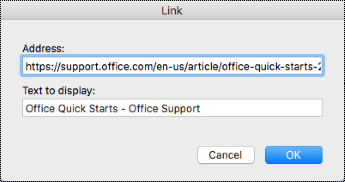
- Tryk på Command+K, eller vælg Link på fanen Indsæt.
- Den markerede tekst vises i feltet Tekst, der skal vises. Dette er teksten i linket. Du kan ændre den, hvis du vil.
- Tilføj linkets URL til feltet Adresse. Du kan kopiere og indsætte adressen fra den oprindelige placering.
- Vælg OK.
Toppen af siden
Navngiv sektioner, sektionsgrupper og sider beskrivende
Når du giver notesbogens indhold et beskrivende og præcist navn, er det nemmere for andre at finde bestemte oplysninger i dine noter. Dette gør også, at dem, der bruger skærmlæsere, får at vide, hvad en sektion eller sektionsgruppe indeholder uden at skulle åbne den.
Omdøb sektioner
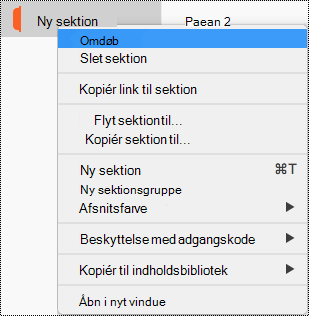
- Højreklik på den sektionsfane, du vil redigere, på sektionslisten, og vælg derefter Omdøb.
- Skriv det nye sektionsnavn, og tryk derefter på Retur.
Toppen af siden
Omdøb sektionsgrupper
På sektionslisten skal du højreklikke på den sektionsgruppe, du vil omdøbe.
Vælg Omdøb.
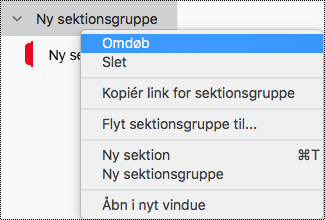
Skriv det nye navn til sektionsgruppen, og tryk derefter på Enter.
Toppen af siden
Føj en titel til eller omdøb en side
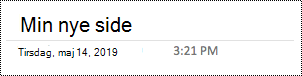
Åbn den side, du vil navngive eller omdøbe, i en notesbog.
Skriv navnet på sidens titellinje oven over datoen og klokkeslættet.
Toppen af siden
Slet ubrugte sektioner, sektionsgrupper og sider
Du kan hjælpe alle med hurtigt at finde relevante oplysninger ved at fjerne ubrugte sektioner og sektionsgrupper, der ikke indeholder nogen oplysninger.
Slet sektioner
- Højreklik på den sektionsfane, du vil fjerne, på sektionslisten, og vælg derefter Slet sektion.
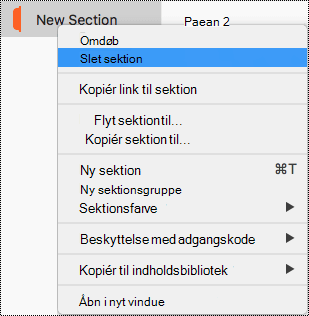
- Vælg Ja i bekræftelsesdialogboksen.
Toppen af siden
Slet sektionsgrupper
På sektionslisten skal du højreklikke på den sektionsgruppe, du vil fjerne.
Vælg Slet.
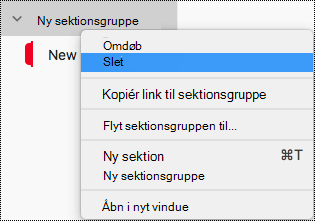
Vælg Ja i bekræftelsesdialogboksen.
Toppen af siden
Slette en side
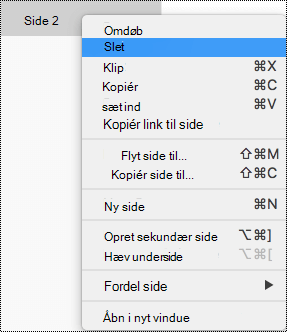
Højreklik på den side, du vil fjerne, på listen over sider.
Vælg Slet.
Toppen af siden
Brug handicapvenlig tekstfarve og formatering
Teksten i din notesbog skal kunne læses i tilstand med stor kontrast, så alle kan se den tydeligt, også personer med synshandicap. Brug den automatiske indstilling for skriftfarve til at sikre, at teksten vises tydeligt i tilstanden stor kontrast.
People, der er blinde, har nedsat syn eller er farveblinde kan gå glip af betydningen, som angives med bestemte farver. Kontrollér, at du ikke kun bruger farver til at angive betydning. Opret tekst, der duplikerer betydningen af farven eller andre sensoriske egenskaber. Brug flere metoder til at formidle oplysningerne, f.eks. en figur eller mærkat. Overvej f.eks. at bruge et grønt flueben til at angive succes og et rødt X til at angive, når noget er mislykkedes i stedet for grøn og rød skygge.
Vælg en almindelig sans serif-skrifttype, og brug en større skriftstørrelse for at gøre teksten mere tilgængelig med formatering.
- Markér den tekst, du vil formatere.
- På fanen Hjem kan du eksempelvis vælge en større skriftstørrelse og en sans serif-skrifttype. Du kan også bruge andre formateringsindstillinger, f.eks. fed tekst for at fremhæve.
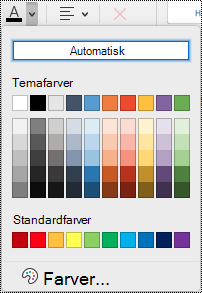
- Hvis du vil ændre skriftfarven, skal du på fanen Startside udvide menuen Skriftfarve og derefter vælge Automatisk.
Toppen af siden
Brug handicapvenlig tekstjustering og -afstand
People med ordblindhed opfatter tekst på en måde, der kan gøre det svært at skelne bogstaver og ord. De kan f.eks. opfatte en tekstlinje som værende sammenhængende med linjen nedenunder, eller at tilstødende bogstaver ser ud som om de fletter sammen. Flere tomme linjer eller flere mellemrum efter hinanden kan også gøre det langsommeligt at navigere med tastaturet og gøre det mere besværligt at bruge skærmlæser.
Juster dit afsnit til venstre for at undgå ulige mellemrum mellem ord, og forøg eller formindsk mellemrum mellem linjerne for at forbedre læsbarheden. Medtag tilstrækkelige mellemrum mellem linjer og afsnit, men undgå at sætte mere end to mellemrum mellem ord eller to tomme linjer mellem afsnit.
- Markér den tekst, du vil ændre.
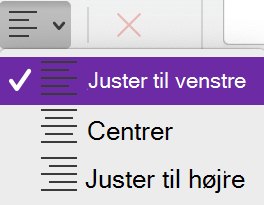
- På fanen Hjem skal du udvide menuen Afsnitsjustering og derefter vælge Juster til venstre.
Toppen af siden
Opret handicapvenlige lister
Organiser oplysningerne i små dele som f.eks. opstillinger med punkttegn eller tal/bogstaver for at gøre det nemmere for skærmlæsere at læse dine sider.
Design lister, så du ikke behøver at tilføje et almindeligt afsnit uden et punkttegn eller tal midt i en liste. Hvis din liste er opdelt med et almindeligt afsnit, kan nogle skærmlæsere meddele antallet af listeelementer forkert. Desuden kan brugeren muligvis høre midt på listen, at vedkommende forlader listen.
Placer markøren der, hvor du vil tilføje listen i notesbogen, eller markér den tekst, der skal medtages på listen.
På fanen Hjem skal du vælge  (Punkttegn) eller
  (Opstilling med tal/bogstaver).
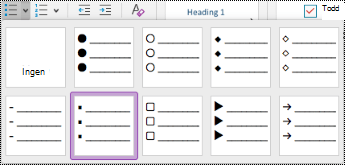
Hvis du vil ændre typografien for punkttegn eller tal/bogstaver, skal du udvide menuen Punktopstilling eller nummerering og derefter vælge en ønskede typografi.
Hvis det er nødvendigt, kan du skrive listeelementerne.
Tip
Brug et punktum eller komma efter hvert element på listen for at få skærmlæseren til at holde en pause.
Toppen af siden
Test tilgængeligheden med Forenklet læser
Prøv at læse notesbogen med Forenklet læser for at se, hvordan det lyder.
- Vælg Vis>Forenklet læser i notesbogen.
- Vælg (Afspil) for at høre din notesbog læst højt.
- Hvis du vil lukke Forenklet læser, skal du vælge (Afslut).
Du kan finde flere oplysninger i Brug Forenklet læser til OneNote.
Toppen af siden
Se også
Brug Tilgængelighedskontrol til at gøre tilgængeligheden bedre
Regler for brug af Tilgængelighedskontrol
Gør dine Word-dokumenter tilgængelige for personer med handicap
Gør dine Excel-dokumenter tilgængelige for personer med handicap
Gør dine PowerPoint-præsentationer tilgængelige for personer med handicap
Gør din Outlook-email tilgængelig for personer med handicap
Bedste fremgangsmåder til at gøre OneNote-notesbøger tilgængelige
Tabellen nedenfor indeholder vigtige bedste fremgangsmåder til oprettelse af OneNote til iOS-notesbøger, der er tilgængelige for personer med handicap.
| Hvad kan du afhjælpe |
Hvorfor skal det afhjælpes |
Sådan afhjælper du det |
| Medtag alternativ tekst med alle billeder og integrerede filer. |
Alternativ tekst gør det nemmere for personer, der ikke kan se skærmen, at forstå, hvad der er vigtigt i billeder, andre visuelle elementer og integrerede filer. |
Føj alternativ tekst til visuelle elementer og integrerede filer |
| Føj beskrivende tekst til links |
Personer, der bruger skærmlæsere, scanner sommetider en liste over links. |
Tilføj handicapvenlig linktekst |
| Giv sektionsgrupper, sektioner og sider entydige navne, og fjern tomme elementer. |
Notesbøger med indhold, der har et beskrivende navn, gør det nemmere at finde bestemte oplysninger. Dette hjælper også dem, der bruger skærmlæsere, da de kan vide, hvad et element indeholder uden at åbne det. |
Omdøb sektioner og sektionsgrupper
Omdøbe en side
Slette ubrugte sektioner og sektionsgrupper
Slet ubrugte sider |
| Kontrollér, at farver ikke er den eneste metode til at formidle oplysninger. |
Personer, der er blinde, har nedsat syn eller er farveblinde kan muligvis gå glip af betydningen i bestemte farver. |
Brug handicapvenlig tekstfarve og formatering |
| Brug en større skriftstørrelse (18 pkt. eller mere), sans serif-skrifttyper og tilstrækkelige blanktegn. |
People med ordblindhed kan opfatte tekst på en måde, som kan gøre det svært at skelne mellem bogstaver og ord. |
Brug handicapvenlig tekstfarve og formatering
Brug handicapvenlig tekstjustering og -afstand
Brug handicapvenlige lister |
| Gem oplysninger i en enkelt noteholder. |
I OneNote kan du tilføje noter hvor som helst på en side ved at klikke eller trykke og derefter tilføje indhold. Dette opretter en ny noteholder.
Når alle noter på en side er placeret i en enkelt holder, gør det det lettere for brugere af skærmlæsere, fordi de blot skal læse ét sted og kan undgå at skulle navigere rundt til flere steder på siden. |
Prøv at flytte alle oplysningerne på en side til en enkelt noteholder. Hvis en noteholder bliver for stor, kan du dele den op over flere sider eller tilføje beskrivende overskrifter. (Skærmlæsere kalder noteholdere "indholdsblokke".) |
| Gør lyd- og videofiler tilgængelige for personer, der er blinde eller har nedsat syn eller for personer, der er døve eller hørehæmmede. |
Undertekster indeholder typisk en transskribering (eller oversættelse) af dialogen.
Undertekster for hørehæmmede beskriver typisk også lyde, f.eks. musik eller lydeffekter, som forekommer uden for skærmbilledet.
Videobeskrivelser betyder lydkommenterede beskrivelser af en videos primære visuelle elementer. Disse beskrivelser er indsat i naturlige pauser i programmets dialog. Videobeskrivelse gør video lettere tilgængelige for personer, der er blinde eller svagtseende. |
Hvis muligt, skal du sørge for, at lyd og video er handicapvenlige, før de indsættes i OneNote.
Du kan også indsætte endnu en fil i notesbogen med supplerende undertekster, billedtekster eller videobeskrivelser. |
Toppen af siden
Føj alternativ tekst til billeder og integrerede filer
Alternativ tekst gør det nemmere for personer, der bruger skærmlæsere, at forstå, hvad der er vigtigt i billederne og integrerede filer. Beskriv billedets eller filens indhold i alternativ tekst, og nævn formålet med billedet. Fat dig i korthed, men inkluder beskrivelser af billedets eller filens vigtigste elementer. Skærmlæsere læser beskrivelsen op for brugere, der ikke kan se indholdet.
Du kan finde detaljerede oplysninger om, hvordan du skriver alternativ tekst, ved at gå til Alt, hvad du behøver at vide for at skrive effektfuld alternativ tekst.
Føje alternativ tekst til billeder
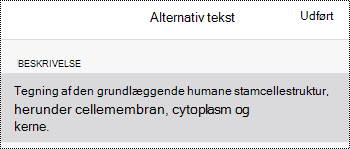
Tryk og hold på billedet på notesbogsiden.
Stryg til venstre i genvejsmenuen, og vælg derefter Alternativ tekst.
Skriv en beskrivelse af dokumentet. Når du er klar, skal du vælge Udført.
Toppen af siden
Føj alternativ tekst til integrerede filer
Føj alternativ tekst til integrerede filer, f.eks. dokumentation, jobbeskrivelser eller rapportskabeloner, så brugere af skærmlæsere kan høre en beskrivelse af filen.
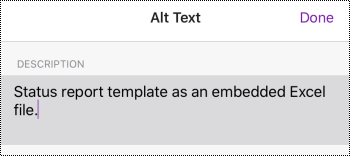
Tryk og hold på filen på notesbogsiden.
Stryg til venstre i genvejsmenuen, og vælg derefter Alternativ tekst.
Skriv en beskrivelse af filen, og vælg Udført.
Toppen af siden
Føj beskrivende tekst til links
Føj beskrivende tekst til et link, så brugerne ved, hvad linket gemmer på. Personer, der bruger skærmlæsere, scanner sommetider en liste over links. Links skal formidle klare og nøjagtige oplysninger om destinationen. I stedet for at bruge linktekster som "Klik her", "Se denne side", "Gå her" eller "Få mere at vide" kan du f.eks. medtage destinationssidens fulde titel.
Markér den tekst, som du vil føje linket til.
Stryg til venstre på menulinjen, og vælg  (Indsæt link).
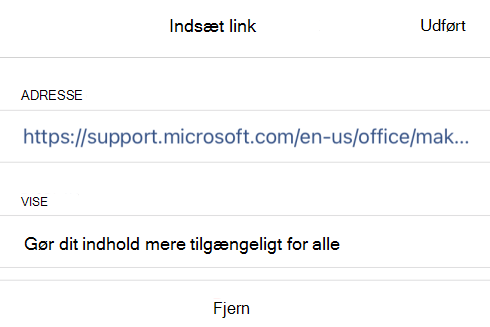
Den markerede tekst vises i tekstfeltet VIS . Dette er teksten i hyperlinket. Du kan nu ændre den, hvis det er nødvendigt.
Skriv eller indsæt linkets URL-adresse i tekstfeltet ADRESSE , og vælg derefter Udført.
Toppen af siden
Navngiv dine sektioner, sektionsgrupper og sider beskrivende
Beskrivende sektioner, sektionsgrupper og sider med korrekte titler hjælper brugerne med at finde den sektion, de skal bruge.
Omdøbe en sektion eller en sektionsgruppe
Vælg Rediger på listen Sektioner.
Vælg den sektionsfane eller sektionsgruppe, du vil omdøbe, og vælg derefter  (Omdøb).
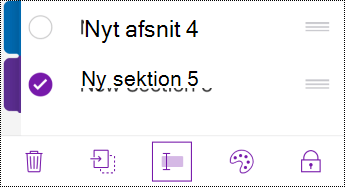
Skriv det nye navn, og vælg derefter Udført.
Toppen af siden
Omdøbe en side
Beskrivende sider med korrekte titler hjælper brugerne med at finde den rigtige side.
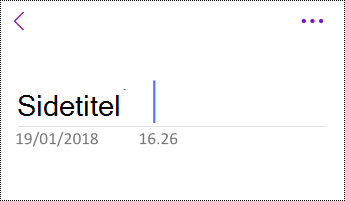
På listen Sider skal du vælge den side, du vil navngive eller omdøbe.
Rediger sidenavnet på sidens titellinje oven over dato og klokkeslæt.
Toppen af siden
Slet ubrugte sektioner, sektionsgrupper og sider
Du kan hjælpe skærmlæsere og brugere med hurtigt at finde relevante oplysninger ved at fjerne ubrugte sektioner, sektionsgrupper og sider, der ikke indeholder nogen oplysninger.
Slette en sektion eller en sektionsgruppe
- Vælg Rediger på listen Sektioner.
- Vælg den sektionsfane eller sektionsgruppe, du vil fjerne, og vælg knappen
 (Slet) på menulinjen.
- Vælg Slet i bekræftelsesdialogboksen.
Toppen af siden
Slette en side
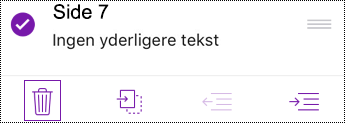
Vælg Rediger på listen Sider.
Vælg den side, du vil fjerne, og vælg knappen (Slet) på menulinjen.
Toppen af siden
Brug handicapvenlig tekstformatering
Du kan gøre din tekstformatering mere tilgængelig ved at vælge en almindelig sans serif-skrifttype, bruge en større skriftstørrelse, justere teksten til venstre og undgå overdreven brug af blokbogstaver og kursiv.
Hvis du vil ændre tekstfarverne for at øge kontrasten mellem teksten og baggrunden, skal du skifte til det fulde skrivebord eller Windows 10-appversionen af OneNote. Hvis du vil have vejledning i, hvordan du ændrer tekstfarven i OneNote til Windows, OneNote til Mac eller OneNote til Windows 10, skal du gå til de pågældende faner og afsnit i dette emne.
Anvend tekstformatering
Markér den tekst, du vil formatere.
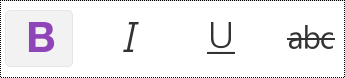
Stryg til venstre på menulinjen, og vælg den ønskede indstilling. Du kan for eksempel vælge fed, kursiv eller understregning for at fremhæve.
Toppen af siden
Ret skrifttypen og skriftstørrelsen
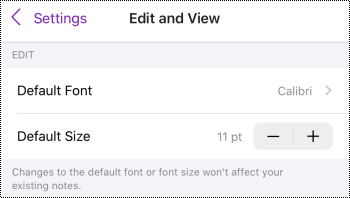
I sektionsvisningen skal du vælge  (Flere handlinger) >Indstillinger.
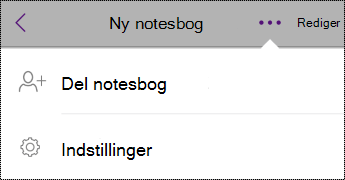
Vælg Rediger og vis.
Vælg en større standardskriftstørrelse og en standardskrifttype, der er sans serif.
Toppen af siden
Brug en passende tekstjustering
Juster dine afsnit til venstre for at undgå ulige mellemrum mellem ord.
- Markér den tekst, der skal ændres.
- På menulinjen skal du vælge
 (Formindsk indrykning).
Toppen af siden
Brug handicapvenlige lister
Når det er muligt, kan du inddele løbende tekst i opstillinger med punkttegn eller tal/bogstaver for at forbedre læsbarheden og navigationen.
Placer markøren der, hvor du vil tilføje listen i notesbogen, eller markér den tekst, der skal medtages på listen.
På menulinjen skal du vælge  (Punkttegn) eller
  (Nummerering).
Hvis det er nødvendigt, kan du skrive listeelementerne.
Tip
Brug et punktum eller komma efter hvert element på listen for at få skærmlæseren til at holde en pause.
Toppen af siden
Test tilgængeligheden af dine sider
Når siden er klar, kan du prøve et par ting for at sikre, at siderne er handicapvenlige:
Skift til den fulde skrivebords- eller webversion af OneNote, og kør derefter Tilgængelighedskontrol. Tilgængelighedskontrol er et værktøj, der gennemser dit indhold og markerer problemer med tilgængeligheden, som det støder på. Den forklarer, hvorfor hvert problem kan være et potentielt problem for personer med handicap. Tilgængelighedskontrol foreslår også, hvordan du kan løse de problemer, der opstår. Du kan få vejledning ved at gå til Gør tilgængeligheden bedre med Tilgængelighedskontrol.
I OneNote til iOS-appen kan du prøve at navigere på siderne med den indbyggede skærmlæser, VoiceOver. VoiceOver leveres med iOS; Så der er ingen grund til at installere noget. Dette er en yderligere måde at finde problemer i navigationsrækkefølgen på.
- Du kan slå VoiceOver til ved i dine enhedsindstillinger at vælgeTilgængeligheds-VoiceOver> og derefter aktivere VoiceOver-kontakten.
- Hvis du vil navigere i indholdet på siden, skal du stryge til venstre eller højre. Rediger læserækkefølgen for elementerne på siden, hvis det er nødvendigt.
Prøv at læse siden med Forenklet læser for at se, hvordan den lyder. Forenklet læser er et gratis værktøj, der er indbygget i OneNote, og som kan forbedre læsning og skrivning for personer uanset deres alder eller evner.
- I OneNote til iOS-appen skal du åbne den side, du vil læse med Forenklet læser, og derefter vælge
 (Sidehandlinger) >Forenklet læser.
- Hvis du vil have vejledning i, hvordan du bruger Forenklet læser på den fulde skrivebordsversion af OneNote, skal du gå til Brug Forenklet læser til OneNote.
Toppen af siden
Se også
Gør dine Word-dokumenter tilgængelige for personer med handicap
Gør dine Excel-dokumenter tilgængelige for personer med handicap
Gør dine PowerPoint-præsentationer tilgængelige for personer med handicap
Gør din Outlook-email tilgængelig for personer med handicap
Bedste fremgangsmåder til at gøre OneNote-notesbøger tilgængelige
Tabellen nedenfor indeholder vigtige bedste fremgangsmåder til oprettelse af OneNote til Android-notesbøger, der er tilgængelige for personer med handicap.
| Hvad kan du afhjælpe |
Hvorfor skal det afhjælpes |
Sådan afhjælper du det |
| Medtag alternativ tekst med alle billeder og integrerede filer. |
Alternativ tekst gør det nemmere for personer, der ikke kan se skærmen, at forstå, hvad der er vigtigt i billeder, andre visuelle elementer og integrerede filer. |
Føj alternativ tekst til billeder og integrerede filer |
| Føj beskrivende tekst til links |
Personer, der bruger skærmlæsere, scanner sommetider en liste over links. |
Tilføj handicapvenlig linktekst |
| Giv sektionsgrupper, sektioner og sider entydige navne, og fjern tomme elementer. |
Notesbøger med indhold, der har et beskrivende navn, gør det nemmere at finde bestemte oplysninger. Dette hjælper også dem, der bruger skærmlæsere, da de kan vide, hvad et element indeholder uden at åbne det. |
Omdøb sektioner og sektionsgrupper
Tilføje en sidetitel eller omdøbe en side
Slette ubrugte sektioner og sektionsgrupper
Slet ubrugte sider |
| Kontrollér, at farver ikke er den eneste metode til at formidle oplysninger. |
Personer, der er blinde, har nedsat syn eller er farveblinde kan muligvis gå glip af betydningen i bestemte farver. |
Brug handicapvenlig tekstfarve og formatering |
| Brug en større skriftstørrelse (18 pkt. eller mere), Sans Serif-skrifttyper og tilstrækkelige blanktegn. |
People med ordblindhed kan opfatte tekst på en måde, som kan gøre det svært at skelne mellem bogstaver og ord. De kan f.eks. opfatte en tekstlinje som værende sammenhængende med linjen nedenunder, eller at tilstødende bogstaver ser ud som om de fletter sammen. |
Brug handicapvenlig tekstfarve og formatering
Brug handicapvenlig tekstjustering og -afstand
Opret handicapvenlige lister |
| Gør lyd- og videofiler tilgængelige for personer, der er blinde eller har nedsat syn eller for personer, der er døve eller hørehæmmede. |
Undertekster indeholder typisk en transskribering (eller oversættelse) af dialogen.
Undertekster for hørehæmmede beskriver typisk også lyde, f.eks. musik eller lydeffekter, som forekommer uden for skærmbilledet.
Videobeskrivelser betyder lydkommenterede beskrivelser af en videos primære visuelle elementer. Disse beskrivelser er indsat i naturlige pauser i programmets dialog. Videobeskrivelse gør video lettere tilgængelige for personer, der er blinde eller svagtseende. |
Hvis muligt, skal du sørge for, at lyd og video er handicapvenlige, før de indsættes i OneNote.
Du kan også indsætte endnu en fil i notesbogen med supplerende undertekster, billedtekster eller videobeskrivelser. |
Toppen af siden
Føj alternativ tekst til billeder og integrerede filer
Alternativ tekst gør det nemmere for personer, der bruger skærmlæsere, at forstå, hvad der er vigtigt i billederne og integrerede filer. Beskriv billedets eller filens indhold i alternativ tekst, og nævn formålet med billedet. Fat dig i korthed, men inkluder beskrivelser af billedets eller filens vigtigste elementer. Skærmlæsere læser beskrivelsen op for brugere, der ikke kan se indholdet.
Du kan finde detaljerede oplysninger om, hvordan du skriver alternativ tekst, ved at gå til Alt, hvad du behøver at vide for at skrive effektfuld alternativ tekst.
Føje alternativ tekst til billeder
Undgå at bruge tekst i billeder som den eneste måde at formidle vigtige oplysninger. Hvis du bruger billeder med tekst i, skal du gentage teksten i den alternative tekst. Hvis dit billede er dekorativt, kan du nævne det i den alternative tekst.
Tryk på og hold billedet i din notesbog.
Vælg Alternativ tekst i genvejsmenuen.
Skriv en titel og en beskrivelse af billedet. Når du er klar, skal du vælge UDFØRT.
Tip
Udfyld både felterne Titel og Beskrivelse, da forskellige skærmlæsere læser disse oplysninger på forskellige måder.
Toppen af siden
Føj alternativ tekst til integrerede filer
Føj alternativ tekst til integrerede filer, f.eks. dokumentation, jobbeskrivelser eller rapportskabeloner, så brugere af skærmlæsere kan høre en beskrivelse af filen.
- På en side i en notesbog skal du trykke på og holde filen der, hvor du vil tilføje alternativ tekst.
- Vælg Alternativ tekst i genvejsmenuen.
- Skriv en beskrivelse af filen, og vælg derefter UDFØRT.
Toppen af siden
Føj beskrivende tekst til links
Føj beskrivende tekst til et link, så brugerne ved, hvad linket gemmer på. Personer, der bruger skærmlæsere, scanner sommetider en liste over links. Links skal formidle klare og nøjagtige oplysninger om destinationen. I stedet for at bruge linktekster som "Klik her", "Se denne side", "Gå her" eller "Få mere at vide" kan du f.eks. medtage destinationssidens fulde titel.
Markér den tekst, som du vil føje linket til.
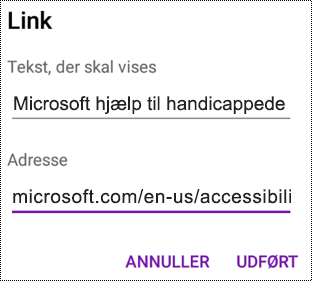
Stryg til venstre på menulinjen, og vælg  (Indsæt link). Den markerede tekst vises i feltet Tekst, der skal vises. Dette er teksten i linket. Du kan ændre den, hvis du vil.
Skriv eller indsæt linkets URL-adresse i adressefeltet .
Vælg UDFØRT.
Toppen af siden
Giv dine sektioner og sider navngivne beskrivende
Beskrivende sektioner og sider med korrekte titler hjælper brugerne med at finde de oplysninger, de skal bruge.
Hvis du vil omdøbe sektionsgrupper, skal du skifte til den fulde skrivebordsversion eller Windows 10-appversionen af OneNote. Du kan finde en vejledning i, hvordan du omdøber sektionsgrupper i OneNote til Windows, OneNote til Mac eller OneNote til Windows 10, ved at gå til de pågældende faner og sektioner i dette emne.
Omdøbe en sektion
- På listen SEKTIONER skal du trykke og holde på den sektion, du vil omdøbe.
- På menulinjen skal du vælge
 (Omdøb sektion).
- Skriv det nye navn, og vælg OMDØB.
Toppen af siden
Omdøbe en side
På listen SIDER skal du vælge den side, du vil omdøbe.
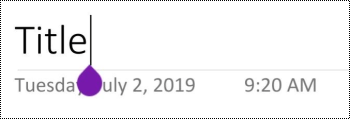
Skriv et nyt navn til siden på sidens titellinje oven over datoen og klokkeslættet.
Toppen af siden
Slet ubrugte sektioner og sider
Du kan hjælpe skærmlæsere og brugere med hurtigt at finde relevante oplysninger ved at fjerne ubrugte sektioner og sider, der ikke indeholder nogen oplysninger.
Hvis du vil slette sektionsgrupper, skal du skifte til det fulde skrivebord eller den fulde version af OneNote i Windows 10-appen. Du kan finde en vejledning i, hvordan du sletter sektionsgrupper i OneNote til Windows, OneNote til Mac eller OneNote til Windows 10, ved at gå til de pågældende faner og afsnit i dette emne.
Slet en sektion
- På listen SEKTIONER skal du trykke og holde på den sektion, du vil fjerne.
- På menulinjen skal du vælge
 (Slet sektion).
- Klik på SLET i bekræftelsesdialogboksen.
Toppen af siden
Slette en side
Du kan hjælpe skærmlæsere og brugere med hurtigt at finde relevante oplysninger ved at fjerne ubrugte sider, der ikke indeholder nogen oplysninger.
- På listen over SIDER skal du trykke og holde på den side, du vil fjerne.
- På menulinjen skal du vælge (Slet side).
- Klik på SLET i bekræftelsesdialogboksen.
Toppen af siden
Brug handicapvenlig tekstformatering
Handicapvenlig tekstformatering hverken udelukker eller sænker læsehastigheden for alle, der læser en side i din notesbog, herunder personer med nedsat syn eller læsehandicap eller personer, der er blinde. Den rigtige formatering forbedrer læsbarheden og læsbarheden af siden.
Hvis du vil ændre skrifttypen og -størrelsen, skal du skifte til det fulde skrivebord, Windows 10-appen eller webversionen af OneNote. Du kan finde en vejledning i, hvordan du ændrer skrifttypen og -størrelsen i OneNote til Windows, OneNote til Mac, OneNote til Windows 10 eller OneNote på internettet, ved at gå til de pågældende faner og afsnit i dette emne.
Hvis du vil gøre teksten mere tilgængelig med formatering i OneNote til Android-appen, kan du f.eks. bruge fed skrift, justere teksten til venstre og undgå overdreven brug af blokbogstaver og kursiv.
- Markér den tekst, du vil formatere.
- Vælg den ønskede indstilling på menulinjen. Du kan f.eks bruge fed skrift eller understregning til at fremhæve.

Toppen af siden
Brug en passende tekstjustering
Juster dine afsnit til venstre for at undgå ulige mellemrum mellem ord.
- Markér den tekst, du vil justere.
- På menulinjen skal du vælge
 (Formindsk indrykning).
Toppen af siden
Opret handicapvenlige lister
Organiser oplysningerne i små dele som f.eks. opstillinger med punkttegn eller tal/bogstaver for at gøre det nemmere for skærmlæsere at læse dine sider.
Design lister, så du ikke behøver at tilføje et almindeligt afsnit uden et punkttegn eller tal midt i en liste. Hvis din liste er opdelt med et almindeligt afsnit, kan nogle skærmlæsere meddele antallet af listeelementer forkert. Desuden kan brugeren muligvis høre midt på listen, at vedkommende forlader listen.
Placer markøren der, hvor du vil tilføje listen, eller markér den tekst, der skal medtages i listen.
På menulinjen skal du vælge  (Punkttegn) eller
  (Nummerering).
Hvis det er nødvendigt, kan du skrive listeelementerne.
Tip
Brug et punktum eller komma efter hvert element på listen for at få skærmlæseren til at holde en pause.
Toppen af siden
Test tilgængeligheden af dine sider
Når siden er klar, kan du prøve et par ting for at sikre, at siderne er handicapvenlige:
Skift til den fulde desktop- eller webversion af OneNote, og benyt en eller begge fremgangsmåder:
- Kør Tilgængelighedskontrol. Tilgængelighedskontrol er et værktøj, der gennemser dit indhold og markerer problemer med tilgængeligheden, som det støder på. Den forklarer, hvorfor hvert problem kan være et potentielt problem for personer med handicap. Tilgængelighedskontrol foreslår også, hvordan du kan løse de problemer, der opstår. Du kan få vejledning ved at gå til Gør tilgængeligheden bedre med Tilgængelighedskontrol.
- Prøv at læse siden med Forenklet læser for at se, hvordan den lyder. Forenklet læser er et gratis værktøj, der er indbygget i OneNote, som kan forbedre læsning og skrivning for personer uanset deres alder eller evner. Du kan få vejledning ved at gå til Brug Forenklet læser til OneNote.
I OneNote til Android-appen kan du prøve at navigere på siderne med den indbyggede skærmlæser, TalkBack. TalkBack leveres med Android. Så der er ingen grund til at installere noget. Dette er en yderligere måde at finde problemer i navigationsrækkefølgen på.
- Hvis du vil aktivere TalkBack, skal du vælge Tilgængelighed>Tjenesten Brug af TalkBack> i dineenhedsindstillinger.
- Hvis du vil navigere i indholdet på siden, skal du stryge til venstre eller højre. Rediger læserækkefølgen for elementerne på siden, hvis det er nødvendigt.
Toppen af siden
Se også
Gør dine Word-dokumenter tilgængelige for personer med handicap
Gør dine Excel-dokumenter tilgængelige for personer med handicap
Gør dine PowerPoint-præsentationer tilgængelige for personer med handicap
Gør din Outlook-email tilgængelig for personer med handicap
Bedste fremgangsmåder til at gøre OneNote-notesbøger tilgængelige
Tabellen nedenfor indeholder de bedste fremgangsmåder i OneNote til Windows 10 til oprettelse af notesbøger, der er tilgængelige for alle personer.
| Hvad kan du afhjælpe |
Hvorfor skal det afhjælpes |
Sådan afhjælper du det |
| Undgå almindelige problemer med tilgængeligheden, f.eks. manglende alternativ tekst (alternativ tekst) og farver med lav kontrast. |
Gør det nemt for alle at læse dine slides. |
Brug Tilgængelighedskontrol til at gøre tilgængeligheden bedre |
| Brug indbyggede overskrifter og typografier. |
Skærmlæsere genkender indbyggede overskriftstypografier som overskrifter og gør det muligt at navigere ved hjælp af overskrifter.
People med læsevanskeligheder som f.eks. ordblindhed er afhængige af overskrifter for at hjælpe dem med at strukturere oplysninger.
Når det er muligt, kan du inddele teksten i punkttegn eller opstillinger med tal for at forbedre læsbarheden og navigationen. |
Anvend indbyggede overskriftstypografier
Opret handicapvenlige lister |
| Gem oplysninger i en enkelt noteholder. |
Hvis du har noter på en side i flere objektbeholdere, bliver sidenavigationen vanskeligere for dem, der bruger skærmlæsere. |
Bruge en enkelt noteholder pr. side |
| Hvis du skal bruge tabeller, skal du oprette en simpel tabelstruktur udelukkende for data og angive oplysninger i kolonneoverskriften. |
Skærmlæsere holder styr på deres placering i en tabel ved at tælle tabelceller.
Skærmlæsere bruger også overskriftsoplysninger til at identificere rækker og kolonner. |
Undgå at bruge tabeller |
| Medtag alternativ tekst sammen med alle billeder og integrerede filer. |
Alternativ tekst gør det nemmere for personer, der ikke kan se skærmen, at forstå, hvad der er vigtigt i billeder, andre visuelle elementer og integrerede filer.
Brug Tilgængelighedskontrol for at finde manglende alternativ tekst. |
Føj alternativ tekst til visuelle elementer og integrerede filer |
| Føj beskrivende tekst til links |
Personer, der bruger skærmlæsere, scanner sommetider en liste over links. |
Tilføj handicapvenlig linktekst |
| Giv sektionsgrupper, sektioner og sider entydige navne, og fjern tomme elementer. |
Notesbøger med indhold, der har et beskrivende navn, gør det nemmere at finde bestemte oplysninger. Dette hjælper også dem, der bruger skærmlæsere, da de kan vide, hvad et element indeholder uden at åbne det. |
Omdøb sektioner og sektionsgrupper
Tilføje en sidetitel eller omdøbe en side
Slette ubrugte sektioner og sektionsgrupper
Slet ubrugte sider |
| Kontrollér, at farver ikke er den eneste metode til at formidle oplysninger. |
Personer, der er blinde, har nedsat syn eller er farveblinde kan muligvis gå glip af betydningen i bestemte farver. |
Brug handicapvenlig tekstfarve og formatering |
| Brug tilstrækkelig kontrast til tekst og baggrundsfarver. |
Teksten i dine notesbøger bør kunne læses i tilstand med stor kontrast, så alle kan se den tydeligt, også personer med synshandicap. |
Brug handicapvenlig tekstfarve og formatering |
| Brug en større skriftstørrelse (18 pkt. eller mere), sans serif-skrifttyper og tilstrækkelige blanktegn. |
People med ordblindhed kan opfatte tekst på en måde, som kan gøre det svært at skelne mellem bogstaver og ord. |
Brug handicapvenlig tekstfarve og formatering
Brug handicapvenlig tekstjustering og -afstand |
| Gør lyd og video tilgængelig for personer, der er blinde eller svagtseende, eller for personer, der er døve eller hørehæmmede. |
Undertekster indeholder typisk en transskribering (eller oversættelse) af dialogen.
Undertekster for hørehæmmede beskriver typisk også lyde, f.eks. musik eller lydeffekter, som forekommer uden for skærmbilledet.
Videobeskrivelser betyder lydkommenterede beskrivelser af en videos primære visuelle elementer. Disse beskrivelser er indsat i naturlige pauser i programmets dialog. Videobeskrivelse gør video lettere tilgængelige for personer, der er blinde eller svagtseende. |
Gør lyd- og videofiler tilgængelige |
Toppen af siden
Kontrollér tilgængelighed, mens du arbejder i OneNote
Tilgængelighedskontrol er et værktøj, der gennemser dit indhold og markerer problemer med tilgængeligheden, som det støder på. Den forklarer, hvorfor hvert problem kan være et potentielt problem for personer med handicap. Tilgængelighedskontrol foreslår også, hvordan du kan løse de problemer, der opstår.
Vælg Vis>Tilgængelighedskontrol for at starte Tilgængelighedskontrol. Ruden Tilgængelighedskontrol åbnes, og du kan nu gennemse og rette problemer med hjælp til handicappede. Du kan få flere oplysninger ved at gå til Gør tilgængeligheden bedre med Tilgængelighedskontrol.
Toppen af siden
Anvend indbyggede overskriftstypografier
Du kan bruge de indbyggede overskriftstypografier til at lave en disposition for siderne i notesbogen til skærmlæsere. Skærmlæsere giver brugerne mulighed at navigere ved hjælp af overskrifter, men de kan ikke tyde en tekstlinje med stor og fed skrifttype som en overskrift, medmindre de indbyggede typografier er anvendt.
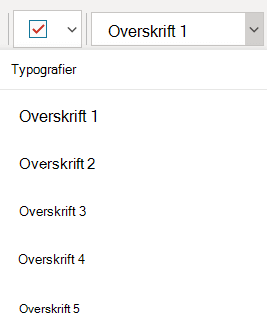
Organiser overskrifterne i den angivne logiske rækkefølge, og spring ikke overskriftsniveauer over. Brug f.eks. Overskrift 1, Overskrift 2 og derefter Overskrift 3 i stedet for Overskrift 3, Overskrift 1 og derefter Overskrift 2.
Desuden kan personer med læsevanskeligheder som f.eks. ordblindhed være afhængige af overskrifter til at hjælpe dem med at strukturere oplysningerne i mindre tekstbidder, der er nemmere at behandle. Ideelt set bør hver overskrift kun indeholde et par afsnit.
Markér teksten til overskriften.
På fanen Startside skal du vælge  (Typografier) for at udvide menuen og derefter vælge en overskriftstypografi, f.eks. Overskrift 2.
Toppen af siden
Bruge en enkelt noteholder pr. side
I OneNote kan du tilføje noter hvor som helst på en side ved at klikke og tilføje indhold. Dette opretter en ny noteholder.
Når alle noter på en side er placeret i en enkelt holder, gør det det lettere for brugere af skærmlæsere, fordi de blot skal læse ét sted og kan undgå at skulle navigere rundt til flere steder på siden. Hvis en noteholder bliver for stor, kan du dele den op over flere sider eller tilføje beskrivende overskrifter. (Skærmlæsere kalder noteholdere "indholdsblokke".)
Toppen af siden
Undgå at bruge tabeller
Generelt bør du undgå tabeller, hvis det er muligt, og præsentere dataene på en anden måde, f.eks. afsnit med overskrifter og bannere. Tabeller med fast bredde kan være svære at læse for personer, der bruger Forstørrelsesglas, fordi sådanne tabeller tvinger indholdet til en bestemt størrelse. Dette gør skrifttypen meget lille, hvilket tvinger brugerne af Forstørrelsesglas til at rulle vandret, især på mobilenheder.
Hvis du skal bruge tabeller, skal du følge følgende retningslinjer for at sikre, at din tabel er så handicapvenlig som muligt:
- Undgå tabeller med fast bredde.
- Kontrollér, at tabellerne gengives korrekt på alle enheder, herunder telefoner og tablets.
- Hvis du har links i din tabel, skal du redigere linkteksterne, så de giver mening og ikke brydes midt i en sætning.
- Sørg for, at notesbogen er nem at læse med Forstørrelsesglas. Se den på din computer og en mobilenhed for at se, hvordan den ser ud på forskellige skærme.
- Brug tabeloverskrifter. Hvis du vil indsætte en tabeloverskrift i en tabel, du har oprettet i OneNote til Windows 10, skal du skifte til den fulde skrivebordsversion af OneNote.
-
Test tilgængelighed med Forenklet læser.
Toppen af siden
Føj alternativ tekst til visuelle elementer og integrerede filer
Alternativ tekst gør det nemmere for personer, der bruger skærmlæsere, at forstå, hvad der er vigtigt i de visuelle elementer i dine slides. Visuelt indhold omfatter billeder, SmartArt-grafik, figurer, grupper, diagrammer, håndskrift og videoer. Du kan også føje alternativ tekst til integrerede filer, f.eks. dokumentation, jobbeskrivelser eller rapportskabeloner, så brugere af skærmlæsere kan høre en beskrivelse af filen.
I alternativ tekst skal du kort beskrive billedet, dets formål og hvad der er vigtigt ved billedet. Skærmlæsere læser beskrivelsen op for brugere, der ikke kan se indholdet.
Tip
For at skrive en god alternativ tekst skal du sørge for at formidle indholdet og formålet med billedet på en præcis og entydig måde. Den alternative tekst bør ikke være længere end en kort sætning eller to – for det meste kan nogle få omhyggeligt udvalgte ord være tilstrækkeligt. Gentag ikke det omgivende tekstindhold som alternativ tekst, og brug ikke udtryk, der refererer til billeder, som f.eks. "en grafik af" eller "et billede af". Du kan finde flere oplysninger om, hvordan du skriver alternativ tekst, ved at gå til Alt, hvad du behøver at vide for at skrive effektiv alternativ tekst.
Undgå at bruge tekst i billeder som den eneste måde at formidle vigtige oplysninger. Hvis du bruger billeder med tekst i, skal du gentage teksten i sliden. I alternativ tekst til sådanne billeder skal du nævne eksistensen af teksten og dens formål.
Brug Tilgængelighedskontrol for at finde manglende alternativ tekst. Du kan få flere oplysninger ved at gå til Gør tilgængeligheden bedre med Tilgængelighedskontrol.
Føje alternativ tekst til visuelle elementer
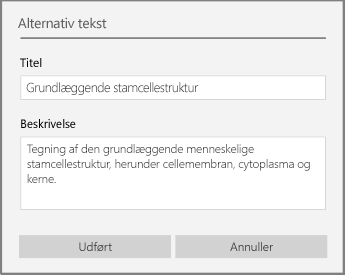
Højreklik på et billede i notesbogen, og vælg derefter Alternativ tekst.
Skriv en titel og en beskrivelse i felterne. Når du er klar, skal du vælge Udført.
Tip
Udfyld både felterne Titel og Beskrivelse, da forskellige skærmlæsere læser disse oplysninger på forskellige måder.
Toppen af siden
Føj alternativ tekst til integrerede filer
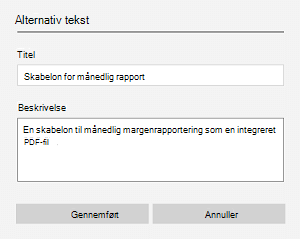
Højreklik på filen på siden.
Vælg  (Alternativ tekst).
Skriv en titel og en beskrivelse til filen, og vælg derefter Udført.
Toppen af siden
Brug handicapvenlige linktekster
Personer, der bruger skærmlæsere, scanner sommetider en liste over links. Links skal formidle klare og nøjagtige oplysninger om destinationen. Undgå f.eks. at bruge linktekster som "Klik her", "Se denne side", "Gå hertil" eller "Få mere at vide". Medtag i stedet destinationssidens fulde titel.
Tip
Hvis titlen på linkets destinationsside giver en nøjagtig oversigt over, hvad der er på siden, kan du bruge det til teksten i hyperlinket. Denne linktekst svarer f.eks. til titlen på destinationssiden:Opret mere med Microsoft-skabeloner.
- Markér den tekst, der skal gøres til et link.
- Tryk på Ctrl+K, eller vælg Link på fanen Indsæt.
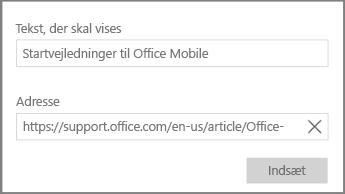
- Den markerede tekst vises i feltet Tekst, der skal vises. Dette er teksten i linket. Du kan ændre den, hvis du vil.
- I tekstfeltet Adresse skal du skrive eller indsætte linkets URL-adresse og derefter vælge Indsæt.
Toppen af siden
Omdøb sektioner, sektionsgrupper og sider
Når du giver notesbogens indhold et beskrivende og præcist navn, er det nemmere for andre at finde bestemte oplysninger i dine noter. Dette gør også, at dem, der bruger skærmlæsere, får at vide, hvad en sektion, sektionsgruppe eller side indeholder uden at skulle åbne den.
Omdøb sektioner eller sektionsgrupper
- Højreklik på den sektionsfane eller sektionsgruppe, du vil redigere, i en notesbog, og vælg derefter Omdøb sektion eller Omdøb sektionsgruppe.
- Skriv det nye navn, og tryk derefter på Enter.
Toppen af siden
Tilføje en sidetitel eller omdøbe en side
Åbn den side, du vil navngive eller omdøbe, i en notesbog.
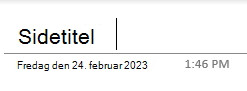
Skriv navnet på sidens titellinje oven over datoen og klokkeslættet.
Toppen af siden
Slet ubrugte sektioner, sektionsgrupper og sider
- Højreklik på den sektionsfane, sektionsgruppe eller sidefane, du vil fjerne, i en notesbog, og vælg derefter Slet sektion, Slet sektionsgruppe eller Slet side.
- Vælg Ja i bekræftelsesdialogboksen for sektioner og sektionsgrupper.
Toppen af siden
Brug handicapvenlig tekstfarve og formatering
Teksten i din notesbog skal kunne læses i tilstand med stor kontrast, så alle kan se den tydeligt, også personer med synshandicap. Brug den automatiske indstilling for skriftfarve til at sikre, at teksten vises tydeligt i tilstanden stor kontrast.
People, der er blinde, har nedsat syn eller er farveblinde kan gå glip af betydningen, som angives med bestemte farver. Kontrollér, at du ikke kun bruger farver til at angive betydning. Opret tekst, der duplikerer betydningen af farven eller andre sensoriske egenskaber. Brug flere metoder til at formidle oplysningerne, f.eks. en figur eller mærkat. Overvej f.eks. at bruge et grønt flueben til at angive succes og et rødt X til at angive, når noget er mislykkedes i stedet for grøn og rød skygge.
Vælg en almindelig sans serif-skrifttype, og brug en større skriftstørrelse for at gøre teksten mere tilgængelig med formatering.
- Markér den tekst, du vil formatere.
- På fanen Hjem kan du eksempelvis vælge en større skriftstørrelse og en sans serif-skrifttype. Du kan også bruge andre formateringsindstillinger, f.eks. fed tekst for at fremhæve.

- Hvis du vil ændre skriftfarven, skal du på fanen Startside vælge
 (Skriftfarve) og derefter vælge Automatisk.
Toppen af siden
Brug handicapvenlig tekstjustering og -afstand
People med ordblindhed opfatter tekst på en måde, der kan gøre det svært at skelne bogstaver og ord. De kan f.eks. opfatte en tekstlinje som værende sammenhængende med linjen nedenunder, eller at tilstødende bogstaver ser ud som om de fletter sammen. Flere tomme linjer eller flere mellemrum efter hinanden kan også gøre det langsommeligt at navigere med tastaturet og gøre det mere besværligt at bruge skærmlæser.
Juster dit afsnit til venstre for at undgå ulige mellemrum mellem ord, og forøg eller formindsk mellemrum mellem linjerne for at forbedre læsbarheden. Medtag tilstrækkelige mellemrum mellem linjer og afsnit, men undgå at sætte mere end to mellemrum mellem ord eller to tomme linjer mellem afsnit.
- Markér den tekst, du vil ændre.
- På fanen Startside skal du vælge
 (Afsnitsformatering) for at udvide menuen og derefter vælge
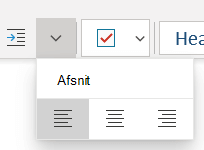
  (Juster til venstre).
Toppen af siden
Opret handicapvenlige lister
Organiser oplysningerne i små dele som f.eks. opstillinger med punkttegn eller tal/bogstaver for at gøre det nemmere for skærmlæsere at læse dine sider.
Design lister, så du ikke behøver at tilføje et almindeligt afsnit uden et punkttegn eller tal midt i en liste. Hvis din liste er opdelt med et almindeligt afsnit, kan nogle skærmlæsere meddele antallet af listeelementer forkert. Desuden kan brugeren muligvis høre midt på listen, at vedkommende forlader listen.
Placer markøren der, hvor du vil tilføje listen, eller markér den tekst, der skal medtages på listen.
På fanen Hjem skal du vælge  (Punkttegn) eller
  (Nummerering).
Hvis du vil ændre typografien for punkttegn eller tal/bogstaver, skal du udvide menuen Punkttegn eller tal/bogstaver og derefter vælge den ønskede typografi.
Hvis det er nødvendigt, kan du skrive listeelementerne.
Tip
Brug et punktum eller komma efter hvert element på listen for at få skærmlæseren til at holde en pause.
Toppen af siden
Gør lyd- og videofiler tilgængelige
Hvis du vil gøre dine lyd- og videofiler tilgængelige for alle, skal du sørge for, at filerne har undertekster, undertekster eller videobeskrivelser, før du indsætter dem i OneNote. Du kan også indsætte endnu en fil i notesbogen med supplerende undertekster, billedtekster eller videobeskrivelser.
-
Undertekster indeholder typisk en transskribering (eller oversættelse) af dialogen.
-
Undertekster for hørehæmmede beskriver typisk også lyde, f.eks. musik eller lydeffekter, som forekommer uden for skærmbilledet.
-
Videobeskrivelser betyder lydkommenterede beskrivelser af en videos primære visuelle elementer. Disse beskrivelser er indsat i naturlige pauser i programmets dialog. Videobeskrivelser gør video mere tilgængelig for personer med synshandicap.
Toppen af siden
Test tilgængeligheden med Forenklet læser
Prøv at læse notesbogen med Forenklet læser for at se, hvordan det lyder.
- Vælg Vis>Forenklet læser i notesbogen.
- Vælg (Afspil) for at høre din notesbog læst højt.
- Hvis du vil lukke Forenklet læser, skal du vælge (Afslut).
Du kan finde flere oplysninger i Brug Forenklet læser til OneNote.
Toppen af siden
Se også
Brug Tilgængelighedskontrol til at gøre tilgængeligheden bedre
Regler for brug af Tilgængelighedskontrol
Gør dine Word-dokumenter tilgængelige for personer med handicap
Gør dine Excel-dokumenter tilgængelige for personer med handicap
Gør dine PowerPoint-præsentationer tilgængelige for personer med handicap
Gør din Outlook-email tilgængelig for personer med handicap
Bedste fremgangsmåder til at gøre notesbøger i OneNote på internettet handicapvenlige
Tabellen nedenfor indeholder de bedste fremgangsmåder til oprettelse af notesbøger i OneNote på internettet, der er tilgængelige for personer med handicap.
| Hvad kan du afhjælpe |
Hvorfor skal det afhjælpes |
Sådan afhjælper du det |
| Medtag alternativ tekst med alle billeder og integrerede filer. |
Alternativ tekst gør det nemmere for personer, der ikke kan se skærmen, at forstå, hvad der er vigtigt i billeder, andre visuelle elementer og integrerede filer. |
Føj alternativ tekst til visuelle elementer og integrerede filer |
| Føj beskrivende tekst til links |
Personer, der bruger skærmlæsere, scanner sommetider en liste over links. |
Tilføj handicapvenlig linktekst |
| Giv sektioner og sider entydige navne, og fjern tomme elementer. |
Notesbøger med indhold, der har et beskrivende navn, gør det nemmere at finde bestemte oplysninger. Dette hjælper også dem, der bruger skærmlæsere, da de kan vide, hvad et element indeholder uden at åbne det. |
Giv dine sektioner og sider navngivne beskrivende
Slette ubrugte sektioner og sektionsgrupper
Slet ubrugte sider |
| Kontrollér, at farver ikke er den eneste metode til at formidle oplysninger. |
Personer, der er blinde, har nedsat syn eller er farveblinde kan muligvis gå glip af betydningen i bestemte farver. |
Brug handicapvenlig tekstfarve og formatering |
| Brug tilstrækkelig kontrast til tekst og baggrundsfarver. |
Teksten i dine notesbøger bør kunne læses i tilstand med stor kontrast, så alle kan se den tydeligt, også personer med synshandicap. |
Brug handicapvenlig tekstfarve og formatering |
| Brug en større skriftstørrelse (18 pkt. eller mere), sans serif-skrifttyper og tilstrækkelige blanktegn. |
People med ordblindhed opfatter tekst på en måde, der kan gøre det svært at skelne bogstaver og ord. |
Brug handicapvenlig tekstfarve og formatering
Brug handicapvenlig tekstjustering og -afstand |
| Brug indbyggede overskrifter og typografier. |
Skærmlæsere genkender indbyggede overskriftstypografier som overskrifter og gør det muligt at navigere ved hjælp af overskrifter.
People med læsevanskeligheder som f.eks. ordblindhed er afhængige af overskrifter for at hjælpe dem med at strukturere oplysninger.
Når det er muligt, kan du inddele teksten i punkttegn eller opstillinger med tal for at forbedre læsbarheden og navigationen. |
Anvend indbyggede overskriftstypografier
Opret handicapvenlige lister |
| Gem oplysninger i en enkelt noteholder. |
Hvis du har noter på en side i flere objektbeholdere, bliver sidenavigationen vanskeligere for dem, der bruger skærmlæsere. |
Bruge en enkelt noteholder pr. side |
| Hvis du skal bruge tabeller, skal du oprette en simpel tabelstruktur udelukkende for data. |
Skærmlæsere holder styr på deres placering i en tabel ved at tælle tabelceller. |
Undgå at bruge tabeller |
| Hvis muligt, skal du sørge for, at lyd og video er handicapvenlige, før de indsættes i OneNote. |
Gør lyd og video tilgængelig for personer, der er blinde eller svagtseende, eller for personer, der er døve eller hørehæmmede. |
Gør lyd- og videofiler tilgængelige |
Toppen af siden
Kontrollér tilgængelighed, mens du arbejder i OneNote på internettet
Tilgængelighedskontrol er et værktøj, der gennemser dit indhold og markerer problemer med tilgængeligheden, som det støder på. Den forklarer, hvorfor hvert problem kan være et potentielt problem for personer med handicap. Tilgængelighedskontrol foreslår også, hvordan du kan løse de problemer, der opstår.
Vælg Vis>Tilgængelighedskontrol for at starte Tilgængelighedskontrol. Ruden Hjælp til handicappede åbnes, og du kan nu gennemse og løse problemer med tilgængeligheden. Du kan få flere oplysninger ved at gå til Gør tilgængeligheden bedre med Tilgængelighedskontrol.
Toppen af siden
Anvend indbyggede overskriftstypografier
Du kan bruge de indbyggede overskriftstypografier til at lave en disposition for siderne i notesbogen til skærmlæsere. Skærmlæsere giver brugerne mulighed at navigere ved hjælp af overskrifter, men de kan ikke tyde en tekstlinje med stor og fed skrifttype som en overskrift, medmindre de indbyggede typografier er anvendt.
Organiser overskrifterne i den angivne logiske rækkefølge, og spring ikke overskriftsniveauer over. Brug f.eks. Overskrift 1, Overskrift 2 og derefter Overskrift 3 i stedet for Overskrift 3, Overskrift 1 og derefter Overskrift 2.
Desuden kan personer med læsevanskeligheder som f.eks. ordblindhed være afhængige af overskrifter til at hjælpe dem med at strukturere oplysningerne i mindre tekstbidder, der er nemmere at behandle. Ideelt set bør hver overskrift kun indeholde et par afsnit.
- Markér det stykke tekst, du vil gøre til en overskrift.
- Vælg en overskriftstypografi under fanen Hjem , f.eks. Overskrift 2.

Toppen af siden
Undgå at bruge tabeller
Generelt bør du undgå tabeller, hvis det er muligt, og præsentere dataene på en anden måde, f.eks. afsnit med overskrifter og bannere. Tabeller med fast bredde kan være svære at læse for personer, der bruger Forstørrelsesglas, fordi sådanne tabeller tvinger indholdet til en bestemt størrelse. Dette gør skrifttypen meget lille, hvilket tvinger brugerne af Forstørrelsesglas til at rulle vandret, især på mobilenheder.
Hvis du skal bruge tabeller, skal du følge følgende retningslinjer for at sikre, at din tabel er så handicapvenlig som muligt:
- Undgå tabeller med fast bredde.
- Kontrollér, at tabellerne gengives korrekt på alle enheder, herunder telefoner og tablets.
- Hvis du har links i din tabel, skal du redigere linkteksterne, så de giver mening og ikke brydes midt i en sætning.
- Sørg for, at notesbogen er nem at læse med Forstørrelsesglas. Se den på din computer og en mobilenhed for at se, hvordan den ser ud på forskellige skærme.
-
Test tilgængelighed med Forenklet læser.
Toppen af siden
Føj alternativ tekst til visuelle elementer, integrerede filer og tabeller
Alternativ tekst gør det nemmere for personer, der ikke kan se skærmen, at forstå, hvad der er vigtigt i billeder, andre visuelle elementer og tabeller. I alternativ tekst skal du kort beskrive visualiseringen eller tabellen og nævne eksistensen af tekst og dens formål. Skærmlæsere læser teksten op for at beskrive visualiseringen eller tabellen for brugere, der ikke kan se dem.
Du bør også føje alternativ tekst til integrerede filer, f.eks. dokumentation, jobbeskrivelser eller rapportskabeloner, så brugere af skærmlæsere kan høre en beskrivelse af filen.
- Højreklik på det visuelle element eller tabellen i notesbogen, og vælg derefter Alternativ tekst.
- Skriv en beskrivelse af tekstfeltet. Tilføj også en titel til den alternative tekst for tabeller. Hold det kort. Start med de vigtigste oplysninger, og forsøg at formidle indholdet og funktionaliteten af visualiseringen eller tabellen. Vælg OK, når du er klar.
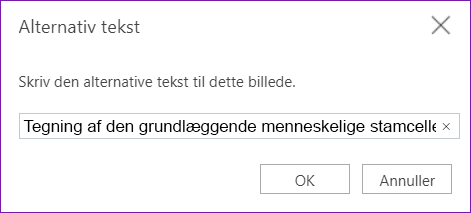
Du kan finde flere oplysninger om, hvordan du skriver alternativ tekst, ved at gå til Alt, hvad du behøver at vide for at skrive effektiv alternativ tekst. Visuelt indhold omfatter billeder, SmartArt-grafik, figurer, grupper, diagrammer, integrerede objekter, håndskrift og videoer.
Brug Tilgængelighedskontrol for at finde manglende alternativ tekst. Du kan få flere oplysninger ved at gå til Gør tilgængeligheden bedre med Tilgængelighedskontrol.
Bemærk
Undgå at bruge tekst i billeder som den eneste måde at formidle vigtige oplysninger. Hvis det er nødvendigt at bruge et billede med tekst i, skal du gentage denne tekst i din notesbog.
Toppen af siden
Gør lyd- og videofiler tilgængelige
Hvis du vil gøre dine lyd- og videofiler tilgængelige for alle, skal du sørge for, at filerne har undertekster, undertekster eller videobeskrivelser, før du indsætter dem i OneNote. Du kan også indsætte endnu en fil i notesbogen med supplerende undertekster, billedtekster eller videobeskrivelser.
-
Undertekster indeholder typisk en transskribering (eller oversættelse) af dialogen.
-
Undertekster for hørehæmmede beskriver typisk også lyde, f.eks. musik eller lydeffekter, som forekommer uden for skærmbilledet.
-
Videobeskrivelser betyder lydkommenterede beskrivelser af en videos primære visuelle elementer. Disse beskrivelser er indsat i naturlige pauser i programmets dialog. Videobeskrivelse gør video lettere tilgængelige for personer med synshandicap.
Toppen af siden
Brug handicapvenlig linktekst
Føj beskrivende tekst til et link, så brugerne ved, hvad linket gemmer på. Personer, der bruger skærmlæsere, scanner sommetider en liste over links. Links skal formidle klare og nøjagtige oplysninger om destinationen. I stedet for at bruge linktekster som "Klik her", "Se denne side", "Gå her" eller "Få mere at vide" kan du f.eks. medtage destinationssidens fulde titel.
Hvis titlen på linkets destinationsside giver en nøjagtig oversigt over, hvad der er på siden, kan du bruge det til teksten i hyperlinket. Denne linktekst svarer f.eks. til titlen på destinationssiden: Skab mere med Microsoft-skabeloner.
- Markér den tekst, som du vil føje linket til.
- Tryk på Ctrl+K, eller vælg Indsæt link på fanen Indsæt.
- Den markerede tekst vises i feltet Tekstvisning . Dette er teksten i hyperlinket. Du kan ændre den, hvis du vil.
- Skriv eller indsæt linkets URL i adressefeltet , og vælg derefter Indsæt.
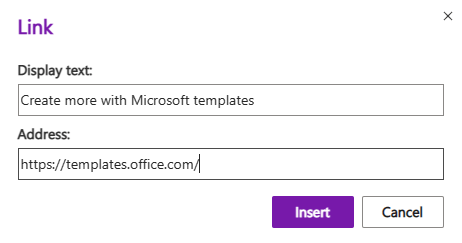
Toppen af siden
Bruge en enkelt noteholder pr. side
I OneNote kan du tilføje noter hvor som helst på en side ved at klikke og tilføje indhold. Dette opretter en ny noteholder.
Når alle noter på en side er placeret i en enkelt holder, gør det det lettere for brugere af skærmlæsere, fordi de blot skal læse ét sted og kan undgå at skulle navigere rundt til flere steder på siden. Hvis en noteholder bliver for stor, kan du dele den op over flere sider eller tilføje beskrivende overskrifter. (Skærmlæsere kalder noteholdere "indholdsblokke".)
Toppen af siden
Navngiv sektioner og sider beskrivende
Når du giver notesbogens indhold et beskrivende og præcist navn, er det nemmere for andre at finde bestemte oplysninger i dine noter. Dette gør også, at dem, der bruger skærmlæsere, får at vide, hvad en sektion eller sektionsgruppe indeholder uden at skulle åbne den.
Du kan omdøbe sektionsgrupperne i OneNote-skrivebordsversionen eller appversionen af Windows 10-appen. Hvis du vil have vejledning i, hvordan du omdøber sektionsgrupper i OneNote-skrivebordsappen eller Windows 10-appen, skal du gå til de pågældende afsnit i dette emne.
Du kan få en trinvis vejledning i, hvordan du omdøber sektioner eller sider, ved at gå til Omdøbe en sektion i OneNote på internettet eller Omdøbe en side i OneNote på internettet.
Toppen af siden
Slet ubrugte sektioner og sider
Du kan hjælpe alle med hurtigt at finde relevante oplysninger ved at fjerne ubrugte sektioner og sektionsgrupper, der ikke indeholder nogen oplysninger.
Du kan slette sektionsgrupper i OneNote-skrivebordsversionen eller Windows 10-appversionen. Hvis du ønsker vejledning i, hvordan du sletter sektionsgrupper i OneNote-skrivebordsversionen eller Windows 10-appen, skal du gå til de pågældende afsnit i dette emne.
Hvis du vil have en trinvis vejledning i, hvordan du sletter sektioner eller sider, skal du gå til Slet en sektion i OneNote på internettet eller Slet en side i OneNote på internettet.
Toppen af siden
Brug handicapvenlig tekstfarve og formatering
Teksten i din notesbog skal kunne læses i tilstand med stor kontrast, så alle kan se den tydeligt, også personer med synshandicap. Brug den automatiske indstilling for skriftfarve til at sikre, at teksten vises tydeligt i tilstanden stor kontrast.
People, der er blinde, har nedsat syn eller er farveblinde kan gå glip af betydningen, som angives med bestemte farver. Kontrollér, at du ikke kun bruger farver til at angive betydning. Opret tekst, der duplikerer betydningen af farven eller andre sensoriske egenskaber. Brug flere metoder til at formidle oplysningerne, f.eks. en figur eller mærkat. Overvej f.eks. at bruge et grønt flueben til at angive succes og et rødt X til at angive, når noget er mislykkedes i stedet for grøn og rød skygge.
Vælg en almindelig sans serif-skrifttype, og brug en større skriftstørrelse for at gøre teksten mere tilgængelig med formatering.
- Markér den tekst, du vil formatere.
- På fanen Hjem kan du eksempelvis vælge en større skriftstørrelse og en sans serif-skrifttype. Du kan også bruge andre formateringsindstillinger, f.eks. fed tekst for at fremhæve.
- For at ændre skriftfarven skal du udvide menuen Skriftfarve og derefter vælge Automatisk.
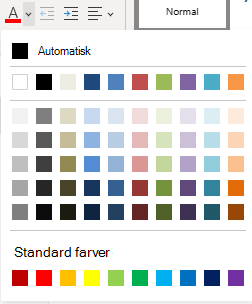
Toppen af siden
Brug handicapvenlig tekstjustering og -afstand
People med ordblindhed opfatter tekst på en måde, der kan gøre det svært at skelne bogstaver og ord. De kan f.eks. opfatte en tekstlinje som værende sammenhængende med linjen nedenunder, eller at tilstødende bogstaver ser ud som om de fletter sammen. Flere tomme linjer eller flere mellemrum efter hinanden kan også gøre det langsommeligt at navigere med tastaturet og gøre det mere besværligt at bruge skærmlæser.
Juster dit afsnit til venstre for at undgå ulige mellemrum mellem ord, og forøg eller formindsk mellemrum mellem linjerne for at forbedre læsbarheden. Medtag tilstrækkelige mellemrum mellem linjer og afsnit, men undgå at sætte mere end to mellemrum mellem ord eller to tomme linjer mellem afsnit.
- Markér den tekst, du vil ændre.
- På fanen Hjem skal du udvide menuen Afsnitsjustering og derefter vælge Juster til venstre.
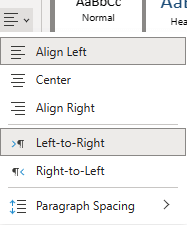
Toppen af siden
Opret handicapvenlige lister
Organiser oplysningerne i små dele som f.eks. opstillinger med punkttegn eller tal/bogstaver for at gøre det nemmere for skærmlæsere at læse dine sider.
Design lister, så du ikke behøver at tilføje et almindeligt afsnit uden et punkttegn eller tal midt i en liste. Hvis din liste er opdelt med et almindeligt afsnit, kan nogle skærmlæsere meddele antallet af listeelementer forkert. Desuden kan brugeren muligvis høre midt på listen, at vedkommende forlader listen.
Placer markøren der, hvor du vil tilføje listen i notesbogen, eller markér den tekst, der skal medtages på listen.
På fanen Hjem skal du vælge  (punkttegnsbibliotek) eller
  (Nummerering).
Hvis du vil ændre typografien for punkttegn eller tal/bogstaver, skal du udvide menuen Punkttegnsbibliotek eller Tal/bogstaver og derefter vælge den ønskede typografi.
Hvis det er nødvendigt, kan du skrive listeelementerne.
Tip
Brug et punktum eller komma efter hvert element på listen for at få skærmlæseren til at holde en pause.
Toppen af siden
Test tilgængeligheden med Forenklet læser
Prøv at læse notesbogen med Forenklet læser for at se, hvordan det lyder.
- Vælg Vis>Forenklet læser i notesbogen.
- Vælg (Afspil) for at høre din notesbog læst højt.
- Hvis du vil lukke Forenklet læser, skal du vælge (Afslut).
Du kan finde flere oplysninger i Brug Forenklet læser til OneNote.
Toppen af siden
Se også
Regler for brug af Tilgængelighedskontrol
Brug Tilgængelighedskontrol til at gøre tilgængeligheden bedre
Gør dine Word-dokumenter tilgængelige for personer med handicap
Gør dine Excel-dokumenter tilgængelige for personer med handicap
Gør dine PowerPoint-præsentationer tilgængelige for personer med handicap
Gør din Outlook-email tilgængelig for personer med handicap
Microsoft ønsker, at alle vores kunder skal have den bedst tænkelige oplevelse. Hvis du har et handicap, eller har spørgsmål vedrørende hjælp til handicappede, skal du kontakte Microsoft Disability Answer Desk for at få teknisk hjælp. Disability Answer Desk-supportteamet er oplært i anvendelsen af mange populære hjælpeteknologier og kan tilbyde engelsk, spansk, fransk og amerikansk tegnsprogshjælp. Besøg webstedet Microsoft Disability Answer Desk for at se kontaktoplysninger for dit område.

