
Vælg en visning: fuld skærm, linse eller forankret
Forstørrelsesglas har tre visninger. Hver opgave passer til forskellige opgaver, og du kan til enhver tid skifte mellem dem.
| Vis | Hvad gør den | Velegnet til | Genvej |
|---|---|---|---|
| Fuld skærm | Forstørrer hele skærmen. Du kan flytte rundt ved hjælp af panorering. | Læsning af langt indhold, generel brug | Ctrl+Alt+F |
| Linse | Et bevægeligt forstørrelses-"rektangel", der forstørrer, hvad der er under det; resten af skærmen forbliver i normal størrelse. | Kontrol af et område, mens konteksten bevares | Ctrl+Alt+L |
| Forankret | Fastgør en forstørret stribe til den ene kant af skærmen; resten forbliver normalt. | Se et bestemt område (f.eks. et livenummer), mens du arbejder | Ctrl+Alt+D |
- Bladr gennem visningerne for at sammenligne dem hurtigt: Ctrl+Alt+M.
Se hver visning
Skærmbillederne nedenfor viser det samme dokument, så du kan forestille dig, hvordan de tre visninger adskiller sig fra hinanden.
Fuld skærm forstørrer hele skærmen. Alt på skærmen forstørres, og du kan panorere rundt.
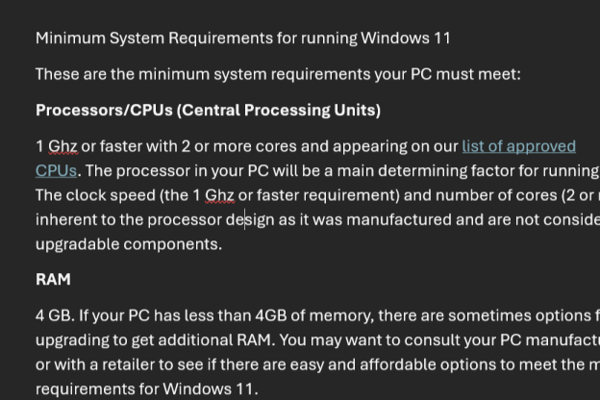
Lens placerer et bevægeligt forstørrelsesrektangel over skærmen. Området under linsen forstørres, mens alt omkring det forbliver i sin normale størrelse.
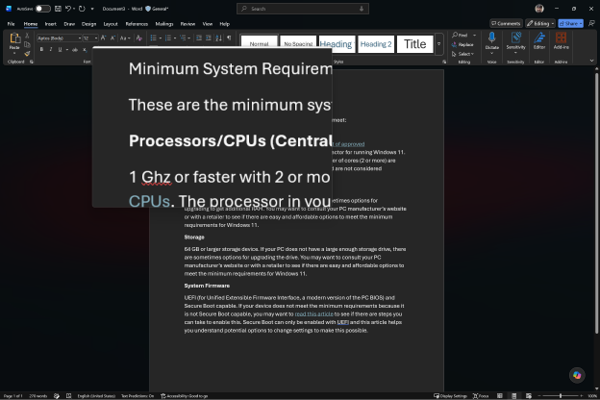
Forankret fastgør en forstørret stribe til den ene kant af skærmen (den øverste kant her). Striben forstørrer alt, hvad du peger på, mens resten af skærmen forbliver normal.
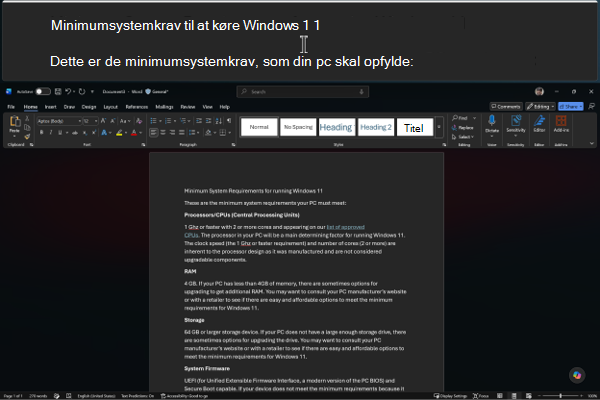
Finjuster hver visning
Hver visning kan tilpasses yderligere. IForstørrelsesglasfor Indstillinger> fortilgængelighed> skal du vælge feltet Vis for at åbne en detaljeret indstillingsskærm for den visning, du bruger i øjeblikket.

Med Oplæser og et tastatur:
- Tryk på Windows-tasten
 +Ctrl+M for at åbne indstillingerne for Forstørrelsesglas.
- Tryk på tabulatortasten , indtil du hører: "Vis" efterfulgt af den aktuelle visning (f.eks. "Fuld skærm"), og tryk derefter på Enter for at åbne visningsindstillingerne.
- Hvis du vil skifte visning, skal du trykke på tabulatortasten for at komme til rullelisten Vis , trykke på Alt+pil ned for at åbne den, bruge pil op eller pil ned til at vælge en visning, og derefter trykke på Enter. Indstillingerne under rullelisten ændres, så de svarer til den visning, du har valgt.
Du skal huske på to ting, før du går i gang:
Alle indstillinger pr. visning findes på ét sted:Indstillinger>for tilgængelighed>i Forstørrelsesglas>.
Panelet viser kun indstillinger for den visning, du i øjeblikket befinder dig i. Hvis du vil konfigurere en anden visning, skal du skifte til den først, enten fra rullemenuen Vis øverst i panelet eller med genvejen (Ctrl+Alt+F for fuld skærm, Ctrl+Alt+L for linse, Ctrl+Alt+D for forankret). De tilgængelige indstillinger ændres, så de svarer til den valgte visning.
Få Forstørrelsesglas til at følge dig (fuld skærm og forankret)
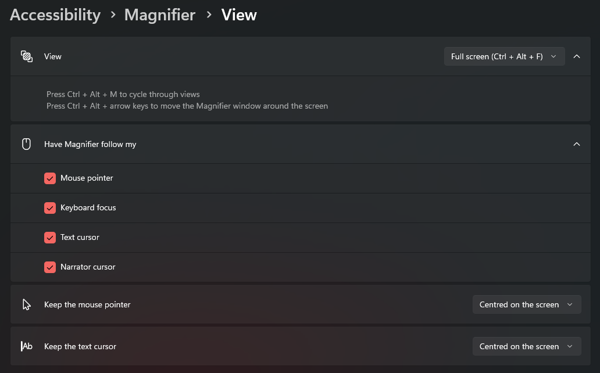
I både fuldskærmsvisning og forankret visning kan du vælge, hvad den forstørrede visning følger, mens du arbejder. Under Få Forstørrelsesglas til at følge min skal du markere eller fjerne en kombination af:
- Musemarkør: Visningen følger der, hvor du flytter musen.
- Tastaturfokus: Visningen springer til den knap, det link eller det kontrolelement, du bruger Tab til.
- Tekstmarkør: Visningen følger det blinkende indsætningspunkt, når du skriver eller redigerer.
- Oplæsermarkør: Visningen følger Oplæser, mens den læses.
Med Oplæser og et tastatur:
- Åbn indstillinger for visning (se ovenstående trin), og sørg for, at Fuld skærm eller Forankret er valgt.
- Tryk på Tabulatortasten , indtil du hører "Få Forstørrelsesglas til at følge min", og fortsæt derefter med at trykke på Tabulatortasten for at bevæge dig gennem afkrydsningsfelterne. Oplæser læser hver enkelt af dem, f.eks. "Musemarkør, afkrydsningsfelt, markeret".
- Tryk på mellemrumstasten for at slå den valgte valgmulighed til eller fra. Oplæser meddeler "markeret" eller "ikke markeret".
Alle fire er slået til som standard, så den forstørrede visning flyttes for at holde trit med de af dem, der er aktive. Fjern dem, du ikke bruger. Hvis du f.eks. primært navigerer via tastaturet, vil fjernelsen af Musemarkøren forhindre, at visningen springer, hver gang musen aktiveres.
Konfigurer fuldskærmsvisning
Når Fuld skærm er valgt på rullelisten Vis , får du to ekstra indstillinger, der styrer, hvordan billedet ruller, så markøren forbliver synlig.
Behold musemarkøren angiver , hvordan det forstørrede billede bevæger sig med musen:
- Inden for skærmens kanter: Billedet forbliver placeret, indtil markøren når kanten af skærmen. Hvis du vil panorere, skal du flytte markøren mod en kant, hvorefter den forstørrede visning ruller i den pågældende retning. Dette holder visningen stabil, mens du læser.
- Centreret på skærmen: Billedportet holder hele tiden markøren i midten af den forstørrede visning og ruller gennem indholdet omkring den, efterhånden som du flytter. (Når du når skærmens yderste kant, kan markøren bevæge sig til kanten, mens billedet bliver, hvor den er).
Behold tekstmarkøren fungerer på samme måde for indtastning (tekst) markøren, og tilbyder det samme Inden for skærmens kanter og Centreret på skærmen.
Med Oplæser og et tastatur:
- Åbn visningsindstillingerne, og sørg for, at Fuld skærm er valgt.
- Tryk på tabulatortasten , indtil du hører "Behold musemarkøren" efterfulgt af den aktuelle indstilling (f.eks. "Inden for skærmens kanter").
- Tryk på Alt+pil ned for at åbne rullelisten, brug pil op eller pil ned til at vælge Inden for skærmens kanter eller centreret på skærmen, og tryk derefter på Enter.
- Tryk på Tab for at flytte for at beholde tekstmarkøren , og gentag trin 3 for at indstille den.
Konfigurere forankret visning
Når Forankret er valgt, tilbyder panelet Vis den samme Få Forstørrelsesglas til at følge mine indstillinger som fuld skærm, men ingen yderligere indstillinger. I stedet skal du forme docken direkte på skærmen:
- Flytte docken til en anden kant: Tryk på Ctrl+Alt+piletast for at fastgøre docken til den pågældende side. F.eks. fastgør Ctrl+Alt+venstre pil docken til den venstre kant i stedet for standardtoppen.
- Tilpas størrelsen på docken: Træk i dockens inderkant for at gøre den forstørrede stribe større eller mindre.
- Flyt eller fjern dockingstationen: Peg på den forstørrede dock, og træk den derefter. Slip den mod venstre, øverst, højre eller nederste kant for at fastgøre den der, eller lad den flyde midt på skærmen for at holde den ikke-forankret – et separat vindue, du kan placere og tilpasse størrelsen på overalt.
Konfigurer linsevisning
Når linsen er valgt, viser panelet Vis kontrolelementet Skift linsestørrelse . Træk i skyderne for at indstille bredden og højden på linsens rektangel, så den dækker så meget eller så lidt af skærmen, som du ønsker.
Med Oplæser og et tastatur:
- Åbn visningsindstillingerne, og sørg for, at Lens er markeret.
- Tryk på tabulatortasten for at gå til skyderen for linsebredde og derefter højdeskyderen. Oplæser læser hver skyders navn og den aktuelle værdi.
- Tryk på venstreeller højre piletast for at gøre linsen smallere eller bredere (eller kortere eller højere). Oplæser læser hver ny værdi højt.
Forrige kapitel: Kapitel 1: Introduktion til Forstørrelsesglas
Næste kapitel: Kapitel 3: Zoom og panorering
Gå tilbage til indholdsfortegnelsen