
På en enhed med touchskærm kan du styre Forstørrelsesglas med grå berøringslinjer langs skærmens kanter.
Slå berøringslinjer til først
Berøringslinjer er som standard slået fra, så de ikke optager plads på skærmen. Sådan bruger du dem:
- Vælg Indstillinger>forforstørrelsesglas for tilgængelighed > (eller tryk på Windows-tasten
 +Ctrl+M).
- Under Udseende skal du slå Vis berøringslinjer til, når du bruger en enhed med touchskærm.
Hvad du ser
- Når Forstørrelsesglas starter ved 100 % zoom: Der vises tre knapper på de grå berøringslinjer: en plusknap (+) i øverste venstre og øverste højre hjørne og en X-knap lige til venstre for øverste højre plustegn (+).
- Når du zoomer ind: Massive grå bjælker vises langs alle fire kanter af skærmen med plustegnsknapper (+) i øverste venstre og øverste højre hjørne og minustegnknapper (-) i nederste venstre og nederste højre hjørne.
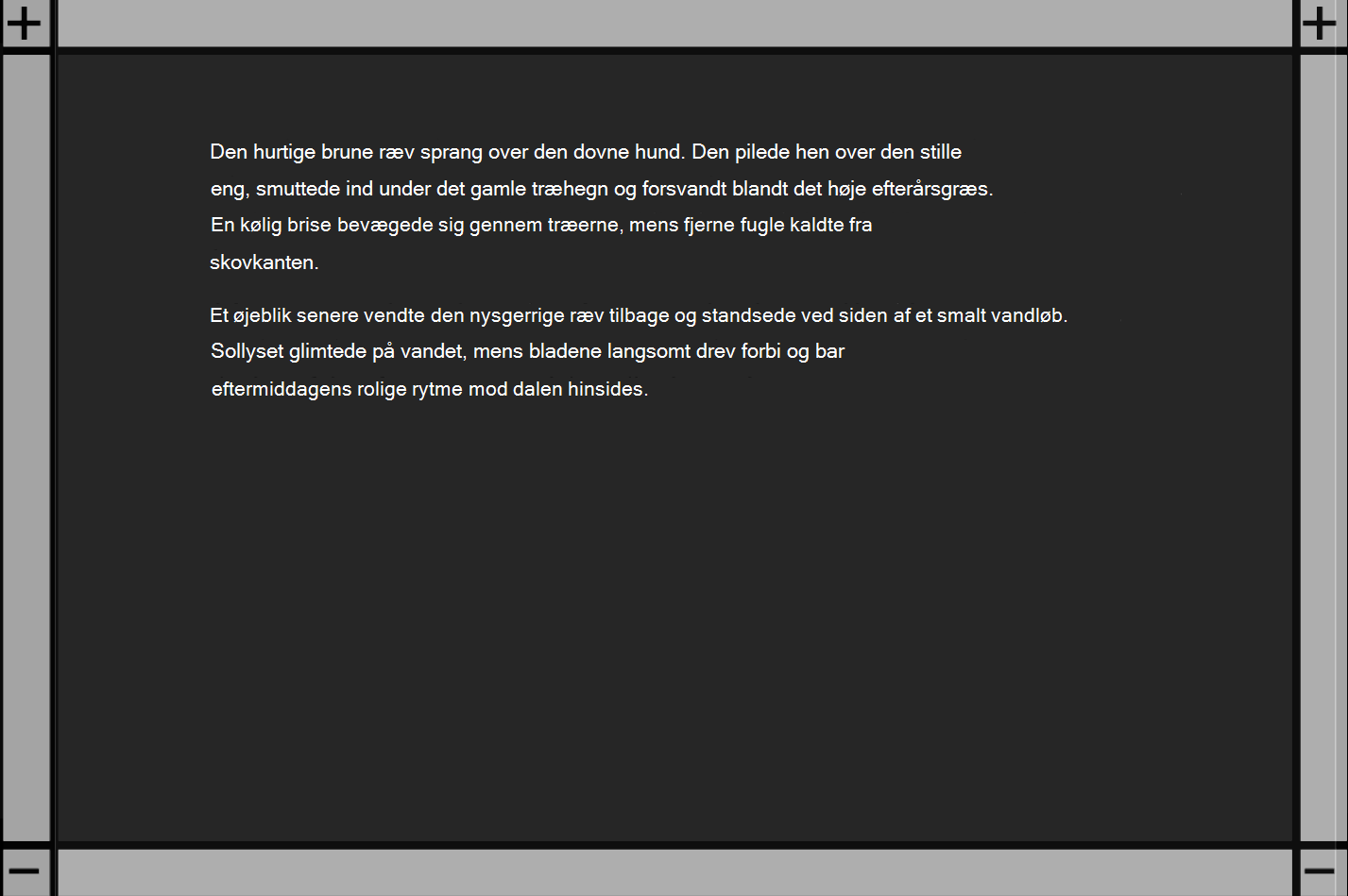
Berøringsbjælker for Forstørrelsesglas, når du har zoomet ind: + knapper i de øverste hjørner, − knapper i de nederste hjørner.
Touchbevægelser
Alle disse bevægelser fungerer på de grå berøringslinjer:
- Zoom ind eller ud: Tryk på en plustegnsknap (+) for at zoome ind eller en minustegnsknap (-) for at zoome ud.
- Slå Forstørrelsesglas fra: Tryk på X-knappen .
- Bevæg dig rundt på skærmen: Hvis du vil panorere til venstre eller højre, skal du trykke og trække langs den vandrette berøringslinje øverst eller nederst på skærmen. Hvis du vil panorere op eller ned, skal du trykke og trække langs den lodrette berøringslinje til venstre eller højre på skærmen.
- Juster zoomniveau: Placer en finger på den venstre lodrette berøringslinje og en på den højre lodrette berøringslinje, eller placer to fingre på en lodret berøringslinje, og knib dem derefter mod hinanden for at zoome ud, eller stræk dem fra hinanden for at zoome ind.
- Se, hvor du er på fuld skærm: Tryk på berøringsbjælkerne i modsatte kanter af skærmen på samme tid for kortvarigt at vise hele skærmen.
- Linsetilstand: Hvis du vil panorere i linsetilstand, skal du placere fingeren på de tilgængelige knapper rundt om linsen og trække naturligt.
Forrige kapitel: Kapitel 6: Højtlæsning af tekst
Næste kapitel: Appendiks A: Tastaturgenveje til Forstørrelsesglas
Gå tilbage til indholdsfortegnelsen