
Resumé
I denne artikel forklares det, hvordan du kan gemme, få adgang til og redigere adgangskoder og adgangsnøgler, der er gemt i Microsoft Password Manager.
Bemærk
Microsoft Password Manager i Edge er kun tilgængelig, hvis du logger på med en personlig kontoprofil. Hvis du logger på med en arbejds- eller skolekonto, kan din it-administrator begrænse adgangen til visse funktioner.
Sådan gemmer du adgangskoder og adgangsnøgler i Microsoft Password Manager
Når du angiver en adgangskode på et websted for første gang, bliver du bedt om at gemme adgangskoden.
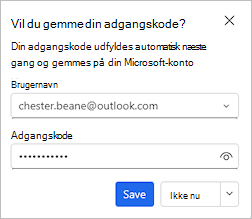
Adgangskoden gemmes sikkert og kan genbruges på enhver enhed, hvor du logger på Edge ved hjælp af din Microsoft-konto.
Når du opretter en adgangsnøgle, bliver du bedt om at gemme den og kan vælge at gemme den på din enhed eller i en legitimationsstyring.
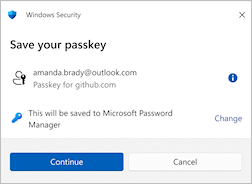
Få mere at vide om, hvordan du opretter og gemmer en adgangsnøgle.
Sådan finder du Microsoft Password Manager i Edge
Åbn Microsoft Edge
 , og kontrollér, at din profil tilhører en personlig Microsoft-konto.
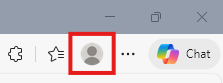
Vælg de tre prikker
 i øverste højre hjørne ud for dit profilbillede og derefter Indstillinger
 .
.Vælg
 Adgangskoder og automatisk udfyldning , og vælg derefter Microsoft Password Manager.
Vælg den højre pil ud for den adgangskode, du vil se eller ændre.

Bemærk
Du skal muligvis angive enhedens pinkode eller adgangskode.
Hvis du vil se den eksisterende adgangskode, skal du vælge øjeikonet

Hvis du vil ændre adgangskoden, skal du vælge Rediger, foretage dine ændringer og derefter vælge Gem.
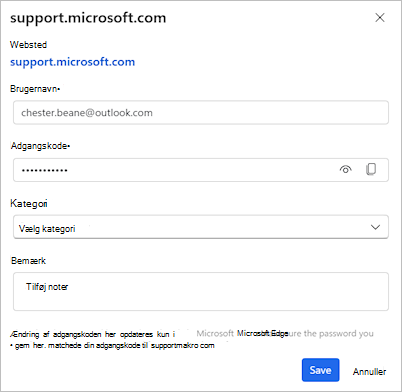
Vigtig
Hvis du ændrer adgangskoden i Microsoft Edge, ændres adgangskoden til webstedet ikke. Du skal sikre dig, at den adgangskode, der gemmes i Microsoft Edge, svarer til den adgangskode, du har angivet til webstedet.
Sådan finder du Microsoft Password Manager i Windows-indstillinger
Bemærk
- Microsoft Password Manager er kun tilgængelig i Windows-indstillinger, når du er logget på Microsoft Edge med en personlig kontoprofil.
- Hvis du logger på med en arbejds- eller skolekonto, kan din it-administrator begrænse adgangen til visse funktioner.
Når du er logget på Edge med din personlige konto, kan du få adgang til adgangsnøgler, der er gemt i Microsoft Password Manager, i appen Windows-indstillinger 
Åbn Windows-indstillinger, vælg Konti>Adgangsnøgler>Avancerede indstillinger. eller bruge denne genvej:
Se også
Log på for at synkronisere Microsoft Edge på tværs af enheder