
Hver gang du logger på din Microsoft-konto, får du muligvis også meddelelser om godkendelse af logon i Outlook-mobilappen.
Du får vist logonanmodninger enten på låseskærmen eller i Outlook-mobilappen. Du vil også kunne få engangsadgangskoder, som du kan kopiere/indsætte på andre logonskærme.
Du kan bruge Outlook-mobilappen til at godkende på to måder:
- Få en meddelelse, når du logger på.
- Brug en engangsadgangskode.
Sådan bruger du Outlook Mobile-meddelelser til at logge på
Bemærk
- Personlige konti kan i øjeblikket kun bruge Outlook til Android-appen.
- Du skal bruge Microsoft Outlook til Android version 4.2405.0 eller nyere. Hvis du allerede har den nyeste app, skal du gå til trin 3.
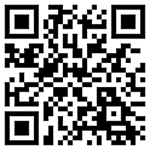
Download og installer Microsoft Outlook til Android.
Log på med din Microsoft-konto.
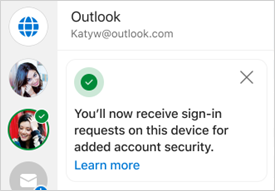
Når konfigurationen er fuldført, får du vist en bekræftelsesmeddelelse, der siger, at du vil modtage logonanmodninger på din enhed.
Bemærk
Hvis du ikke kan se en logonanmodning eller -besked, skal du kontrollere beskedkriterierne nedenfor.
Hver gang du logger på din Microsoft-konto, får du derefter vist en meddelelse, hvor du bliver bedt om at tjekke telefonen.
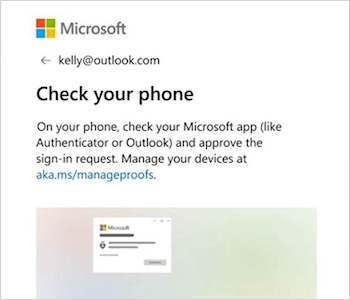
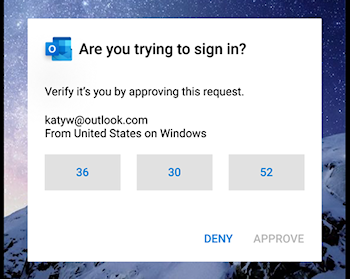
Når meddelelsen vises på din enhed, skal du vælge Afvis eller Godkend for at fortsætte.

For at bekræfte logon, skal du trykke på det nummer, der svarer til logonskærmen, og derefter Godkend.
Bemærk
Ikke alle logonprompter beder dig om at matche et tal.
Sådan bruger du Outlook Mobile til at få en logonkode
Hvis du vil bruge en engangsadgangskode til at logge på, skal du vælge Brug en kode, når du logger på.
Åbn Outlook-appen, og tryk på ikonet Hjem øverst til venstre

Tryk på tandhjulet
 for indstillinger nederst til venstre.
Tryk på Konti under overskriften Generelt, og vælg derefter den konto, du vil logge på med.
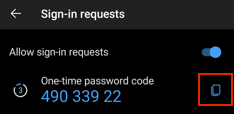
Tryk på Anmodninger om logon.
Bemærk
Hvis du allerede har Authenticator installeret, får du muligvis vist en fejlmeddelelse, hvor der står, at du skal bruge Authenticator til at logge på.
Tryk for
 at kopiere koden til udklipsholderen.
Bemærk
Koder opdateres hvert 30. sekund, så hvis nedtællingstimeren er meget lav, skal du vente, indtil den opdateres.
Gå tilbage til logonsiden, og indsæt koden for at fuldføre logon.
Ofte stillede spørgsmål
Hvordan tilføjer jeg Outlook Mobile som en måde at logge på på?
Hvis du har fjernet Outlook som en måde at signere på, kan du tilføje det igen ved at følge disse trin:
- Vælg Indstillinger , derefter Konti og derefter kontonavnet.
- Vælg Konto og derefter logonanmodninger.
- Slå til/fra-funktionen til for Tillad logonanmodninger.
Kan jeg bruge andre Microsoft-mobilapps til at logge på?
Ja, du kan også bruge Microsoft Authenticator.
Kan jeg bruge Microsoft Outlook til iOS til min personlige konto?
Nej, desværre. Microsoft Authenticator er i øjeblikket den eneste mobilapp til brugere af personlige konti.
Kan jeg logge på med Microsoft Outlook til Windows eller Mac?
Nej, beklager, denne funktion er kun til mobilapps.
Hvordan holder jeg op med at bruge Outlook til at logge på?
Du kan deaktivere anmodninger om logon i Outlook Mobile-indstillingerne.
Tip
Du kan altid genaktivere logonmeddelelser, hvis det er nødvendigt.
- Vælg Indstillinger , derefter Konti og derefter kontonavnet.
- Vælg Konto og derefter logonanmodninger.
- Slå til/fra-indstillingen for Tillad logonanmodninger fra.
Hvorfor fik jeg en mail med "Du kan nu bruge meddelelser til at logge på"?
Når du konfigurerer Outlook, modtager du en mail fra Microsoft-kontoteamet, som bekræfter Microsoft-kontonavnet, appnavnet og din enhed.
Hvis du ikke kan genkende enheden, er det muligt, at nogen ved en fejl har tilføjet din mailadresse eller har forsøgt at få adgang til din konto.
Sådan sikrer du, at din konto er sikker:
- Svar ikke på nogen logonprompter eller meddelelser, du ikke har anmodet om.
- Kontrollér de seneste aktiviteter på din konto.
- Hvis der er hændelser, du ikke genkender, skal du vælge Beskyt din konto.
Hvorfor får jeg vist uønskede logonanmodninger?
Hvis du har modtaget en "Forsøger du at logge på?"-prompt, som du ikke har anmodet om, kan det skyldes:
- Nogen forsøger at få adgang til din konto.
- En person har ved et uheld angivet forkert telefonnummer/mailadresse under forsøget på at logge på.
- Leveringen af den prompt, du anmodede om for nogen tid siden, blev forsinket.
Vigtig
Vælg Afvis anmodninger, som du ikke har startet. Hvis nogen forsøger at få adgang til din konto uden det rette svar og din godkendelse, er din konto sikker.
Se også
Fejlfinding af problemer med bekræftelseskode
Sådan bruger du appen Microsoft Authenticator
Har du brug for mere hjælp?
Kan du ikke logge på?
Hvis du ikke kan logge på din Microsoft-konto, kan de fleste problemer identificeres af vores hjælpeværktøj til logon.
Kontakt support
Hvis du har brug for teknisk support, skal du gå til Kontakt Microsoft Support, angive dit problem og vælge Få hjælp. Hvis du stadig har brug for hjælp, skal du vælge Kontakt support for at blive dirigeret til den bedste supportmulighed.
Vigtig
For at beskytte din konto og dens indhold har vores supportmedarbejdere ikke tilladelse til at sende links til nulstilling af adgangskode eller få adgang til og ændre kontooplysninger.