

Når du er færdig med at arbejde på et projekt i Clipchamp-videoeditoren, kan du nemt eksportere og downloade din video som en MP4-fil til din enhed. Du kan også eksportere lydfiler som MP3 (M4A) og dele din færdige fil direkte fra eksportsiden til en af vores integrationer.
I Clipchamp til personlige konti gemmes redigeringsfremskridtet automatisk, mens du arbejder på en video, og der er ingen gem-knap, du skal klikke på.
Når du er færdig med at redigere, skal du følge nedenstående trin for at få en video- eller lydfil af dit projekt.
Trin 1. Klik på knappen Eksportér
For at gemme din video skal du klikke på knappen Eksportér i øverste højre hjørne af videoeditoren.
Trin 2. Vælg en opløsning, der skal eksporteres
Der vises en rulleliste med indstillinger, der bestemmer størrelsen og kvaliteten. Din video eksporteres som en MP4-fil i en af de opløsninger, du vælger. Vælg mellem:
- 480p-videokvalitet er velegnet til kladder.
- 720p videokvalitet er velegnet til videoer på sociale medier.
- Videokvalitet i 1080p (HD) er velegnet til videostreamingplatforme og præsentationer.
- 4K (UHD) videokvalitet er den bedste videoopløsning til alle 4K-mediefiler.
- GIF til videoer på 15 sekunder eller mindre.
- For projekter, der kun indeholder lyd, kan du også vælge indstillingen Kun lyd for at hente en MPEG-4 (.m4a) lydfil.
Hvis du har brugt en premium-funktion og er på den gratis plan, vil du se diamantformede symboler ved siden af eksportmulighederne. Hvis du ikke er klar til at opgradere, skal du fjerne premiumfunktionerne, før du eksporterer videoen. Hvis du vil eksportere din video, inklusive premium-funktionerne i den, skal du vælge knappen Skift til et nyt abonnement. Dette fører dig gennem trinnene til opgradering.
Trin 3. Gem og del din video
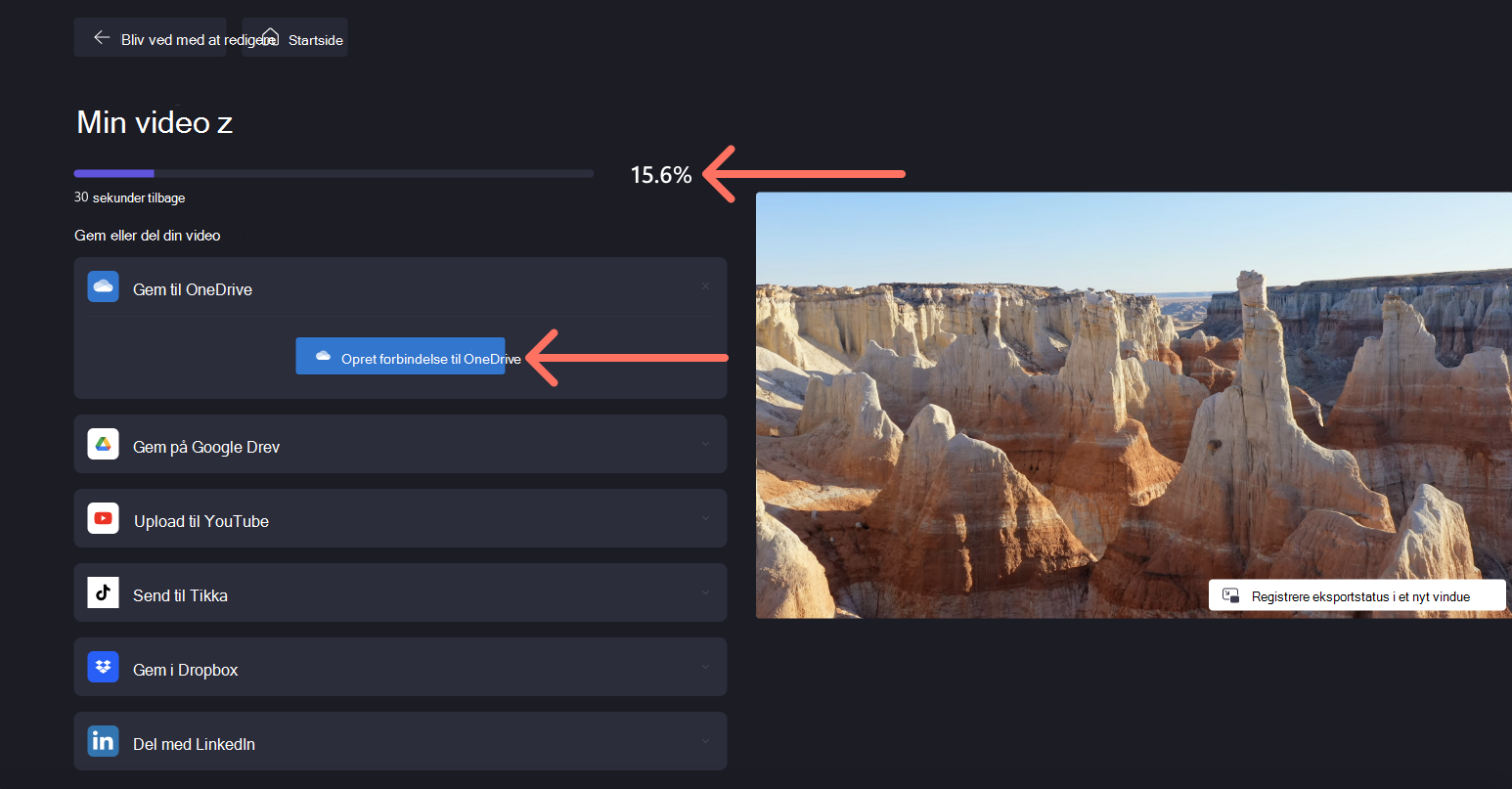
Når du har valgt en videoopløsning, begynder din video automatisk at blive eksporteret, og du får vist en statuslinje med en procentindikator.
Her kan du også dele din video ved hjælp af en af vores delingsintegrationer. Vælg mellem følgende indstillinger
- Gem til OneDrive
- Gem på Google Drev
- Upload til YouTube
- Send til TikTok
- Gem i Dropbox
- Del på LinkedIn (fungerer kun for firmakonti, IKKE personlige konti)
Hvis din video eksporteres langsomt eller ikke kan eksporteres, kan du se denne hjælpeartikel for at få tip til, hvordan du forbedrer eksporthastigheden. Bemærk, at det tager længere tid at eksportere projekter med højere opløsninger eller længere.
Når videoen er eksporteret, gemmes den automatisk på computeren, normalt i mappen Overførsler.
Du kan finde flere oplysninger under: Dele en video eller redigere et projekt.
Eksportér format
Den eksporterede video er en MPEG 4 (.mp4)-fil med det filnavn, du har valgt. Billedhastigheden er 30fps.
For Teams-mødeoptagelser justerer Clipchamp desuden automatisk outputindstillingerne, så de er optimeret til billedhastigheden og bithastigheden, som Teams har på plads for mødeoptagelser.
Lydfiler eksporteres i M4A-format.
Fejlfinding
Hvis du støder på fejl, når du eksporterer din video, kan du læse denne artikel for at få en række tip til fejlfinding, der kan hjælpe med en vellykket eksport.