
Bemærk
Superopløsning til video er tilgængelig i Clipchamp til personlige konti og Clipchamp til arbejds- og skolekonti, når du bruger Clipchamp-desktopappen til Windows. Den er ikke tilgængelig, når du bruger Clipchamp i en webbrowser. Tilgængeligheden afhænger også af, om Windows-videoopskalering understøttes og er aktiveret på din enhed.
Funktionen Opskalering i Clipchamp bruger superopløsning drevet af kunstig intelligens til at øge opløsningen på et videoklip og kan få optagelser i lavere opløsning til at se skarpere og tydeligere ud. Clipchamp behandler udvalgte klip på din enhed og holder originalen tilgængelig, så du når som helst kan forhåndsvise resultatet og gendanne originalen.
Inden du går i gang
- Installér de seneste opdateringer til Windows og Clipchamp-desktopappen. Du kan finde flere måder at forberede din enhed på under Sørg for, at Clipchamp fungerer godt for dig.
- Føj en video i et filformat, der understøttes af Clipchamp, til dit projekt, og placer den på tidslinjen.
- Sørg for, at der er nok ledig diskplads på enheden. Længere videoer og højere opløsninger tager længere tid at behandle og kræver mere midlertidig lagring.
- Se et eksempel på det forbedrede klip, før du eksporterer. Resultaterne varierer afhængigt af kildevideoens opløsning, komprimering og visuelle indhold.
Sådan opskalerer du et videoklip
- Åbn et projekt i Clipchamp-skrivebordsappen til Windows.
- Importér en video, og føj den til tidslinjen.
- Vælg et eller flere videoklip på tidslinjen.
- Vælg fanen Opskalering i egenskabspanelet.
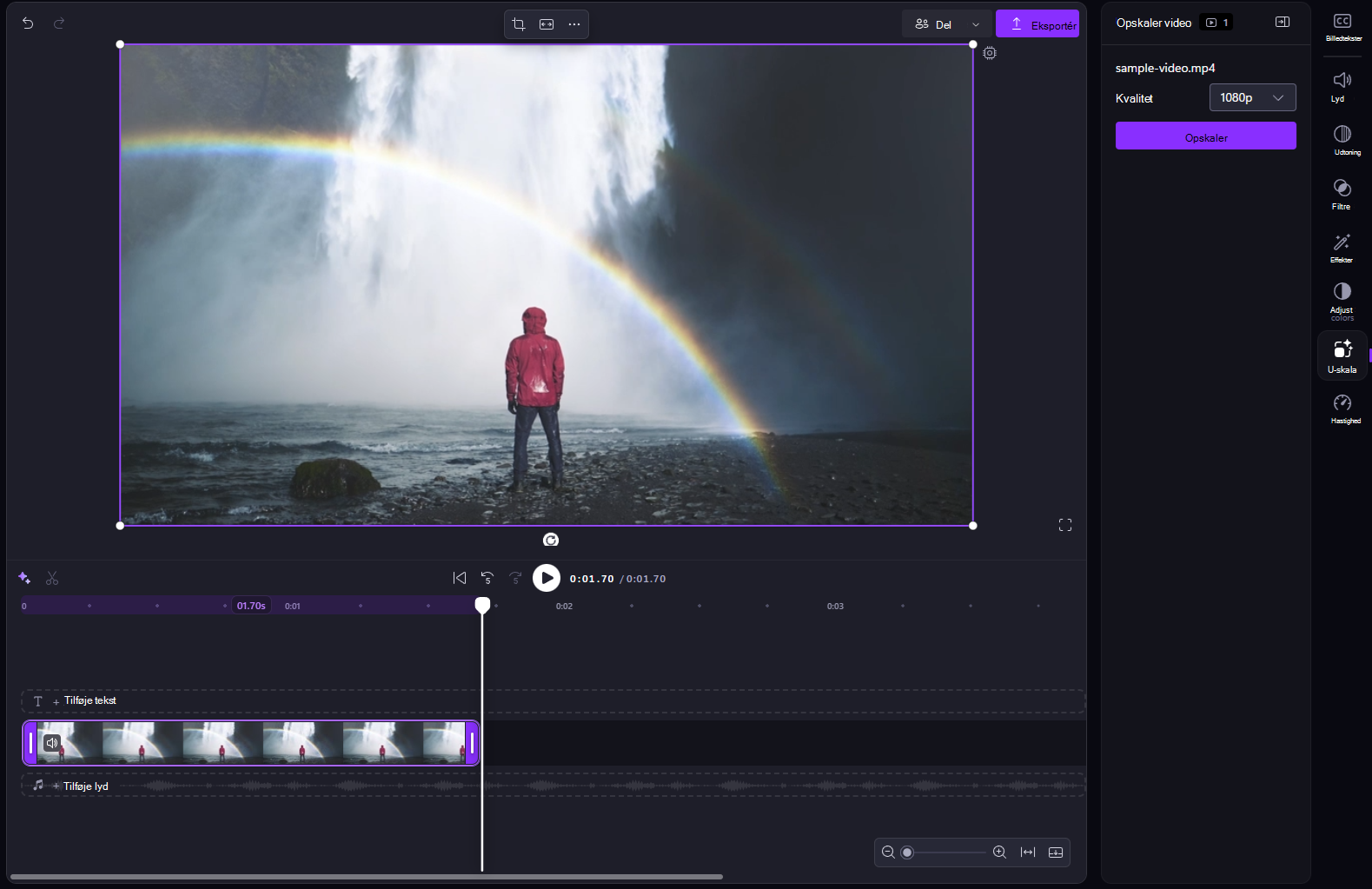
- Vælg en målopløsning under Kvalitet. Afhængigt af kildeklippets opløsning er de tilgængelige indstillinger 480p, 720p, 1080p og 4K. Clipchamp viser kun opløsninger, der er højere end det valgte klips aktuelle opløsning.
- Hvis du har markeret flere klip, skal du lade Match-opløsning være slået til for at anvende én målopløsning på alle kompatible klip. Slå den fra for at vælge en anden opløsning til hvert klip.
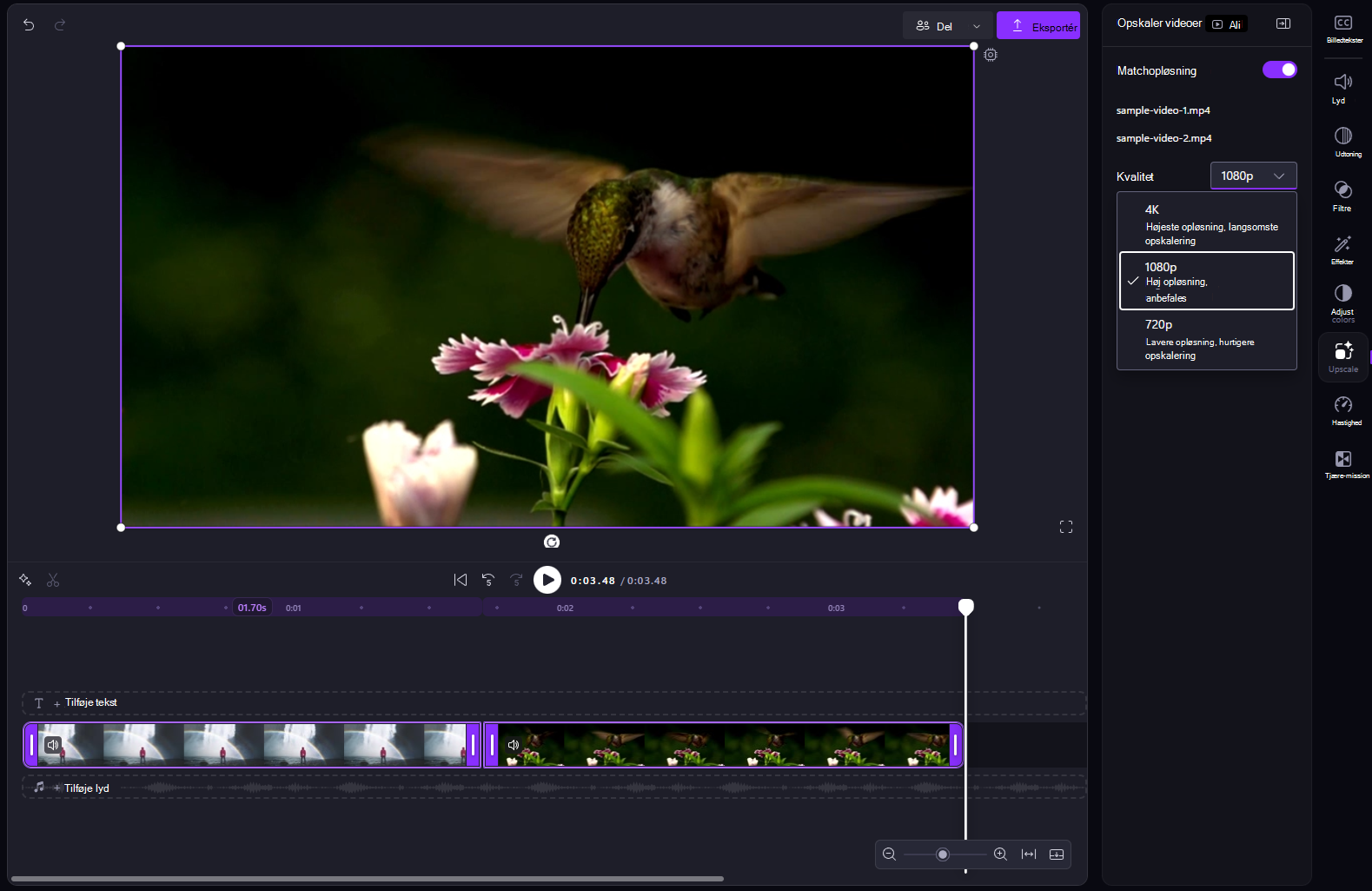
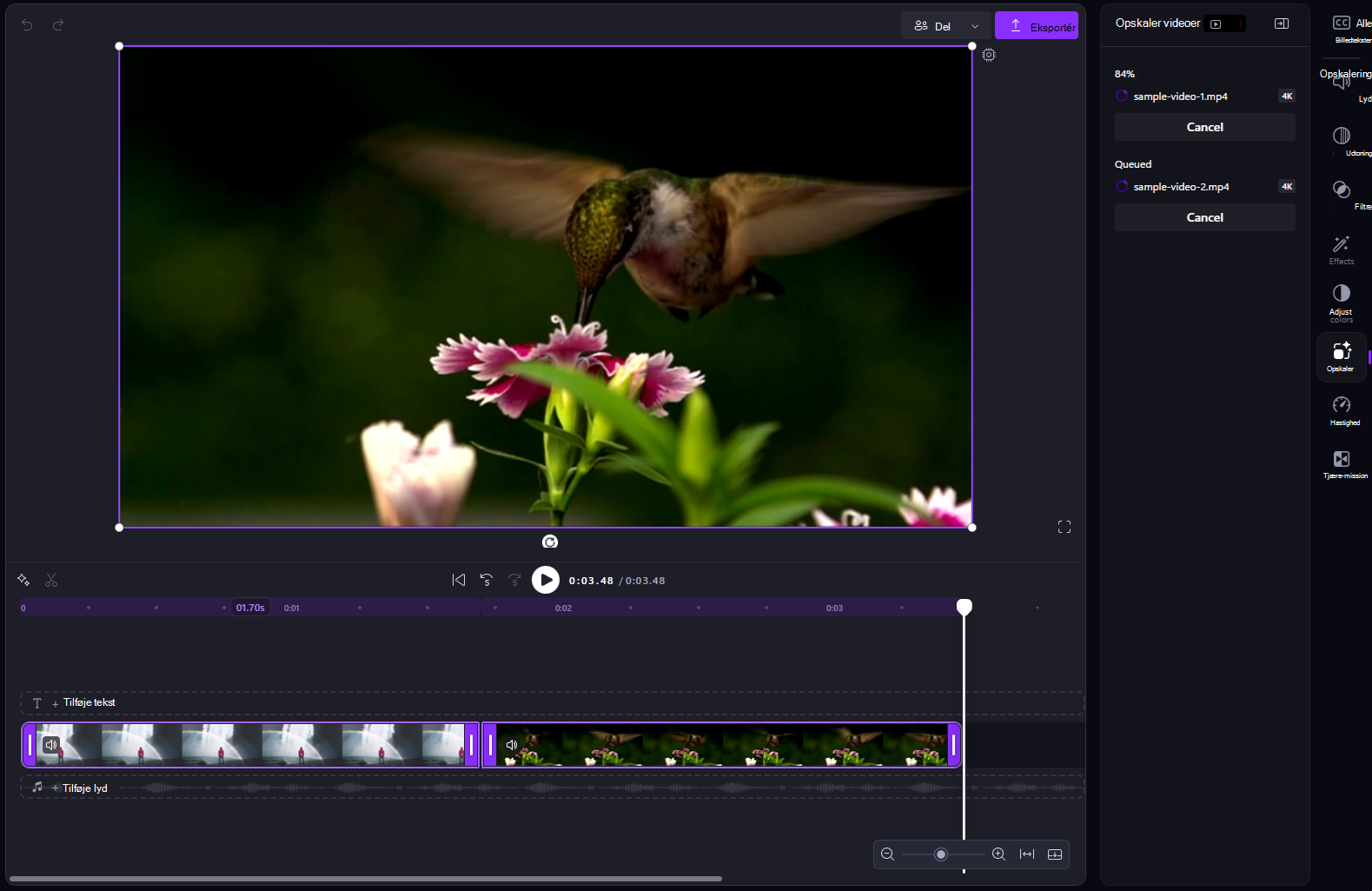
- Vælg Opskalereller Opskaler alle videoer. Hold Clipchamp åbent, mens klippene behandles. Flere klip sættes i kø og behandles ét ad gangen.
- Forhåndsvis hvert forbedret klip på scenen, når behandlingen er fuldført.
Hvis du vil stoppe med at behandle et klip, skal du vælge Annuller under statussen. Når du annullerer en eksklusiv opskalering, bliver den oprindelige video ikke fjernet eller ændret.
Sådan gendanner du den oprindelige video
- Vælg det forbedrede videoklip på tidslinjen.
- Vælg fanen Opskalering i egenskabspanelet.
- Vælg Gendan original.
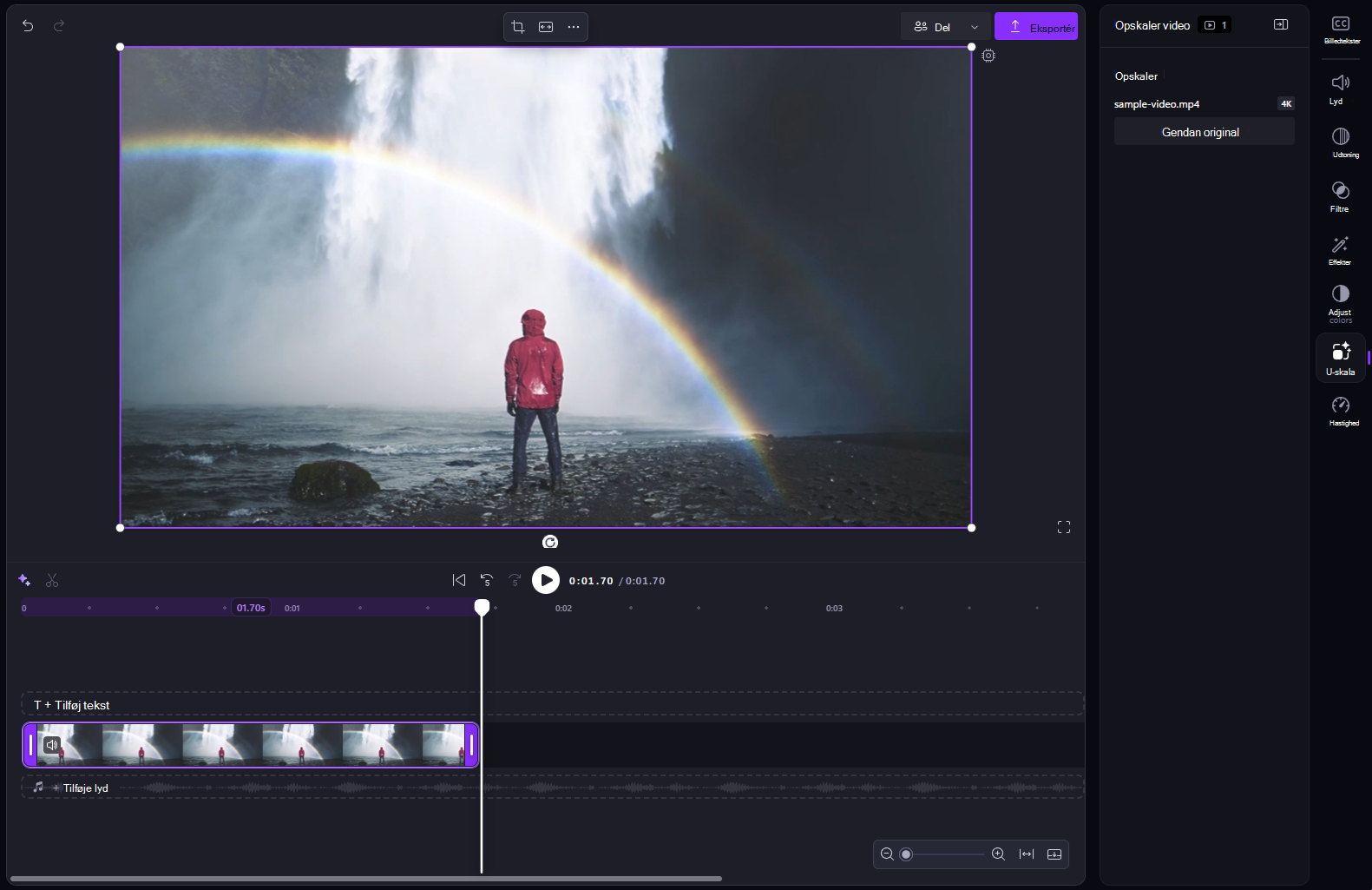
Når du gendanner originalen, fjernes den forbedrede version fra det valgte tidslinjeklip, men din kildevideo slettes ikke. Hvis du vil prøve en anden målopløsning, skal du gendanne originalen og opskalere klippet igen.
Hvad superopløsning til video kan og ikke kan gøre
Videoens superopløsning bruger kunstig intelligens til at estimere yderligere visuelle detaljer, når den forstørrer hvert videobillede.
- Det kan forbedre den opfattede skarphed og klarhed af videoer med lavere opløsning eller komprimerede optagelser.
- Det kan oprette et forbedret klip med en opløsning, der er højere end kildeklippet, op til 4K.
- Det kan ikke gendanne de nøjagtige visuelle oplysninger, der manglede i kilden. AI-forbedrede detaljer er estimater, ikke en faktuel rekonstruktion af den originale scene.
- Den kan ikke reparere en beskadiget eller ulæselig kildevideo.
- Resultaterne kan variere og kan omfatte uønskede visuelle artefakter. Se altid eksempler på vigtige detaljer, herunder ansigter og tekst, før du deler videoen.
Advarsel!
Vær forsigtig med følsomme optagelser, herunder videoer af enkeltpersoner eller kulturelle eller religiøse symboler, fordi opskalering kan introducere vildledende detaljer.
Opskalering kan også ændre identitet eller ansigtstræk. Lad være med at stole på en opskaleret video, når troværdige, uændrede optagelser er afgørende, f.eks. i forbindelse med medicinsk billedbehandling, juridiske eller retsmedicinske beviser eller identitetsbekræftelse.
Sådan påvirker opskalering eksport og filstørrelse
Opskalering af et klip og eksport af projektet er separate trin. Når du vælger en målopløsning på fanen Opskalering , vælges den samme opløsning ikke automatisk, når du eksporterer det færdige projekt.
Når du er klar til at gemme videoen, skal du vælge Eksportér og derefter vælge opløsningen til den færdige video. Hvis du vil bevare den valgte opskalerede opløsning, skal du vælge den tilsvarende eksportopløsning. Du kan finde vejledning i Sådan vælger du den rigtige eksportopløsning.
Det kan tage længere tid at behandle klip med højere opløsning, og det kan øge mængden af lokal lagerplads, der bruges af projektet. Den eksporterede video kan også være større end kilden. Få mere at vide om , hvorfor en outputvideofil kan være større end originalen.
Ofte stillede spørgsmål
Hvilke videoer kan jeg opskalere?
Du kan opskalere videofiler, som Clipchamp understøtter, og som kan importeres til et redigeringsprojekt. Nogle filtyper konverteres automatisk under importen, før de kan bruges. Se videofilformater, der understøttes af Clipchamp.
Mindst én understøttet målopløsning skal være højere end klippets aktuelle opløsning. Hvis et klip allerede er i 4K, viser fanen Opskaler , at det allerede er i højeste kvalitet.
Hvor behandles min video?
Trinnet til videosuperopløsning kører lokalt på din Windows-enhed. Windows bruger kompatibel CPU- eller NPU-hardware og en lokal model for kunstig intelligens til at behandle videoen. Du behøver ikke at vælge behandlingshardwaren.
Ændrer videoens superopløsning den oprindelige video eller dens lyd?
Nej. Clipchamp opretter en forbedret MP4-version til det valgte tidslinjeklip og bevarer lyden. Din oprindelige kildevideo forbliver tilgængelig via Gendan original.
Hvor lang tid tager opskalering?
Behandlingstiden afhænger af videoens varighed og kildeopløsning, målopløsningen og din enheds hardware. En første opskalering kan bruge længere tid på at gøre den lokale model klar. Højere opløsninger og længere videoer tager generelt længere tid.
Hvorfor kan jeg ikke se fanen Opskaler?
Tjek, at du bruger den nyeste Clipchamp-skrivebordsapp til Windows i stedet for Clipchamp i en webbrowser. Installér tilgængelige Windows- og Clipchamp-opdateringer, og genstart derefter appen. Hvis fanen stadig ikke vises, understøttes eller er opskalering af Windows-video muligvis ikke aktiveret på din enhed.
Hvad skal jeg gøre, hvis en video ikke kan opskaleres?
- Følg den besked, der vises af Clipchamp. Hvis du bliver bedt om det, skal du opdatere Windows eller prøve en lavere kvalitetsindstilling .
- Hvis Clipchamp viser indstillingen Prøv igen, skal du vælge den for at prøve klippet igen.
- Luk andre apps for at frigøre behandlingsressourcer, kontrollér, at der er nok ledig diskplads på enheden, og prøv igen.
- Hvis kun én kildevideo mislykkes, skal du importere en ny kopi eller konvertere den til MP4, før du prøver igen.
- Hvis Clipchamp siger, at enheden ikke har den nødvendige hardware, skal du bruge videosuperopløsning på en kompatibel Windows-enhed.