

Vi arbejder altid hårdt på at forbedre Clipchamp-videoeditoren og sikre, at den kører problemfrit, uanset hvilken type computer du bruger.
Der er dog nogle ting, du kan gøre for at undgå fejl og langsom behandling og sikre, at din videoredigeringsoplevelse bliver den bedste, den kan blive.
Brug den nyeste appversion i Windows
Hold Clipchamp Windows-appen opdateret via Microsoft Store. Før du opdaterer, skal du vente på, at dine ændringer gemmes, og at eventuelle uploads eller eksporter afsluttes.
Hvis du vil søge efter opdateringer, skal du åbne Microsoft Store og vælge Søg efter Opdateringer. Installér alle tilgængelige Clipchamp-opdateringer, og åbn derefter appen igen. Du kan finde hjælp under Hent opdateringer til apps og spil i Microsoft Store.
Hvis Clipchamp ikke er installeret, skal du følge installationsvejledningen til Windows.
Bemærk
På en administreret enhed kan din it-administrator styre, om du kan installere, opdatere eller køre Clipchamp. Hvis du ikke kan installere, opdatere eller åbne appen, skal du kontakte din it-administrator for at få hjælp. For krav til arbejds- eller skolekonto, skal du se Sådan får du adgang til Microsoft Clipchamp med din arbejds- eller skolekonto.
Brug en opdateret skrivebordsbrowser
For Clipchamp i en browser skal du bruge den nyeste skrivebordsversion af Microsoft Edge eller Google Chrome. Disse anbefalinger gælder for personlige, arbejds- og skolekonti. For understøttede platforme skal du se Hvilke webbrowsere understøtter Clipchamp?.
Før du genstarter browseren, skal du vente på, at dine ændringer gemmes, og at eventuelle uploads eller eksporter afsluttes.
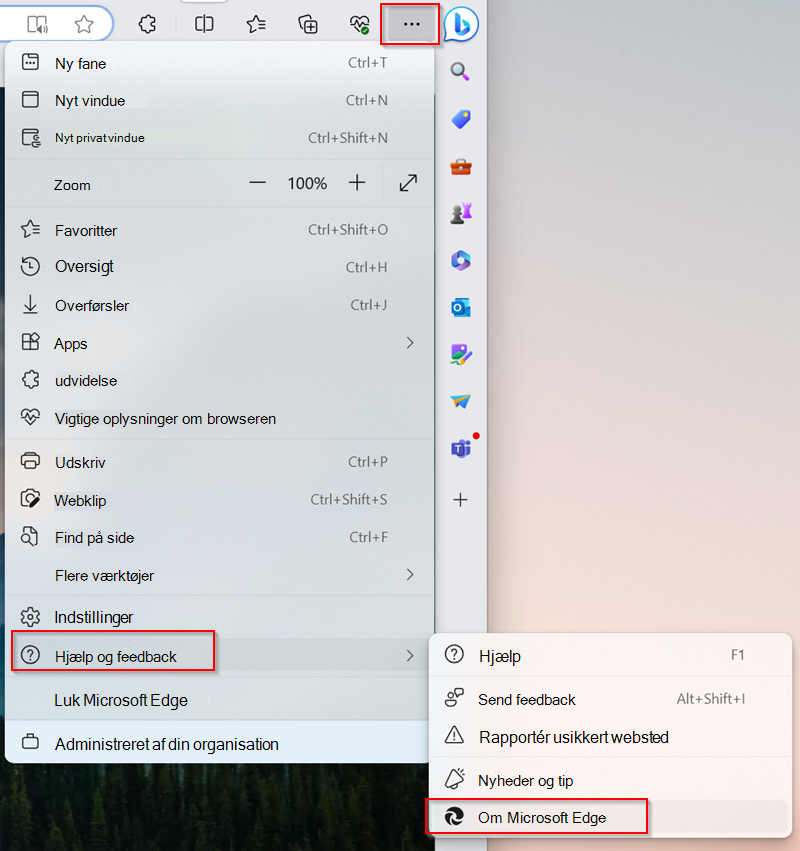
Sådan søger du efter opdateringer i Microsoft Edge:
Vælg Indstillinger med mere (...).
Vælg Hjælp og feedback>om Microsoft Edge.
Følg eventuelle instruktioner til opdatering og genstart.
I Google Chrome skal du vælge Mere (...)>Hjælp>Om Google Chrome. Vælg Genstart, hvis du bliver bedt om det. Du kan finde flere oplysninger under Opdater Google Chrome.
Hvis din organisation administrerer browseropdateringer, og du ikke selv kan opdatere browseren, skal du bede din it-administrator om hjælp.
Ryd browserens cache, og genstart derefter Edge/Chrome
Følg trinnene i denne Edge-supportartikel eller denne Chrome-supportartikel om rydning af elementer fra browsercachen.
Bemærk: Sørg for at vælge "Hele tiden" for tidsintervallet, og vælg "Cachelagrede billeder og filer". Du behøver ikke at rydde andre browserdata.
Når du har fulgt trinnene, skal du skrive henholdsvis chrome://restart eller edge://restart i adresselinjen og trykke på Enter.
Dette er nyttigt, hvis du oplever problemer med indlæsning af mediefiler (langsom status, frysning, nedbrud), når du redigerer din video, eller hvis der er afbrydelser under afspilning af en video.
Frigør behandlingsressourcer på din computer
Dette er med til at sikre, at der er mere hukommelse og GPU-kraft til rådighed til at behandle dit redigeringsprojekt.
- Luk andre browserfaner, og hold kun Clipchamp åben i én browserfane.
- Hold Clipchamp-browserfanen åben og i forgrunden, ellers kan Edge (eller Chrome) fjerne behandlingsressourcer fra den.
- Luk andre programmer, der kører på computeren.
Sørg for, at computeren har tilstrækkelig diskplads
Der skal være tilstrækkelig ledig plads på computerens interne drev. Dette er påkrævet for midlertidige projektfiler og -plads i videoens behandlings- og eksportfase.
Den ledige plads bør være større end størrelsen på de mediefiler, du bruger i dit projekt.
Brug mindre og færre inputmediefiler for at reducere indlæsningstiderne
Dette er et valgfrit trin, hvis du oplever langsom ydeevne efter tilføjelse af filer til et redigeringsprojekt. Større og længere filer tager længere tid at behandle, før de er tilgængelige til brug.
Hvis du tilføjer flere mediefiler på én gang, kan det også øge behandlingstiden. Hvis du f.eks. bruger 4K-klip, kan det hjælpe at komprimere disse filer til 1080p først, før du bruger dem i et Clipchamp-redigeringsprojekt. For at komprimere dine videoer uden synligt kvalitetstab er der gratis videokomprimeringsværktøjer tilgængelige, når du søger efter dem online.
Kontrollér, om der er beskadigede inputmediefiler
Vi har set tilfælde, hvor en fejlbehæftet kildemediefil forårsagede problemer ved indlæsning af den i Clipchamp.
Vores importproces håndterer et stort udvalg af video-, lyd- og billedfiler, men hvis du bemærker, at en bestemt fil, du føjer til et projekt, ikke indlæses, eller hvis eksporten af dit redigerede videoprojekt bliver ved med at give fejl på samme tidspunkt under behandlingen, kan du prøve at konvertere den pågældende mediefil og bruge den nyligt konverterede version i Clipchamp.
Der er velfungerende open source-konvertere til video- og lydfiler, du kan finde online.
Tjek browserudvidelser, hvis Clipchamp ikke kan åbnes
Hvis Clipchamp ikke åbnes i din browser, og du har mistanke om en indholdsblokerende udvidelse, skal du starte med en webstedsspecifik test i stedet for at slå beskyttelse fra for alle websteder.
Se udvidelsens egen hjælp for at se, hvordan du tillader Clipchamp eller sætter blokering på pause på det pågældende website. Denne webstedsspecifikke undtagelse adskiller sig fra at give en udvidelse tilladelse til at læse eller ændre dine webstedsdata.
Brug adressen på den Clipchamp-side, hvor problemet opstår:
- Til personlige konti skal du bruge app.clipchamp.com.
- Til arbejds- eller skolekonti skal du bruge den adresse, der vises i din browser. Afhængigt af hvordan du åbnede Clipchamp, kan siden være på et Clipchamp-websted eller din organisations SharePoint-websted.
Hvis du midlertidigt skal deaktivere en udvidelse for at teste, skal du ændre én formodet udvidelse ad gangen, genindlæse Clipchamp og kontrollere, om den åbner. Slå udvidelsen til igen efter testen. Du kan finde en vejledning i udvidelsen til Microsoft Edge eller Google Chrome.
På en administreret enhed eller browser skal du spørge it-administratoren, før du ændrer kontrolelementer for udvidelser.
Sørg for, at din internetforbindelse er stabil
I modsætning til andre onlineredigeringsprogrammer er Clipchamp ikke afhængig af upload og download af store filer, hvilket gør det mindre afhængigt af internethastigheder. Det kræver dog stadig en aktiv internetforbindelse for at fungere og for at gemme din redigeringsstatus.
For at opnå den bedste ydeevne og undgå at miste ændringer i dit projekt skal du sikre dig, at du har en stabil internetforbindelse, når du bruger Clipchamp.
Slet ikke kildefilerne fra computeren
Der er situationer, hvor Clipchamp muligvis beder dig om at genskabe sammenkædningen af de video-, lyd- og billedfiler, du har brugt i et projekt.
I Clipchamp's personlige version kan det forårsage problemer, når du genåbner redigeringsprojektet, hvis du ikke bruger funktionen til sikkerhedskopiering af indhold og sletter, omdøber eller flytter kildemediefiler på din computer, så sørg for at beholde disse filer.
I Clipchamp til arbejds- og skolekonti gemmes de mediefiler, du føjer til et redigeringsprojekt, i projektets mappe Aktiver på dit OneDrive/SharePoint til arbejde. Sørg for at bevare denne mappe og mediefilerne i den på plads. Ellers kan du også blive bedt om at finde kildefilerne igen, før du kan fortsætte med at redigere din video.
Hardwarekrav
Din computer skal opfylde nogle krav for at sikre, at Clipchamp fungerer som forventet.
Den tilgængelige hukommelse/RAM skal være mindst 8 GB (16 GB eller højere er bedre), og din computer skal være en 64-bit computer, der kører et 64-bit operativsystem og 64-bit versionen af Edge eller Chrome.
Grafikkortet er en anden vigtig faktor og bør være en nyere model. Dette er vigtigt, fordi videoredigering er beregningsintens, bruger både CPU og GPU og kan bringe ældre enheder til deres grænser.
Du skal også have tilstrækkelig ledig plads på computerens interne drev, som er påkrævet til midlertidige filer, og plads under videobehandlings- og eksportfasen. Den ledige plads bør være større end størrelsen på de videofiler, du bruger i projektet.
Hvis du arbejder med en ældre computer, der ikke opfylder disse krav, fungerer editoren muligvis stadig, men vær opmærksom på, at du kan støde på problemer som langsom ydeevne, frysning og nedbrud, og vil få en bedre oplevelse på en anden computer.