Sammenlignet med brandkit-funktionen, som du måske har set i Clipchamp til personlige konti, kan brugere af Clipchamp til arbejde og skole inkludere en mere omfattende samling af videoredigeringselementer i et brandkit og bruge dem i projekter.
Hvis du åbner Clipchamp og andre Microsoft 365-apps med en Microsoft-arbejds- eller skolekonto, der blev udstedt til dig af din organisation eller uddannelsesinstitution, har du adgang til funktionen og kan bruge brandkit i videoredigeringsprojekter.
Hvad er et brandkit?
Brandkit-værktøjet er et rum, hvor brugere kan gemme brandede medieaktiver såsom farver og skrifttyper, som de kan føje til videoer.
Der er bevidste begrænsninger på brandkit-funktionen for at fokusere på oprettelse omkring de brandingelementer, der er vigtigst. Samtidig kan alle oprette og dele et brandkit. Det betyder, at enkeltpersoner kan genbruge dem til deres personlige branding, og små teams kan oprette og dele aktiver med deres gruppe.
Hvad er teknisk set et brandkit?
På det tekniske niveau består et brandkit af 2 elementer - en fil med filtypenavnet .brandkit og en tilhørende aktivmappe. .brandkit-filen indeholder et (teknisk kodet) katalog over brandaktiver; Mappen Aktiver indeholder de mediefiler, der er en del af brandkittet.
Når du opretter et nyt brandkit i et Clipchamp-projekt og gemmer det, vil dette både oprette en ny .brandkit-fil og en aktivmappe på den placering, du valgte under oprettelsesprocessen, f.eks. i dit OneDrive.
En .brandkit-fil kan importeres til et Clipchamp-projekt, så dens brandaktiver vises i Clipchamp-brugergrænsefladen og kan bruges i projektet.
Du kan gemme en brandkitmappe, dvs. den mappe, der indeholder .brandkit-filen og dens tilknyttede mappe Aktiver, på dit OneDrive, på din lokale computer eller et andet sted. Sørg blot for, at .brandkit-filen og mappen Aktiver forbliver sammen, så du kan bruge sættet til redigeringsprojekter, og så Clipchamp kan finde medieaktiverne.
Vi anbefaler, at du gemmer den på OneDrive på en placering, der ligner den placering, hvor du gemmer dine Clipchamp-projekter, f.eks. i den overordnede mappe i Clipchamp Mine filer > videoer > . Dette gør det nemmere at finde brandkit og de videoredigeringsprojekter, du bruger dem i, og gør dem tilgængelige på enhver computer, hvor du er logget på OneDrive.
Brandingelementer, der kan føjes til et brandkit
|
Aktivtype for brandkit |
Mængde, størrelsesgrænser, filtyper |
| Logoer |
Op til 300 pr. mærkesæt.
Filtyper: .png, .jfif, .pjpeg, .jpeg, .pjp, .jpg, .svgz, .svg |
| Farver |
Ubegrænsede farver.
Vælg din samling via farvevælgeren eller feltet HEX-kode. Begge er tilgængelige, når du føjer en farvepalet til et brandkit. |
| Skrifttyper |
Ubegrænsede skrifttyper.
50 MB pr. fil.
Filtyper: .ttf, .otf, .woff |
| Billeder |
Op til 300 pr. mærkesæt.
Filtyper: .png, .jfif, .pjpeg, .jpeg, .pjp, .jpg, .svgz, .svg |
| Videoer |
Op til 300 pr. mærkesæt.
Filtyper: .m4v, .mp4, .mov, .webm, .avi, .3gp, .wmv, .mkv |
| Grafik |
Op til 300 pr. mærkesæt.
Filtyper .png, .jfif, .pjpeg, .jpeg, .pjp, .jpg, .svgz .svg |
| Musik |
Op til 300 pr. mærkesæt.
Filtyper .3gp, .3g2, .mid, .mp3, .opus, .oga, .ogg, .wav |
| Lydeffekter |
Op til 300 pr. mærkesæt.
Filtyper .3gp, .3g2, .mid, .mp3, .opus, .oga, .ogg, .wav |
Sådan bruger du brandkit
I dette afsnit beskrives de grundlæggende måder at bruge et brandkit på, herunder hvordan du opretter, importerer, fjerner og deler. Da det er en effektiv funktion med mange muligheder, er det en god idé at prøve den i et Clipchamp-testprojekt for at få en bedre forståelse og se den i aktion. På den måde kan du oprette, administrere og bruge din branding i videoer på ingen tid.
Opret et nyt brandkit, eller importér et brandkit
Når du har startet et Clipchamp-projekt, skal du klikke på fanen brandkit på værktøjslinjen. Her skal du vælge Opret et nyt brandkit for at starte.
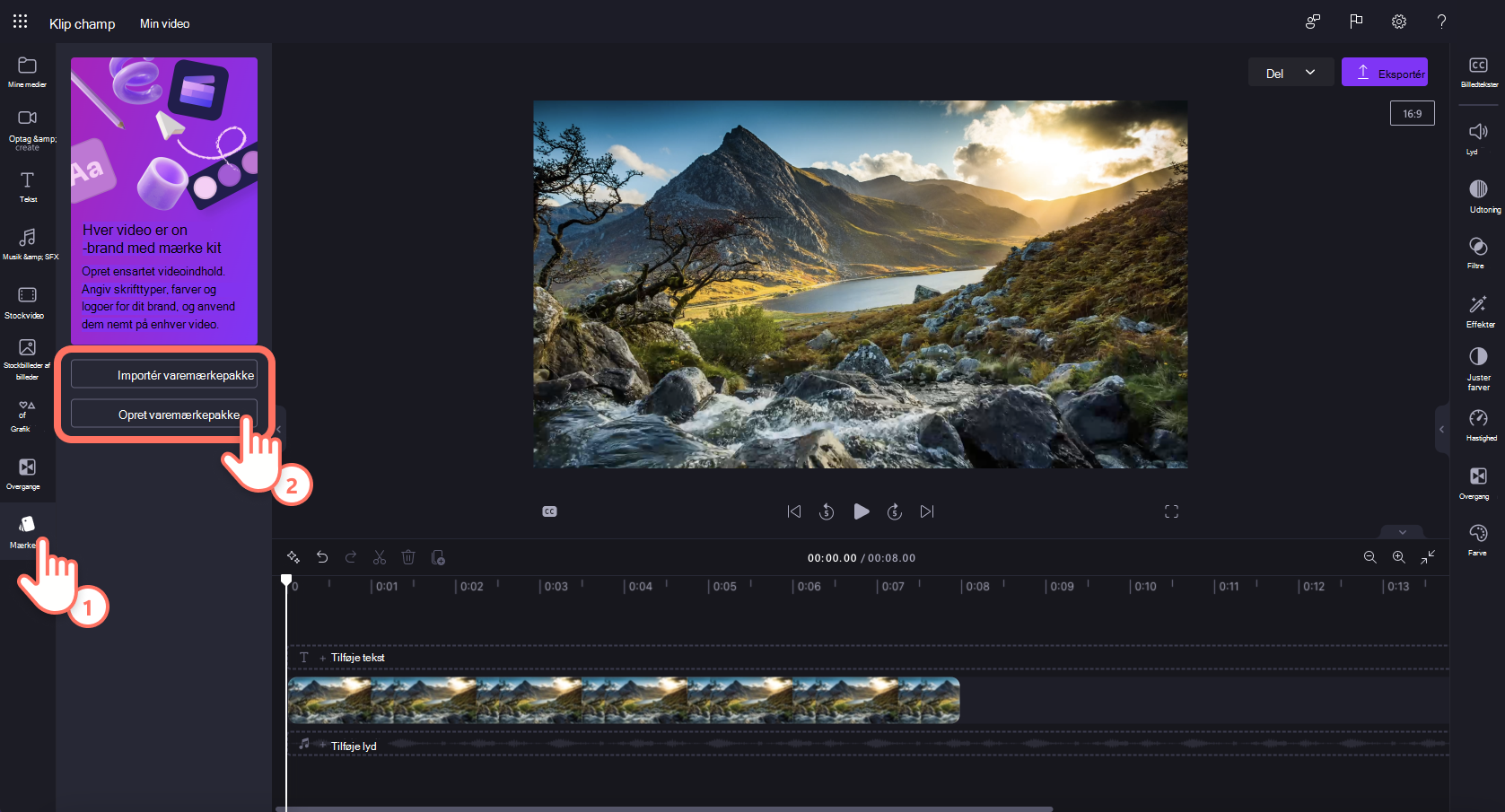
Vælg et sted på din OneDrive for Business (kun du kan få adgang til disse, medmindre du deler brandkit-mappen) eller SharePoint, og giv brandkittet et navn. Det oprettede sæt vil derefter blive knyttet til dit projekt.
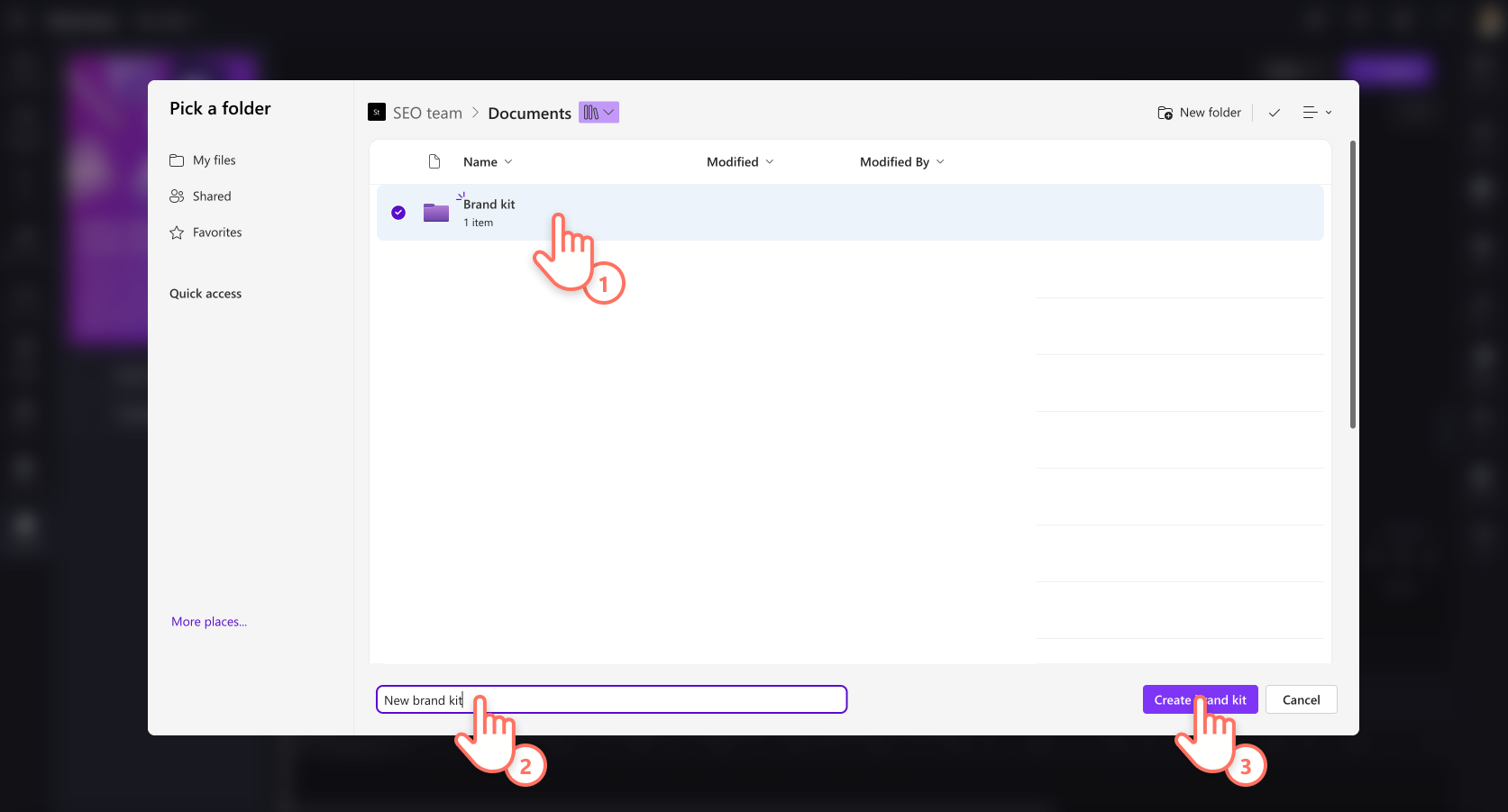
Du kan også tilføje brandkitaktiver som logoer, billeder, videoer, skrifttyper og meget mere manuelt, når et brandkit er oprettet.
ELLER
Hvis du vil importere et eksisterende brandkit, er der to forskellige måder at gøre dette på. Først skal du klikke på knappen Importér brandkit.
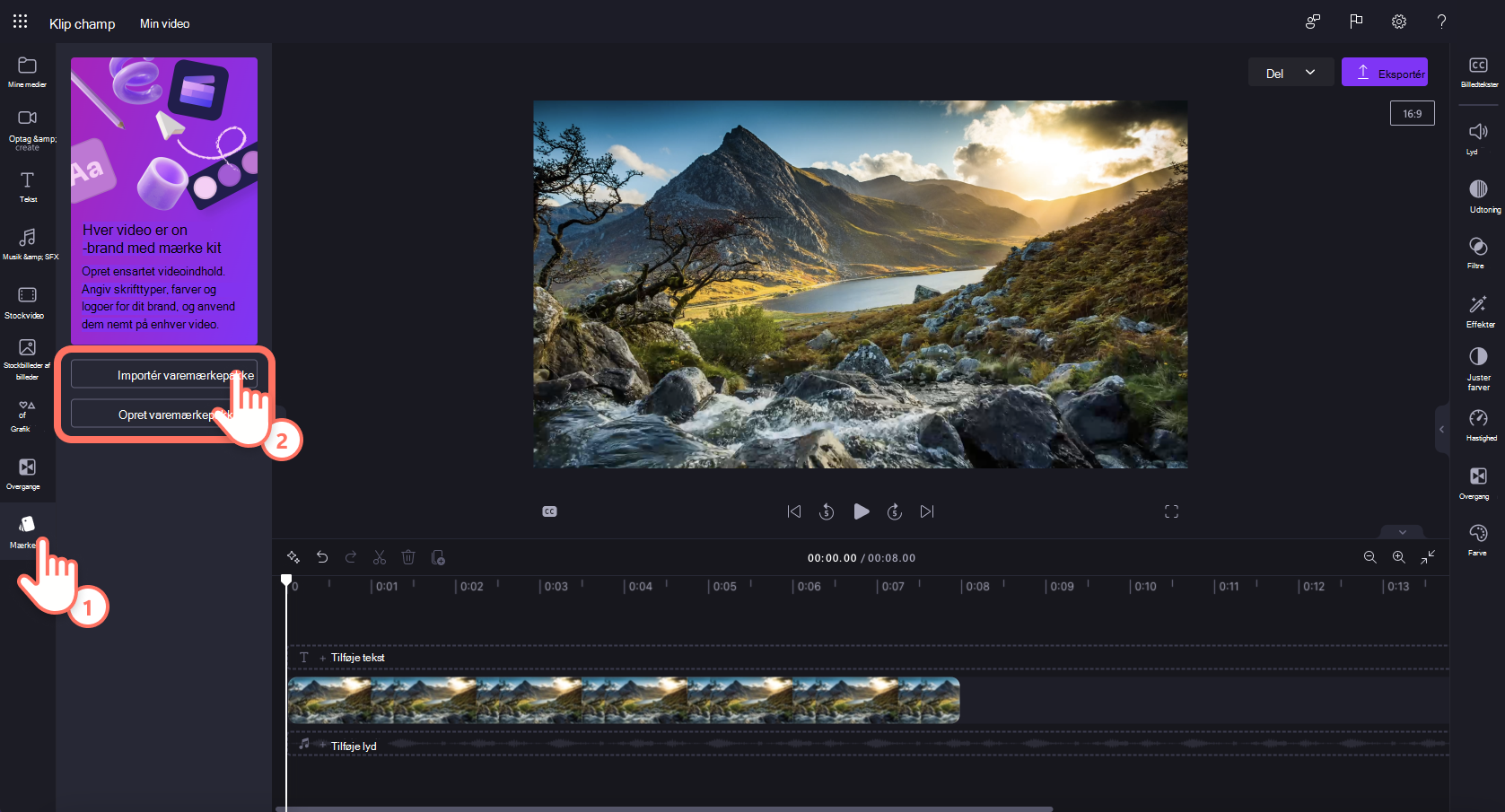
Mulighed 1:
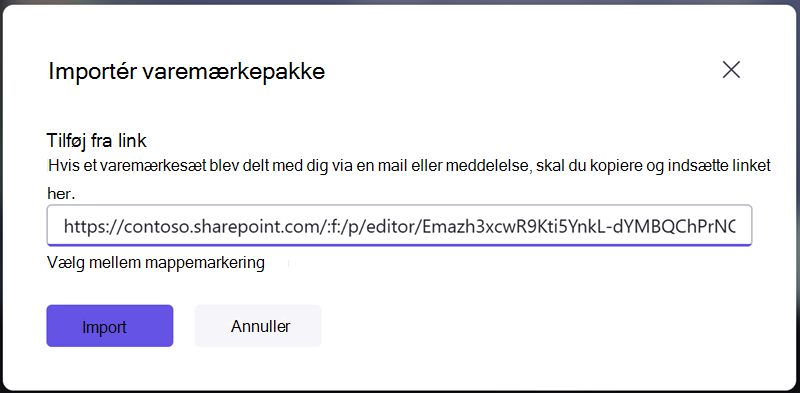
Hvis nogen har delt et brandkitlink med dig, skal du indsætte det i feltet. Delingslinket skal pege på en .brandkit-fil, og hele brandkit-mappen skal deles med dig, så dit Clipchamp-projekt kan få adgang til alle medieaktiverne i det delte sæt.
Mulighed 2:
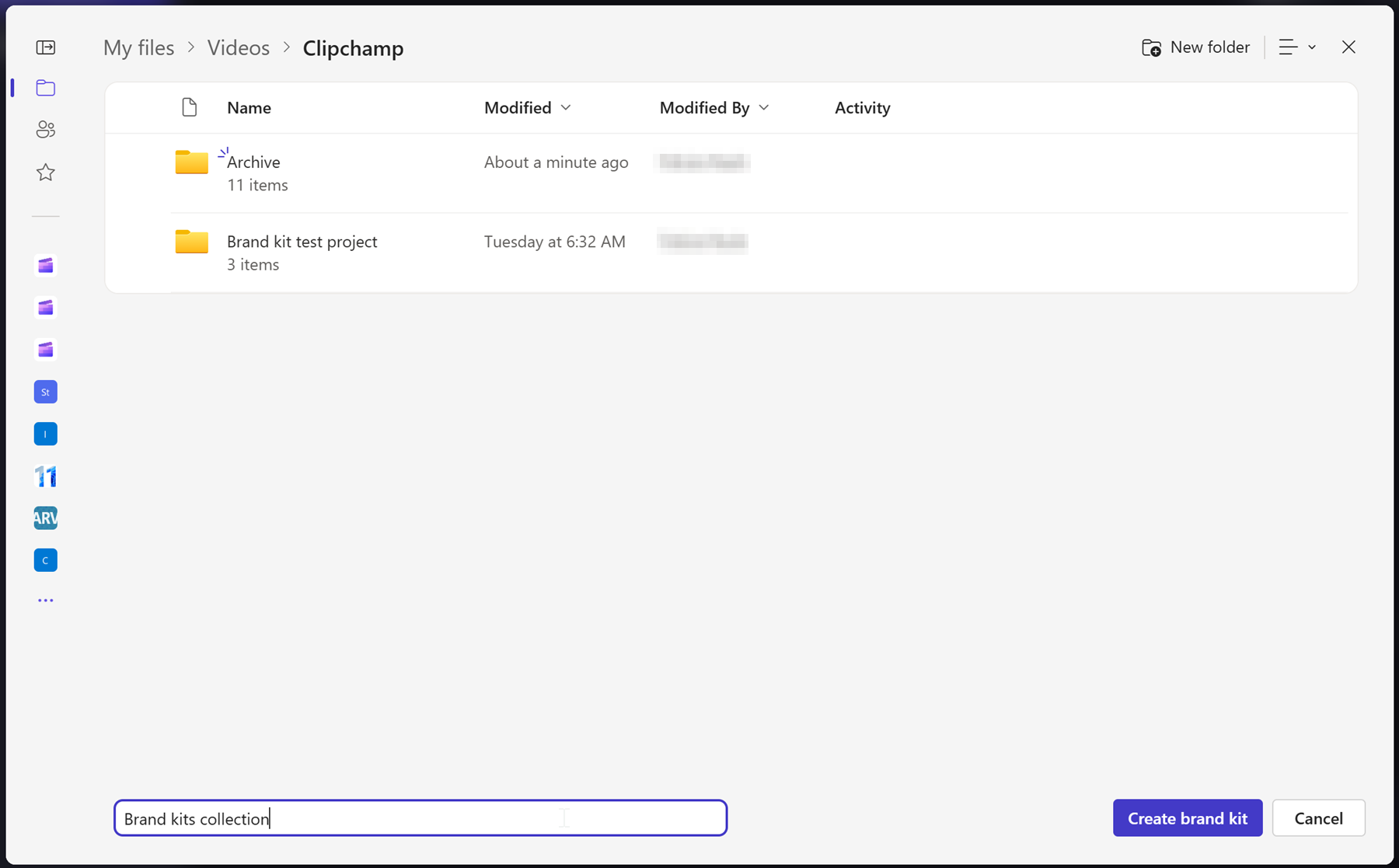
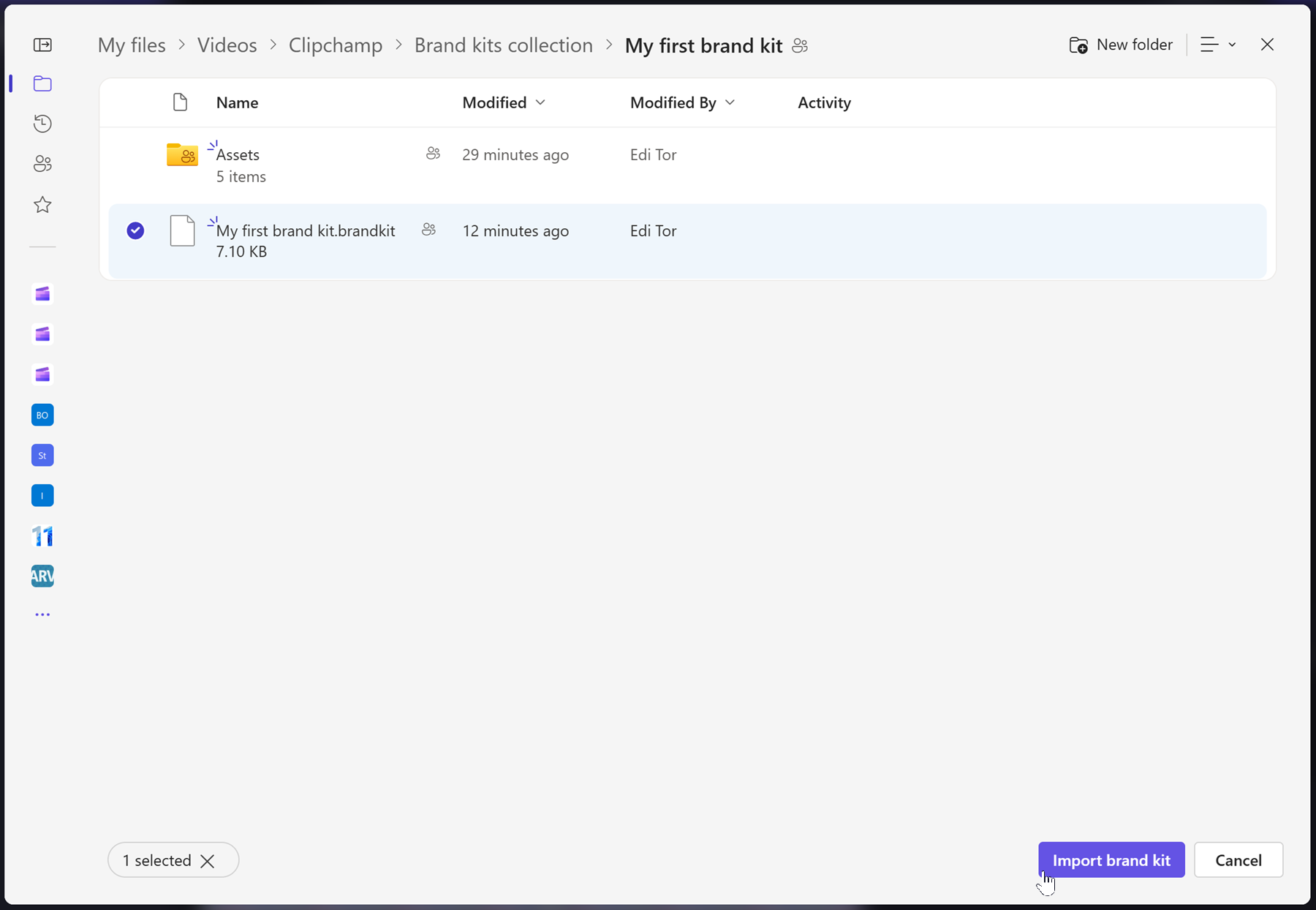
Hvis du kender placeringen af den .brandkit-fil, du vil importere, kan du også vælge vælg fra mappevalg og derefter navigere til brandkittet på OneDrive eller SharePoint og vælge .brandkit-filen. Dette indlæser sættet og dets indhold i dit Clipchamp-projekt.
Sådan fjerner du et brandkit fra et projekt
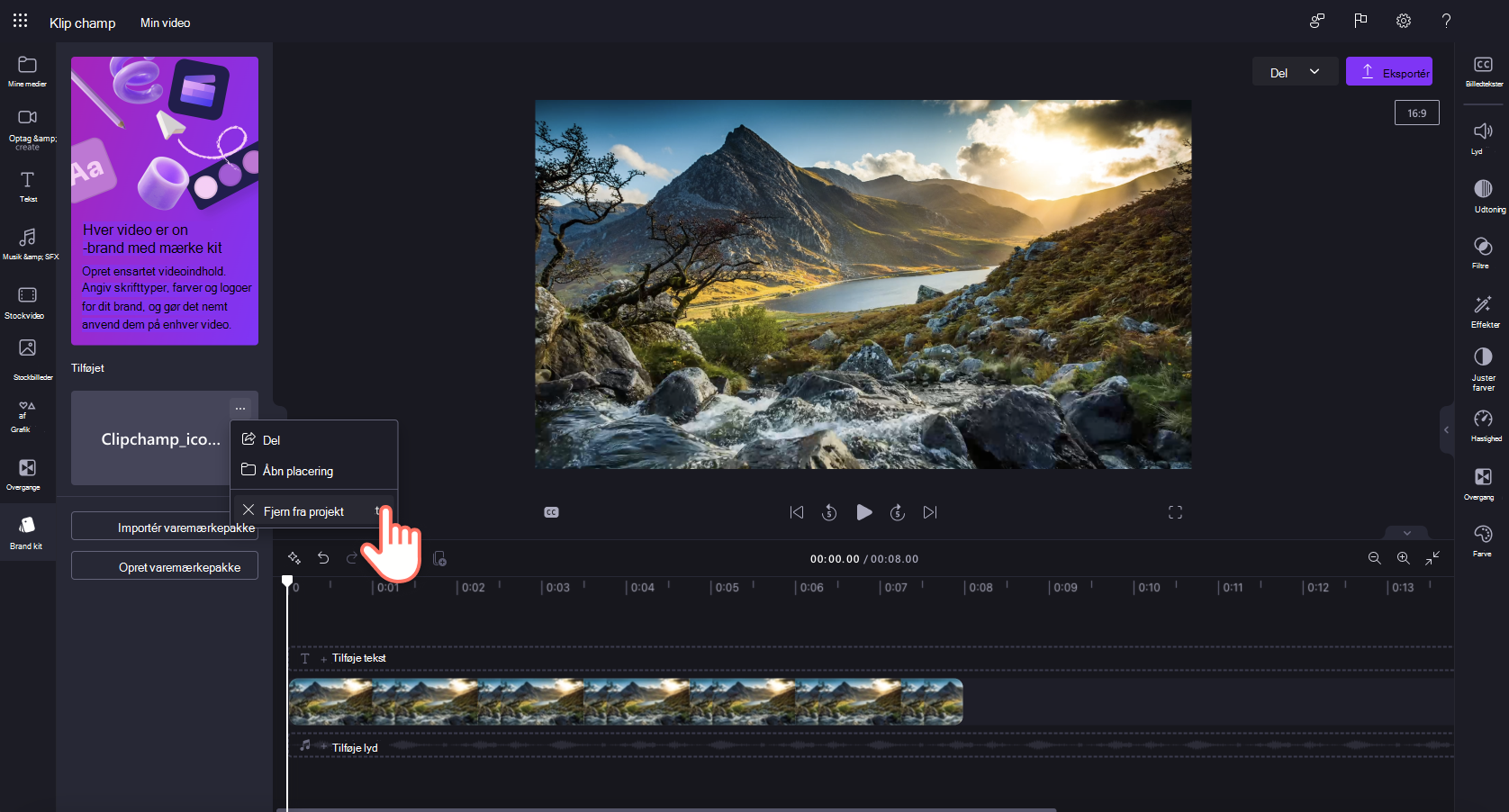
I sektionen brandkit i Clipchamp-projektet skal du vælge kontekstmenuen (de 3 vandrette prikker). Dette åbner flere indstillinger. Klik derefter på knappen fjern fra projekt.
Bemærk, at dette ikke sletter .brandkit-filen og dens Aktiv-mappe i OneDrive/SharePoint. Hvis du vil slette disse, skal du gå til dem i OneDrive/SharePoint og fjerne dem der.
Sådan føjer du branding til dine videoer
For at føje din branding til tidslinjen skal du klikke på knappen Føj til tidslinje eller trække og slippe aktivet til tidslinjen over din video.
Sådan deler du et brandkit
Vælg genvejsmenuen (de 3 vandrette prikker), og klik derefter på knappen Del. Angiv det link, der genereres, til den person, du vil dele det med. De kan indsætte linket i deres projekts brandkitsektion ved import, som beskrevet ovenfor. Dette indlæser dit brandkit i deres Clipchamp-projekt.
Hvis den gemmes på OneDrive, skal hele brandkit-mappen deles med modtageren. Dette bør som standard være tilfældet, når du opretter et link, der kan deles til et brandkit. Men hvis modtageren ikke kan åbne linket, skal du kontrollere brandkit-mappens indstillinger for deling i dit OneDrive.
Sådan deler du et projekt, der har mindst ét brandkit knyttet til det
Du kan dele et sådant Clipchamp-projekt som normalt via knappen Del ud for eksportknappen i projektets brugergrænseflade. Den person, der åbner projektet, får vist det vedhæftede brandkit. Bemærk dog, at de også skal have adgang til din OneDrive/SharePoint-mappe, hvor det pågældende brandkit er placeret.
Sådan deler du et brandkit, som du ikke vil have, at andre redigerer
Du kan følge de samme trin som ovenfor om, hvordan du deler et brandkit, men ændre indstillingerne for delingslink til skrivebeskyttet.
Ting, du skal huske på, når du arbejder med brandkit
Administration af brandkits og medieaktiver i dem skal udføres i Clipchamp-projektets brugergrænseflade. Åbn projektet, der indeholder dit brandkit, og slet eller rediger elementer derfra.
Tilføjelse/fjernelse af aktiver i OneDrive eller en anden mappe, hvor du har placeret .brandkit-filen og dens aktivmappe, synkroniseres ikke tilbage til det Clipchamp-redigeringsprojekt, som dette brandkit er forbundet til.
Lydstyrkegrænser:
- Hver bruger kan oprette et ubegrænset antal brandkits til sig selv og dele dem med andre.
- Du kan have 1 brandkit tilsluttet et projekt ad gangen. Hvis du vil tilføje en ny, skal du udskifte den, der allerede er tilsluttet. Bemærk, at alle aktiver, der føjes til projektet fra brandkittet, forbliver i projektet (og kræver ikke, at det oprindelige brandkit forbliver forbundet).
- Microsoft 365-organisationer kan oprette et ubegrænset antal "officielle" eller virksomhedens brandkits og gøre dem tilgængelige for deres brugere , så de kan få adgang til dem i deres redigeringsprojekter.
Det er i øjeblikket ikke muligt automatisk at importere medieaktiver til brandkits. De skal tilføjes manuelt via Clipchamp-projektgrænsefladen i afsnittet brandkit. Det er muligt at trække og slippe flere elementer i brandkittet på én gang.
Brandede skabeloner (kombineret projekt og brandkit) er ikke tilgængelige på nuværende tidspunkt. Men som en midlertidig løsning kan du oprette et Clipchamp-projekt, dele det på OneDrive/SharePoint, og andre kan duplikere projektet.
Nej. Når et brandaktiv bruges i et projekt på redigeringstidslinjen, kopieres det til det pågældende projekt og bliver i det pågældende projekt. Det betyder, at når du opdaterer et logo i et af dine brandsæt og nu gerne vil sikre, at det opdaterede logo bruges i dine eksisterende Clipchamp-projekter, skal du åbne projekterne og manuelt erstatte logofilen med den nye version for at opnå en opdatering.

