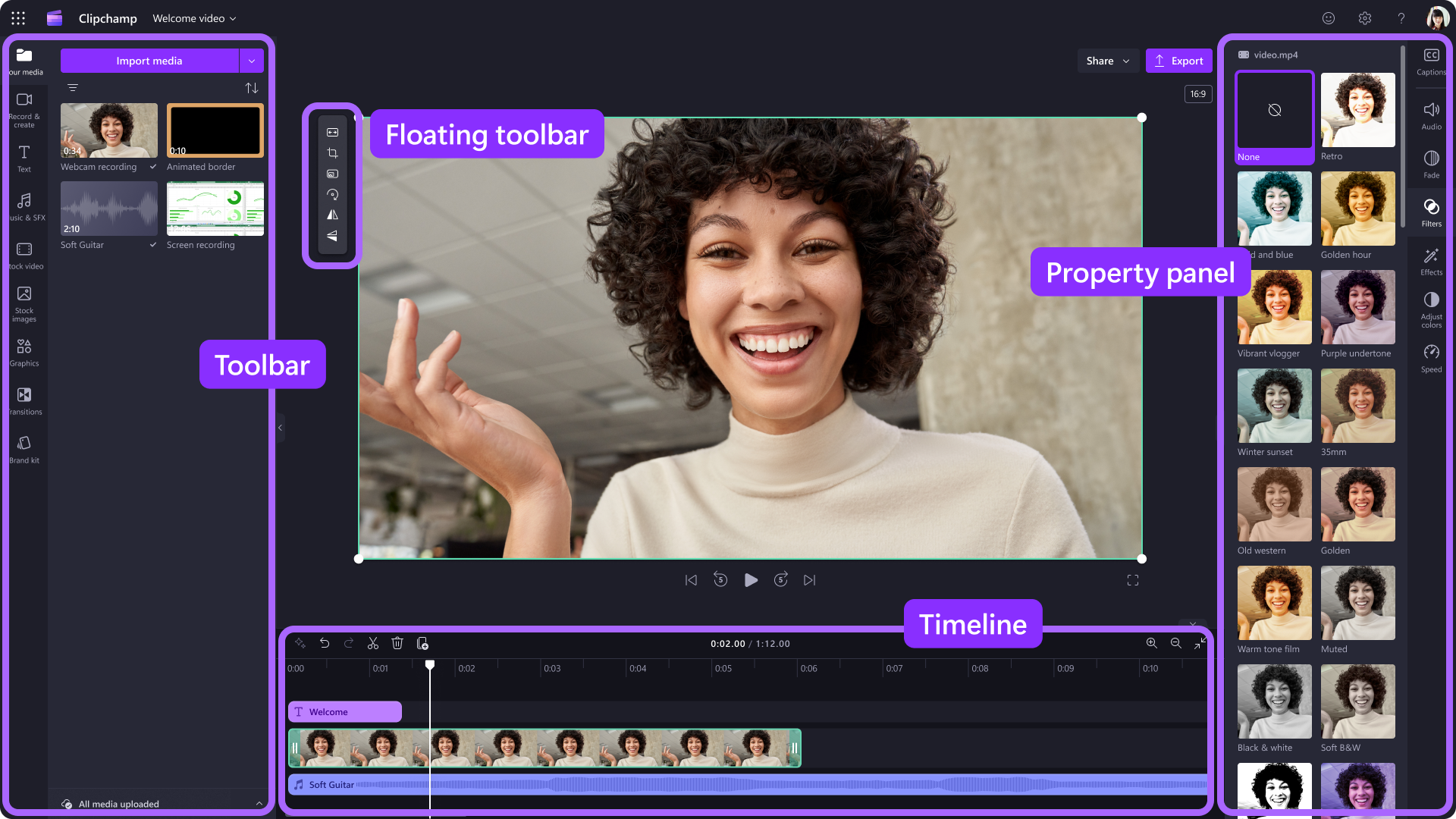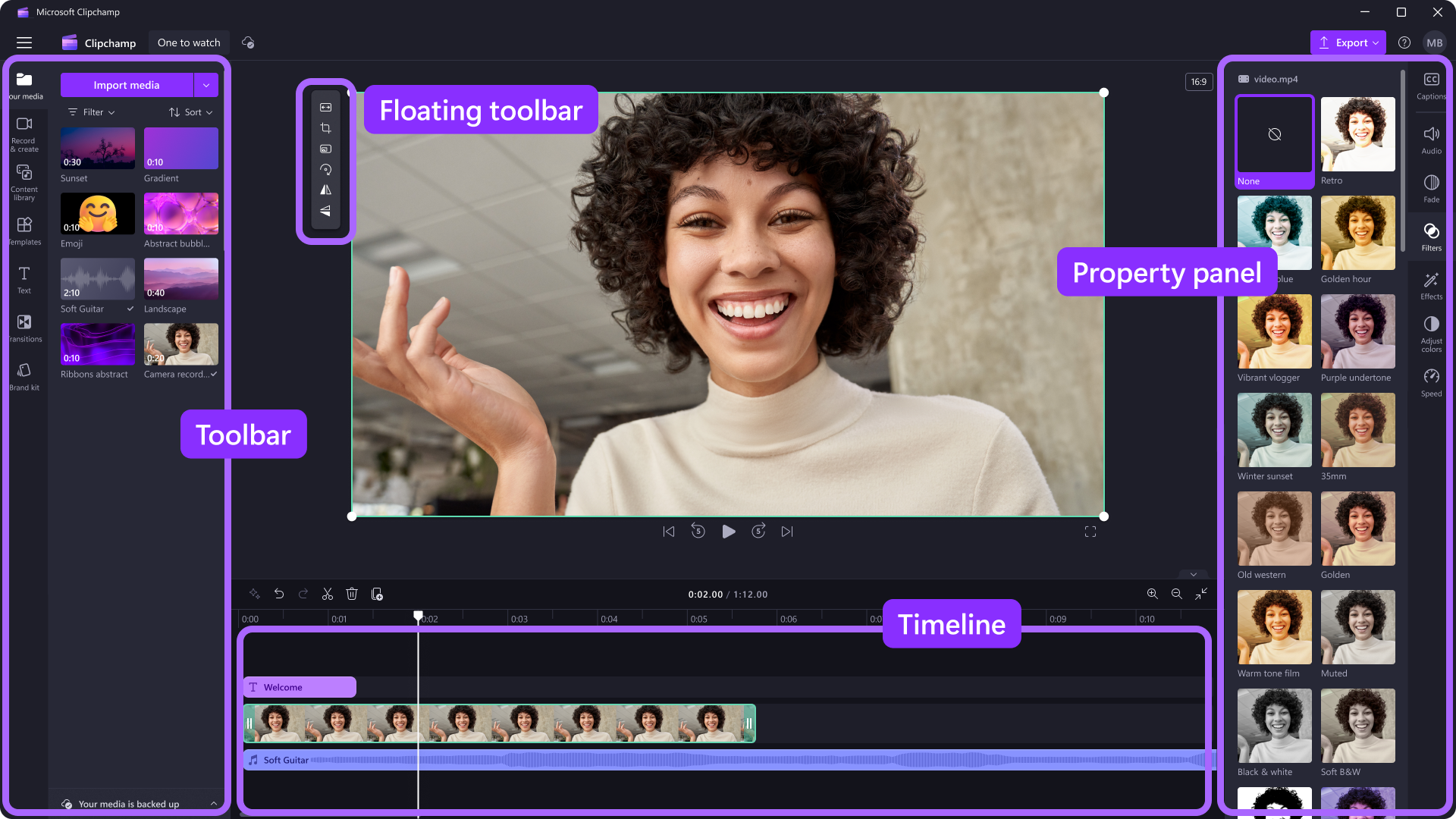
I Clipchamp-videoeditoren skal du, når du har føjet filer til mediebiblioteket, flytte dem til tidslinjen for at begynde at redigere din video.
- Det er det sted, hvor du kan redigere video-, billed- eller lydaktiver sammen for at oprette din endelige video, og hvor du kan tilføje tekst og overgange.
- Det, du føjer til tidslinjen, er det, der eksporteres, når du gemmer din færdige video.
Sådan føjer du medier til tidslinjen
Videotidslinjen er placeret nederst i redigeringsprogrammet. Hvis du vil føje medier til redigeringstidslinjen, skal du gå til værktøjslinjen og derefter trække og slippe et aktiv fra fanen Medier eller fanen Indholdsbibliotek hen på tidslinjen.
Sådan zoomer du ind og ud på tidslinjen
Hvis du tilføjer flere klip til tidslinjen, kan de forsvinde ud fra skærmens højre kant. I dette tilfælde kan du zoome ud på tidslinjen for at se alle dine aktiver på én gang. Du kan også zoome ind på tidslinjen for at få dine aktiver til at virke større.
For at gøre dette skal du bruge zoomknapperne i nederste højre hjørne af tidslinjen. Klik på plusknappen for at zoome ind, eller klik på minusknappen for at zoome ud. Du kan også klikke på knappen Tilpas tidslinje , så dine aktiver fylder hele tidslinjen uden noget tomt område til højre.
Du kan også bruge trække rullepanelet nederst på skærmen til venstre eller højre for at få vist forskellige dele af tidslinjen.
Sådan forhåndsviser du din video på tidslinjen
Flyt søgeren på tidslinjen til nøjagtige tidsstempler for at forhåndsvise den specifikke video eller det specifikke aktiv på scenen. Klik på et vilkårligt tidsstempel på tidslinjen, og klik på afspilningsknappen. Du kan også derefter trække søgeren til et nyt tidsstempel og se en forhåndsvisning derfra.
Du kan også klikke på mellemrumstasten på tastaturet for at afspille din video.
Sådan arbejder du med flere aktiver på tidslinjen
Tidslinjen indeholder højst sandsynligt flere forskellige aktiver som videoer, billeder, tekst, musik og meget mere. Du kan lægge aktiver på tidslinjen ved at placere dem over hinanden.
Hvis du har flere videoaktiver stablet på tidslinjen, afspilles videoen, der er øverst i stakken, på forhåndsvisningen af videoen. Al lyd afspilles fra hvert videoaktiv, men kun det øverste aktiv kan ses på videoen. Du kan slå lyden fra for videoer ved hjælp af lydfanen på egenskabspanelet.
Sådan bruger du AI-forslag på tidslinjen
Når som helst, mens du redigerer, kan du bede det indbyggede redigeringsværktøj med kunstig intelligens om at komme med forslag til, hvordan du kan forbedre og forbedre din video. Klik blot på knappen AI-forslag øverst til venstre på tidslinjen. Du får derefter vist et eller flere forslag til redigering. Hvis du vil implementere disse ændringer, skal du blot klikke på en individuel forslagsknap.
Sådan redigerer du en video på tidslinjen
Hvis du gerne vil vide, hvordan du kan trimme, opdele og føje effekter til dine klip, når de er på tidslinjen, kan du se: Sådan redigerer du din video.
Sådan retter du aktiver, der ikke indlæses på tidslinjen
Hvis du har problemer med at føje medieaktiver til dit projekt eller din tidslinje eller med at afspille din video i forhåndsvisningen, skal du se: Hvad du skal gøre, hvis dine aktiver ikke indlæses?