
Når nogle brugere logger ind på Clipchamp-videoeditoren i browseren, ser de muligvis en version af denne meddelelse:
"Vi har registreret, at din hardware i øjeblikket ikke understøttes af Clipchamp. For at få den bedst mulige oplevelse kan du prøve at opdatere dit operativsystem eller din internetbrowser til de nyeste versioner."
Hvis du ser dette, skal du først sikre dig, at:
- Arbejder på en stationær eller bærbar computer, ikke en tablet eller smartphone
- Hvis du arbejder i browseren, bruger du Microsoft Edge eller Google Chrome
- Har opdateret Chrome eller Edge til den nyeste version
- Har opdateret dit operativsystem
Forbedret websikkerhed i Edge
Hvis du tilgår Clipchamp i Edge, skal du desuden tjekke, om Udvidet sikkerhed er aktiveret for Clipchamp.
Hvis den er slået til, ser du dette eller et låseikon i adresselinjen:

Denne funktion er nyttig på nogle websteder, men den kan også overskride sit mål i nogle tilfælde og blokere legitime webteknologier, som vores editor skal bruge for at fungere korrekt.
Vi anbefaler, at du føjer app.clipchamp.com til listen over tilladte i Edge, hvis du bruger Clipchamp videoeditor til personlige konti.
Hvis du bruger Clipchamp arbejds- eller skoleversion, vil webadressen ikke være app.clipchamp.com og afhænger af din organisations eller uddannelsesinstitutions SharePoint- eller OneDrive-adresse, f.eks. https://contoso.sharepoint.com/. Tjek, om ekstra sikkerhed er aktiveret for det i din Edge. Hvis det er tilfældet, anbefaler vi også følgende trin.
Klik på Tilføjet sikkerhed eller låseikonet til venstre for adressefeltet i browseren, og se efter sporingsforebyggelse for denne webstedslinje :
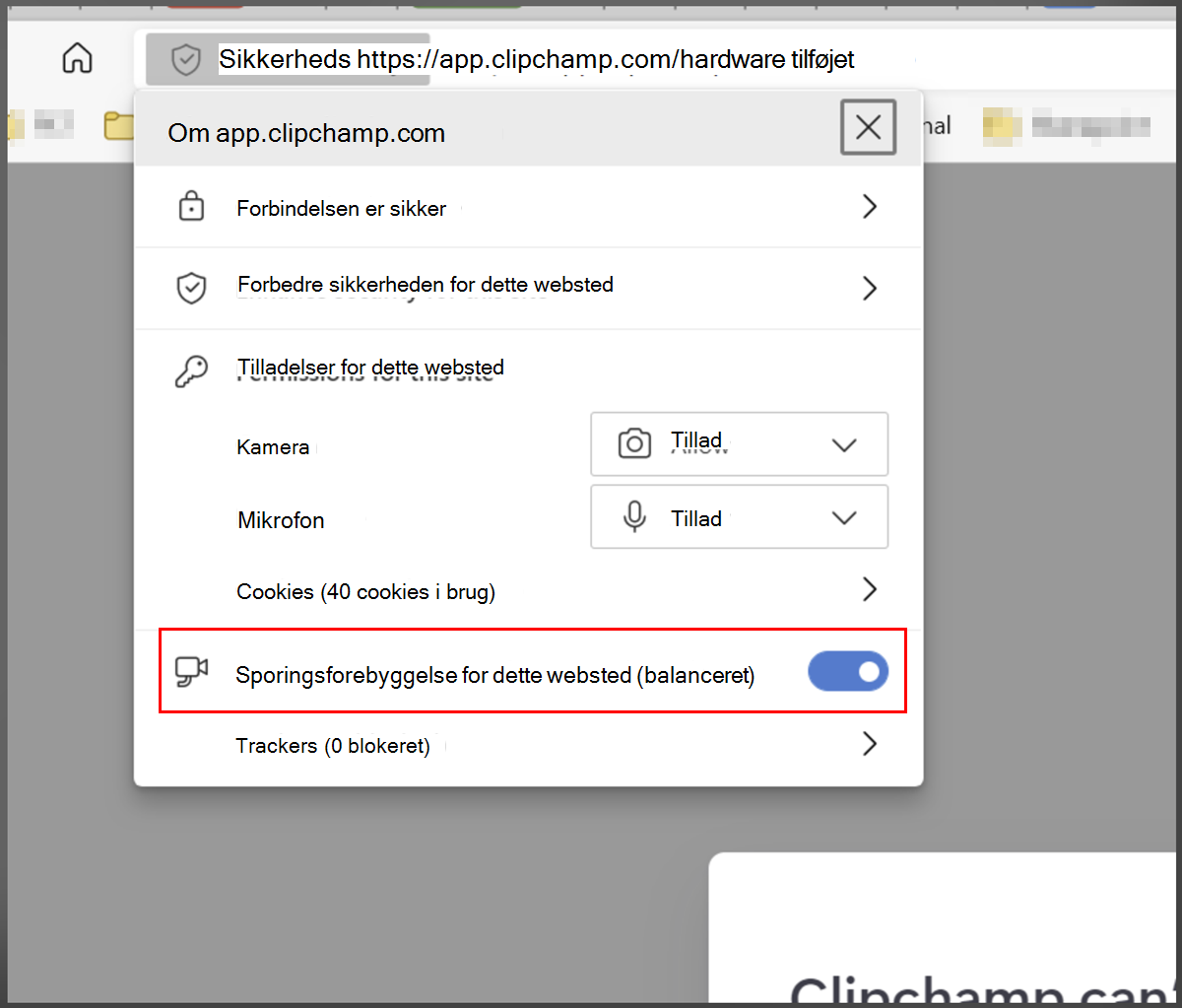
Slå derefter sporingsforebyggelse fra:

Derefter skal du genindlæse siden og kontrollere, om Clipchamp nu fungerer efter hensigten.

Gå til edge://settings/privacy/trackingPreventionExceptions for at se en liste over tilladte websteder og administrere dem
Kontrollér browserudvidelser
Nogle browserudvidelser kan blokere elementer på websteder, f.eks. app.clipchamp.com, der er nødvendige, for at videoeditoren indlæses korrekt. Hvis du har Chrome- eller Edge-udvidelser installeret, skal du tjekke, om deaktivering af dem eller tilføjelse af Clipchamp-webadressen til tilladelseslisten lader den indlæses.
For Clipchamp personlige version er adressen, der skal føjes til listen over tilladte, https://app.clipchamp.com/.
For Clipchamp til arbejds- eller skolekonti er den adresse, der skal føjes til listen over tilladte, f.eks. din organisations URL-adresse til SharePoint eller OneDrive https://contoso.sharepoint.com/.
Kontrollér hardwarekrav
Hvis ovenstående trin ikke hjælper, er det muligt, at din computer ikke opfylder hardwarekravene til at sikre, at Clipchamp fungerer som forventet. Den tilgængelige hukommelse/RAM skal være på mindst 8 GB (16 GB eller højere er bedre), og computeren skal være en 64-bit computer, der kører et 64-bit operativsystem og 64-bit versionen af Edge eller Chrome.
Grafikkortet er en anden vigtig faktor og bør være en nyere model. Dette er vigtigt, fordi videoredigering er beregningsintens, bruger både CPU og GPU og kan bringe ældre enheder til deres grænser.
Du skal også have tilstrækkelig ledig plads på computerens interne drev, som er påkrævet til midlertidige filer, og plads under videobehandlings- og eksportfasen. Den ledige plads bør være større end størrelsen på de videofiler, du bruger i projektet.
Hvis du arbejder med en ældre computer, der ikke opfylder disse krav, fungerer editoren muligvis stadig, men vær opmærksom på, at du kan støde på problemer som langsom ydeevne, frysning og nedbrud, og vil få en bedre oplevelse på en anden computer.
Prøv Clipchamp-desktopappen til Windows
Hvis du bruger Windows, kan du se, om Clipchamp-skrivebordsappen starter korrekt på din computer som et alternativ til at få adgang til videoeditoren i browseren. På Windows 11 skal du starte appen via søgefeltet på proceslinjen eller finde den i Alle apps.
På Windows 10 og 11 kan du også installere det fra Microsoft Store.
Hvis skrivebordsappen allerede er tilgængelig på din enhed, men ikke har været åbnet i et stykke tid, er det muligt, at du skal opdatere appen til den nyeste version, før den starter.
Brave-browser
For alle, der tilgår Clipchamp i Brave-browseren (som burde fungere, fordi den også er Chromium-baseret, ligesom Chrome og Edge), kan du muligvis se en fejlmeddelelse om "ikke-understøttet hardware eller forældet Chrome-version" på grund af anti-fingeraftryksfunktionen i Brave Shields.
I dette tilfælde kan du prøve følgende:
- Klik på løveikonet til højre for adresselinjen.
- Tillad midlertidigt fingeraftryk i Clipchamp.
Yderligere fejlfinding
Hvis problemet fortsætter, kan det skyldes, at din browser automatisk deaktiverer nogle grafikkortdrivere, der kan gøre den ustabil. Chrome tillader f.eks. ikke, at nogle integrerede Intel HD-grafik initialiserer WebGL, hvilket er et krav for at kunne bruge Clipchamp.
For at løse dette kan du prøve at aktivere #ignore-gpu-blocklist-flaget i Chrome, som gør det muligt at bruge alle grafikdrivere (GPU).
Advarsel: Vær opmærksom på, at afhængigt af driverproblemerne kan ændring af denne indstilling medføre, at Chrome går ned eller opfører sig mærkeligt.
Hvis du vil prøve denne indstilling, skal du gå til chrome://flags/#ignore-gpu-blocklist på en ny fane og ved siden af listen Tilsidesæt softwaregengivelse vælge Aktiveret og derefter genstarte Chrome:
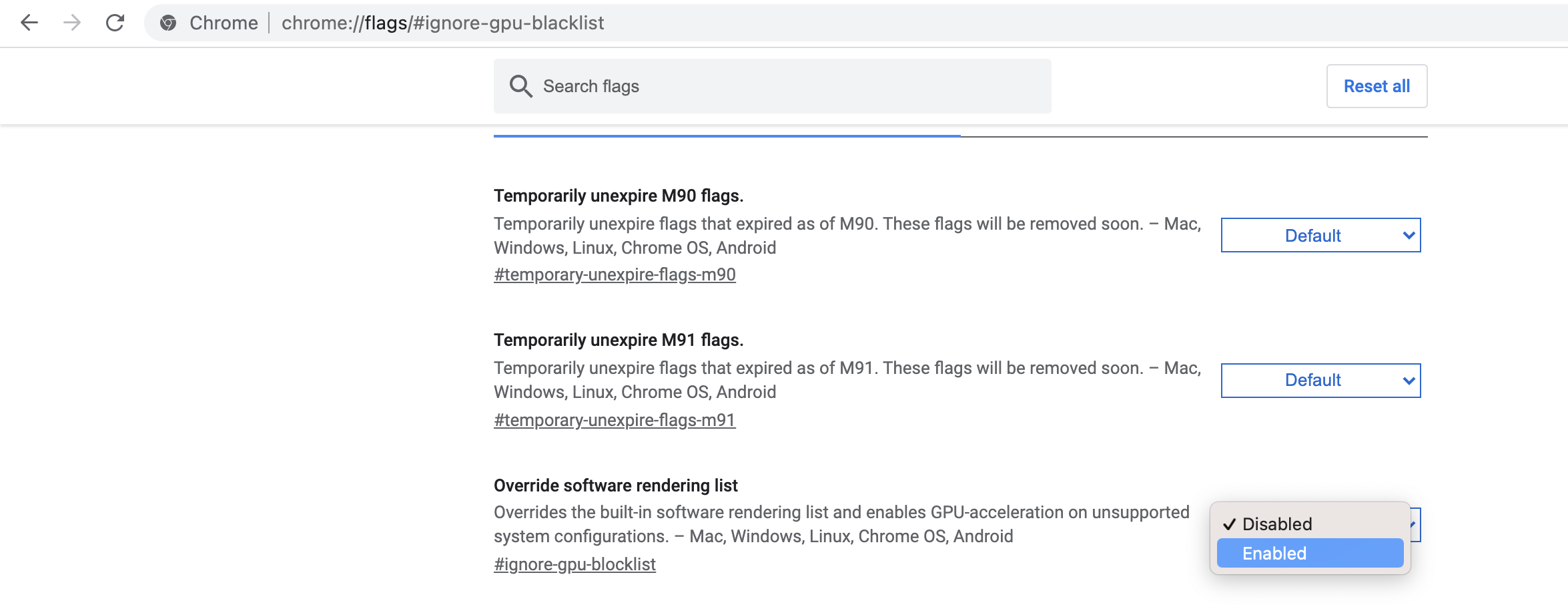
Dette deaktiverer blokeringslisten og giver muligvis adgang til Clipchamp. Hvis du bemærker problemer, efter at du har aktiveret flaget, kan du deaktivere det igen.
Du kan finde flere tips til, hvordan du sikrer, at dine computer- og browserindstillinger er optimeret til den bedste oplevelse med vores videoredigeringsprogram, i: Sørg for, at Clipchamp fungerer godt for dig.