
Angiv en tidsperiode for at angive, hvor længe du accepterer svar på en test eller formular. Opret en brugerdefineret meddelelse til modtagere, når du ikke længere accepterer indsendelser. Skift andre indstillinger for at blande spørgsmålene i testen, eller åbn din test med Tag en test.
Angiv afleveringsfrister for test- eller formularindsendelserne
Log på Forms.office.com.
Åbn den formular eller test, som du ønsker at administrere.
Vælg Indstillinger på handlingslinjen.

-
Bemærk
Indstillingen Del med personer i min organisation er deaktiveret for forbrugere.
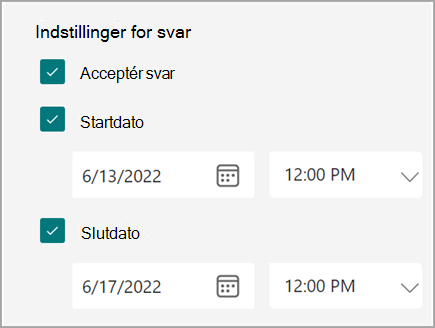
Vælg Startdato og Slutdato for at angive det tidsinterval, hvor du accepterer indsendelser for denne formular eller test.
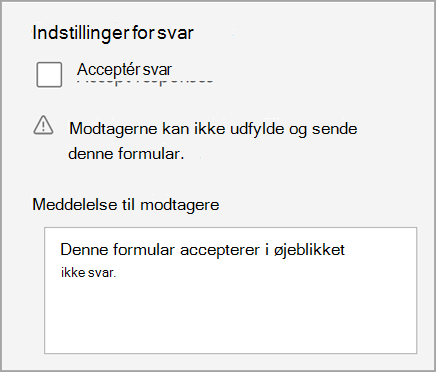
Hvis du vil deaktivere indsendelser for en formular eller test, skal du vende tilbage til Indstillinger og fjerne markeringen i afkrydsningsfeltet Acceptér svar . Et tomt tekstfelt vises, hvor du kan angive en tilpasset meddelelse til modtagerne.
Bland spørgsmålene
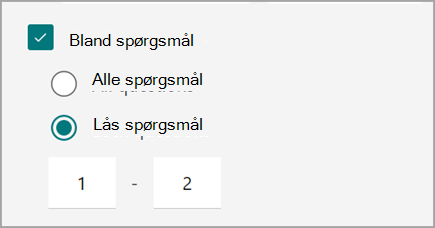
Følg trinnene ovenfor, og vælg Bland spørgsmål for at vise spørgsmålene i en forskellig rækkefølge for hver person, der udfylder din formular eller test. Spørgsmålene vises som standard i den rækkefølge, som du har oprettet dem i.
Vælg Lås spørgsmål for at angive spørgsmål, du vil låse på stedet, mens du blander andre.
Åbn en test i Tag en test
Opret en sikker måde for de studerende at tage prøver på ved at kræve, at de åbner appen Tag en test i Windows 10 for at fuldføre testen. Sådan fungerer Tag en test:
- Viser kun testen på den studerendes enhed – intet andet.
- Rydder udklipsholderen for at forebygge kopiering og indsættelse.
- Adgang til andre websteder forhindres.
- Andre apps kan ikke åbnes og få adgang til.
- Deling, udskrivning eller optagelse af skærmbilleder forhindres.
- De studerende kan ikke ændre indstillinger, udvide skærmen, få vist beskeder, hente opdateringer eller bruge funktioner for Automatisk udfyldning.
- Brugen af Cortana forhindres.
Når du vælger Åbn med appen Tag en test, åbner linket til testen, som du deler med de studerende, appen Tag en test på pc'er med Jubilæumsopdatering til Windows 10. Appen anmoder om, at de studerende logger på, før de får adgang til testen.
Vigtig
De studerende, som ikke har adgang til appen Tag en test, vil ikke kunne åbne testen.