
Administrer en test eller formular for dine studerende med nogle få korte trin. Del din test via link, mail, QR-kode, m.m.
Bemærk
Følgende vejledning er specifik for EDU-kunder.
Del en formular eller test
Du skal først åbne den formular eller test, som du vil dele, og vælge Indsaml svar.
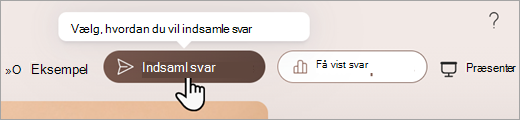
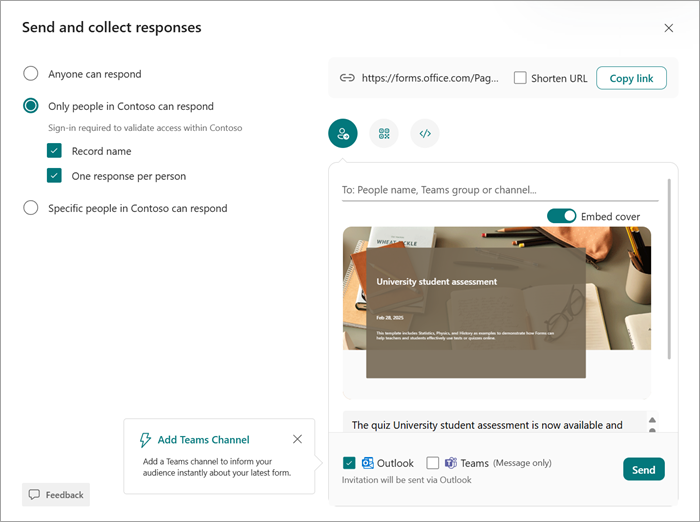
Derefter skal du vælge, hvordan du vil dele din test eller formular.
Bemærk
Kun personer i organisationen kan svare , vil være valgt som standard. Dette begrænser testen til studerende med et logon på skolen. Vælg en anden indstilling for at ændre denne indstilling.
Del som et link

- Vælg Kopiér link ud for URL-adressen til formularen eller testen.
- Indsæt linket, så dine studerende kan se det – f.eks. i en delt klassenotesbog i OneNote. Studerende kan følge linket for at tage din formular eller test.
Del med en QR-kode

- Vælg knappen QR for at få vist en QR-kode til din formular.
- Vælg Download , og gem koden, når du bliver bedt om det. Den gemmes på din enhed som et .png-billede.
- Indsæt koden som et billede, så dine studerende kan scanne den med en QR-kodescanner, såsom en mobilenhed. Dette åbner din formular eller test.
Integrer på en webside

- Vælg knappen Integrer.
- Vælg Kopiér under tekstfeltet med integreringskoden. Indsæt denne integreringskode i en webside til dine studerende, f.eks. i en klasseblog. Studerende kan tage din test eller formular fra siden.
Del via invitation

- Vælg knappen Invitation.
- Feltet Til vises, hvor du kan skrive navne, teamgrupper eller kanaler. Du kan sende en invitation via Outlook eller Teams. Tilpas invitationen, og send den derefter til de adresser, som du angiver.
Bemærk
Alle, der modtager linket til formularen eller testen via mail, kan videresende den mail til andre, der kan få vist og udfylde din formular. Sørg for, at du har det godt med at dele indholdet, før du sender linket.