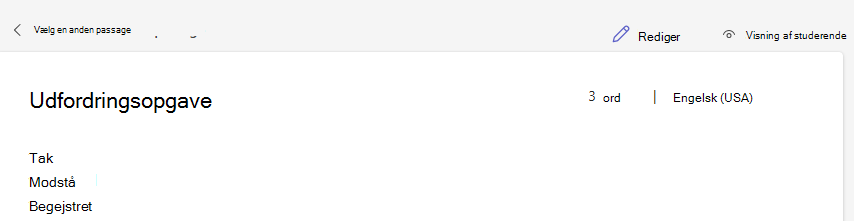
Når elever har fuldført en opgave i Læsefremskridt, er deres resultater tilgængelige i Insights. Du kan se deres score for ord i minuttet, nøjagtighedsprocent, mest udfordrende ord og meget mere. Hvis du hurtigt vil give dine studerende relevante, målrettede øvelsesmuligheder, kan du oprette udfordringsopgaver direkte fra rapporten Læsefremskridt i Insights.
Bemærk
Opgave med udfordringer i Læsefremskridt understøttes i øjeblikket på disse sprog.
Udfordringsopgaver kan være baseret på udfordrende ord - eller fonetikregler.
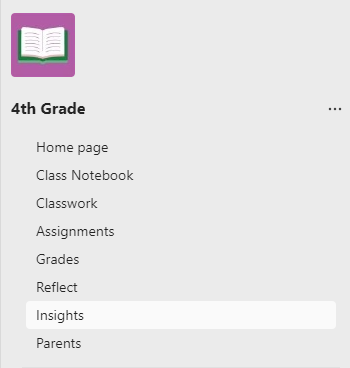
1. Vælg fanen Insights fra alle klasser, hvor du bruger Læsefremskridt .
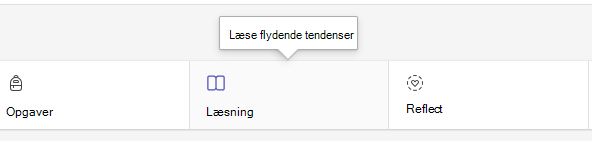
2. Vælg Læsning.
Opret en udfordringsopgave baseret på fonetikregler
1. Rul ned til Fonetikregler.
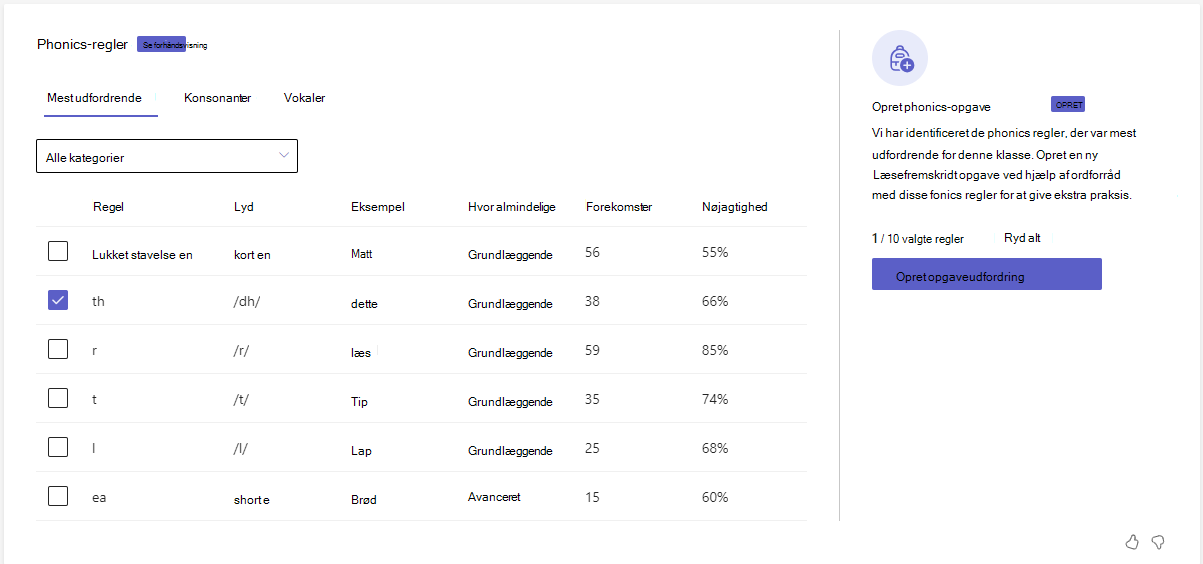
2. Vælg de fonetikregler, du vil medtage i opgaven. Insights identificerer de fonetiske regler, som eleverne har haft mest problemer med, på fanen Mest udfordrende . Brug fanerne Konsonanter og Vokaler til at finde yderligere lydregler, som din klasse fokuserer på.
3. Vælg de fonetikregler, du vil have udfordringsopgaven til at fokusere på, og vælg derefter Opret udfordringsopgave.
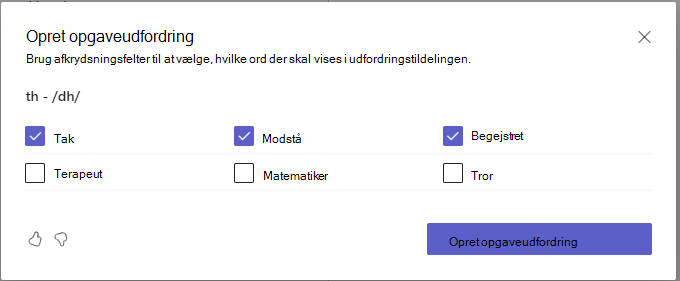
4. Brug afkrydsningsfelterne til at vælge de ord, der skal vises i opgaven, og vælg derefter Opret udfordringsopgave.
(valgfrit) Hvis du vil redigere opgaven, skal du vælge den vedhæftede fil til udfordringsopgaven og derefter vælge Rediger. Tilføj flere ordforrådsord, opret sætninger med de anbefalede ord, eller juster andre aspekter af opgaven Læsefremskridt, og vælg derefter Næste.
5. Tilføj point og yderligere opgavedetaljer, og vælg derefter Tildel.
Opret en udfordringsopgave baseret på ofte overbragte ord
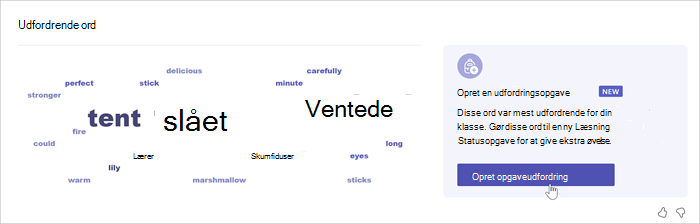
1. Rul ned til Udfordrende ord.
2. Vælg Opret udfordringsopgave.
3. Vælg de ord, du vil medtage i din udfordringsopgave.
- Ord fra opgaver under Læsestatus indeholder kun ord, der er identificeret fra tidligere fuldførte opgaver i Læsestatus.
- Ord i kategorien Anbefalet til praksis, der er baseret på data fra elever med lignende læseudfordringer, er baseret på maskinlæring af kompilerede læsedata fra studerendes læsedata på tværs af klasser, der deler dit geografiske område og sprog.
4. Vælg Opret udfordringsopgave. Dette opretter en ny Læsefremskridt med de ord, du har valgt. Herfra skal du vælge Tildel for at sende listen over ord til dine elever.
(valgfrit) Hvis du vil redigere opgaven, skal du vælge den vedhæftede fil til udfordringsopgaven og derefter vælge Rediger. Tilføj flere ordforrådsord, opret sætninger med de anbefalede ord, eller juster andre aspekter af opgaven Læsefremskridt, og vælg derefter Næste.